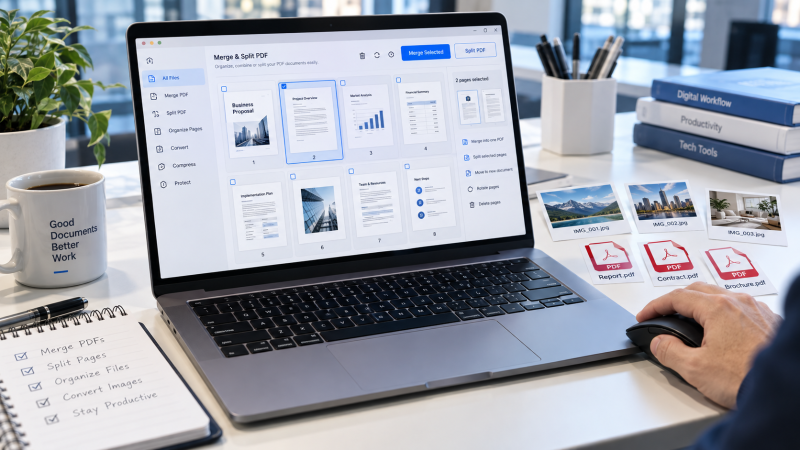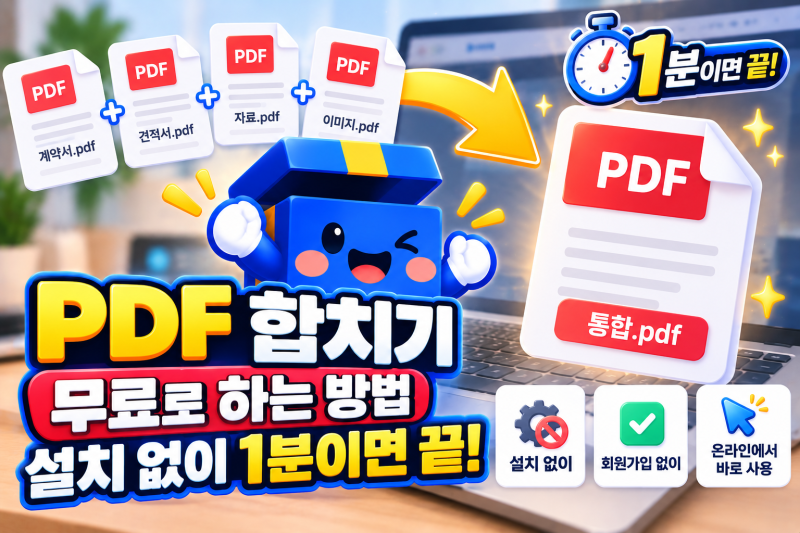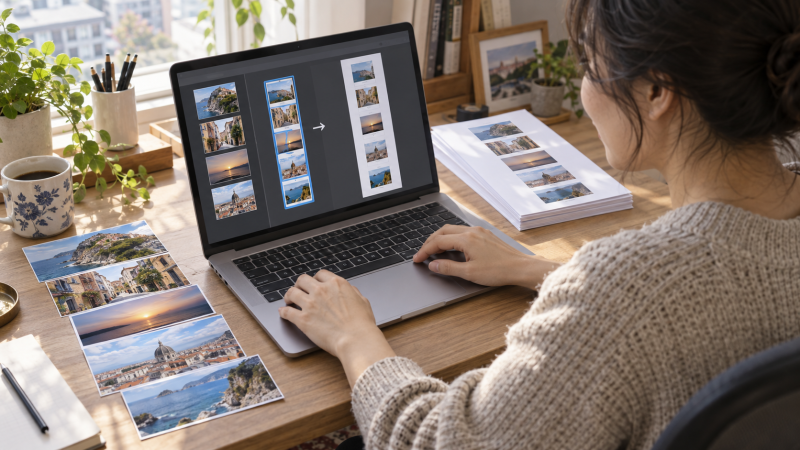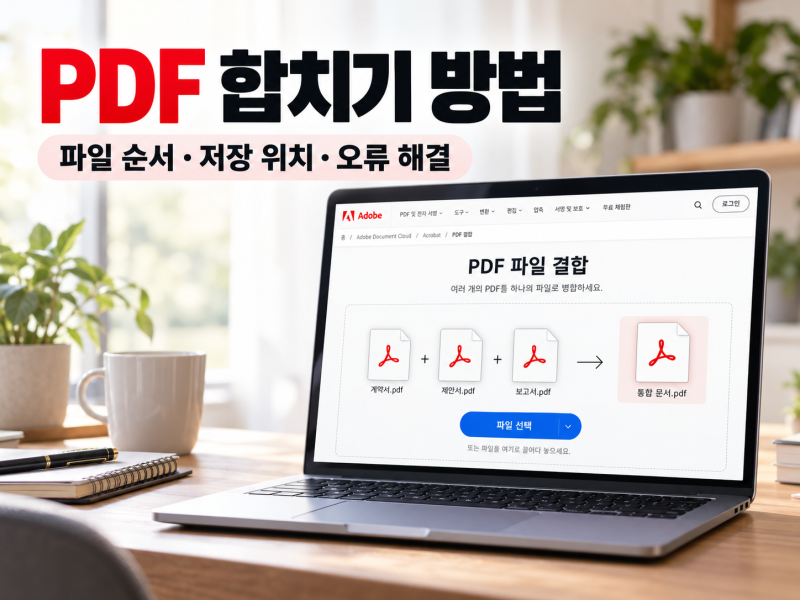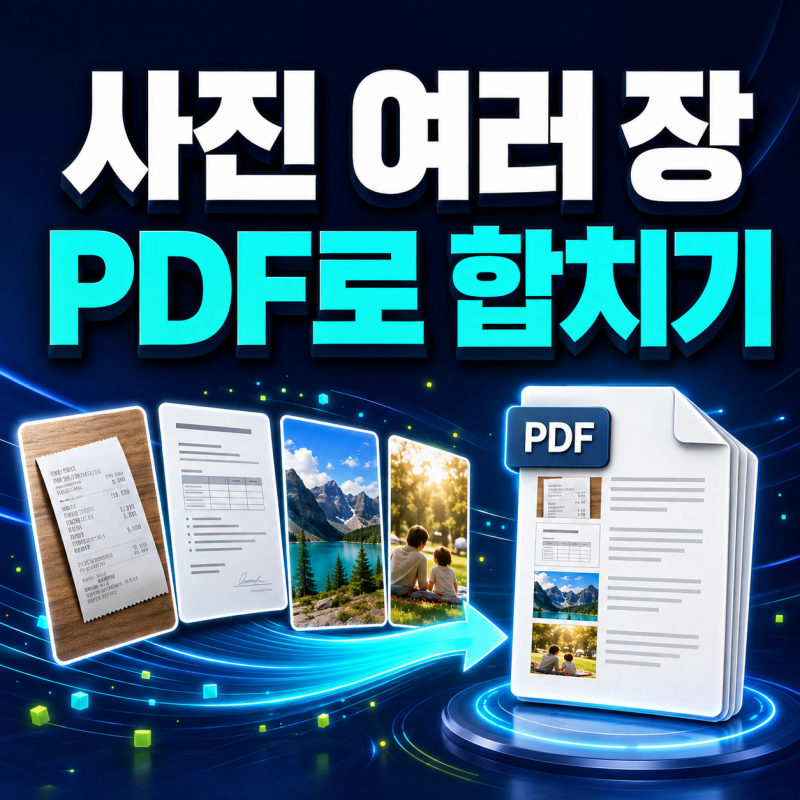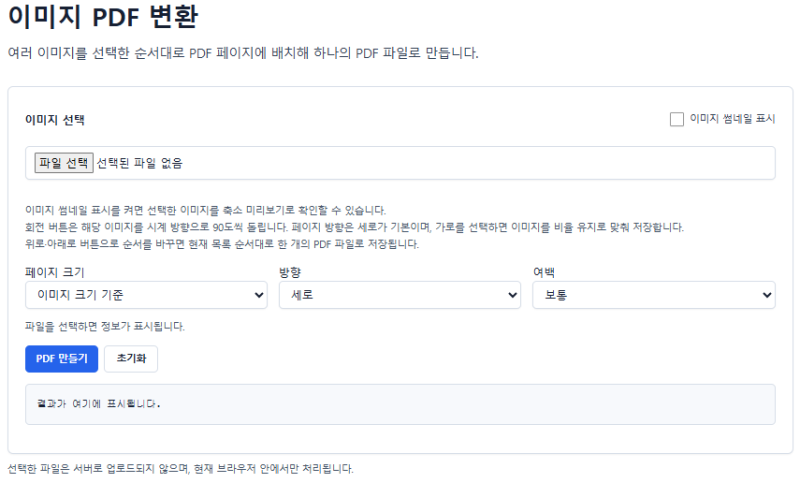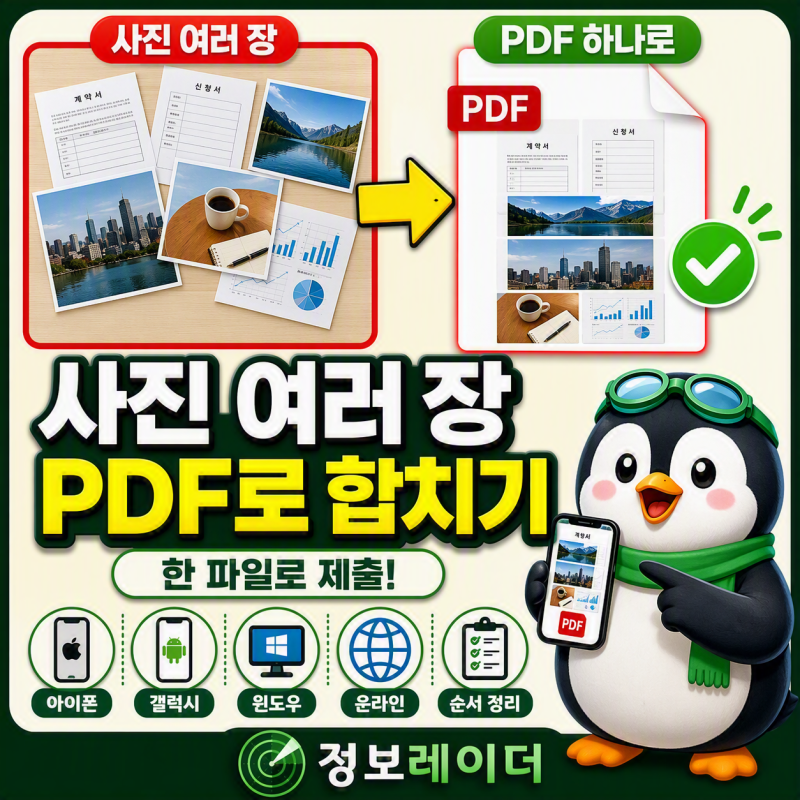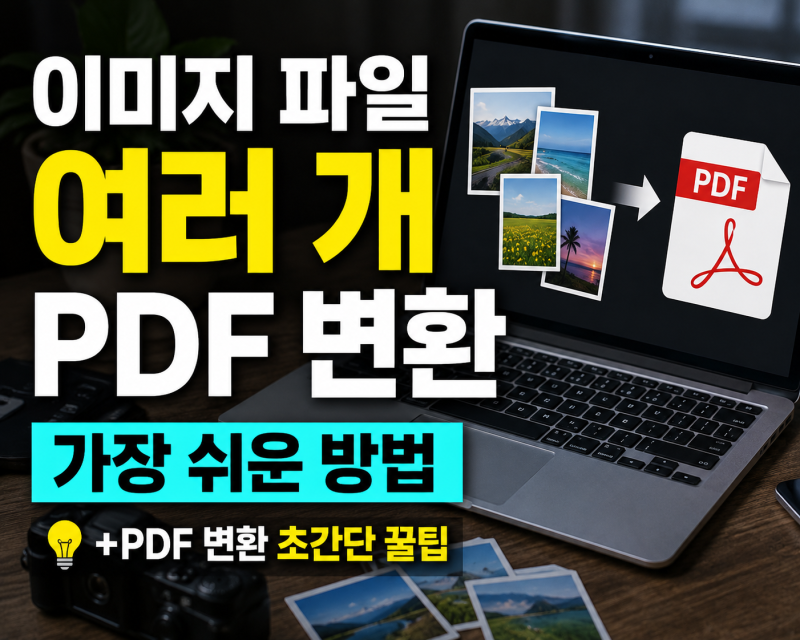
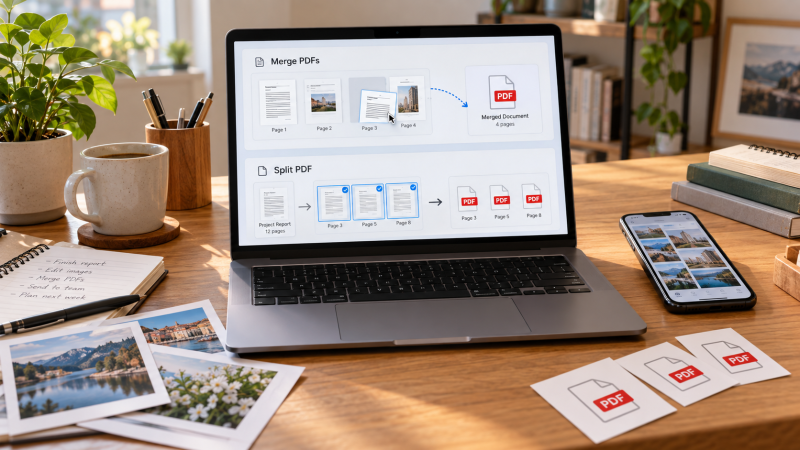
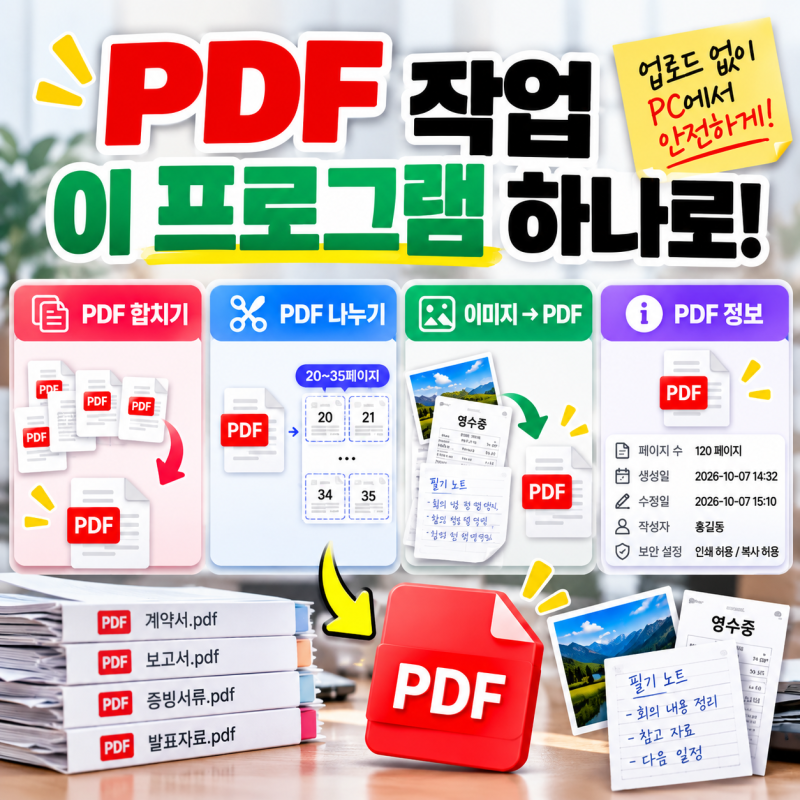
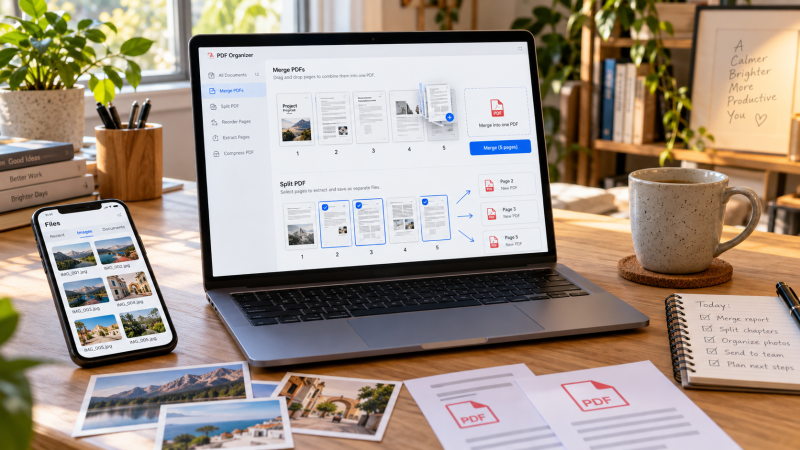
이미지 파일을 PDF로 합치는 기능은 문서나 과제 제출 시 여러 장의 사진을 하나의 파일로 편리하게 전달할 수 있어 많은 사용자에게 주목받고 있습니다. 특히 압축 파일 사용 시 모바일 환경에서의 불편함이나, 한글/워드 문서에 이미지를 붙여넣을 때 발생하는 화질 저하 및 시간 소모 문제를 해결할 수 있어 활용도가 높습니다. 별도의 프로그램 설치 없이 윈도우 기본 기능이나 무료 온라인 도구를 활용하여 빠르고 간편하게 작업을 처리할 수 있습니다.
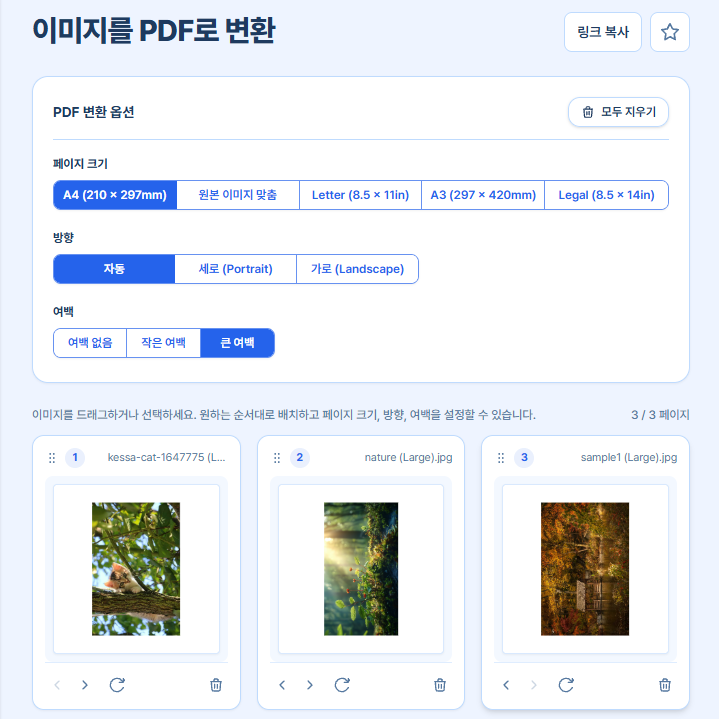
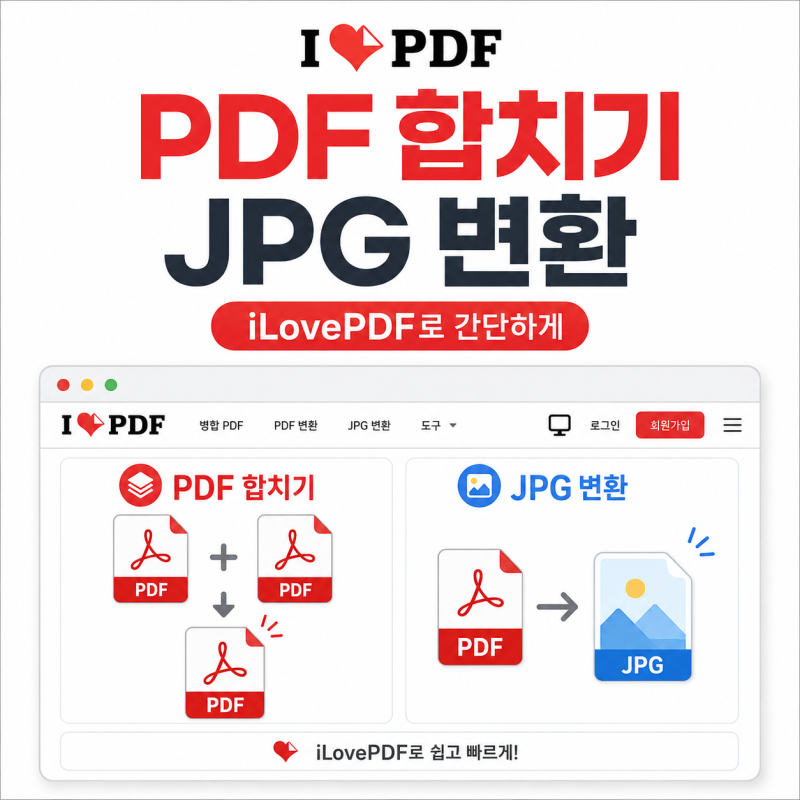
블로거들은 이미지 파일을 PDF로 합치는 다양한 방법을 소개하고 있습니다. 윈도우 PC 사용자의 경우, 변환할 이미지를 선택한 후 마우스 오른쪽 버튼의 '인쇄' 기능을 활용하여 'Microsoft Print to PDF'를 선택하는 방법을 주로 추천합니다. 반면, 스마트폰이나 맥북 사용자들은 'iLovePDF'와 같은 무료 온라인 사이트를 통해 JPG 파일을 PDF로 변환하고 합치는 것을 선호합니다. 일부 블로거는 PDF 병합 시 페이지 크기가 다를 경우, 인쇄 기능을 통해 용지 크기를 통일하고 페이지 맞춤 옵션을 적용하여 해결하는 노하우도 공유하고 있습니다.
이미지 파일을 PDF로 합칠 때는 원본 이미지의 가로세로 비율에 따라 페이지 주변에 흰색 여백이 생기거나, 이미지가 잘릴 수 있으므로 '페이지에 맞춤' 설정을 신중하게 사용하는 것이 중요합니다. 또한, Adobe Acrobat 온라인 도구와 같이 최대 100개 파일, 1,500페이지까지 병합을 지원하는 무료 편집기를 활용하면 대량의 이미지도 효율적으로 관리할 수 있습니다. 이러한 꿀팁들을 활용하면 복잡한 작업도 쉽고 빠르게 처리하여 업무 효율을 높일 수 있습니다.