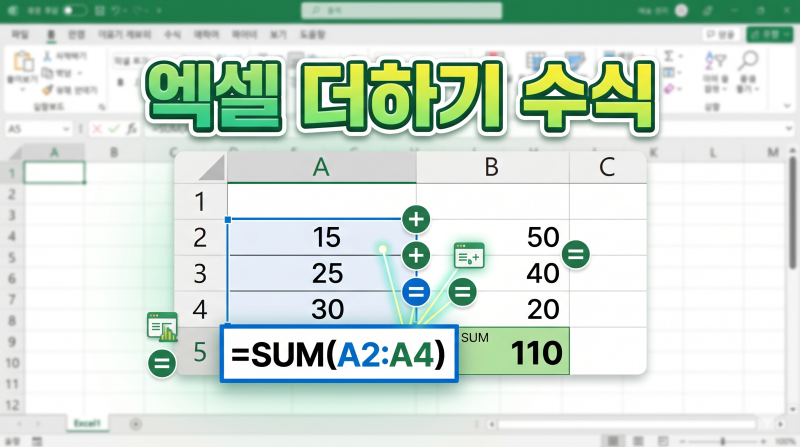
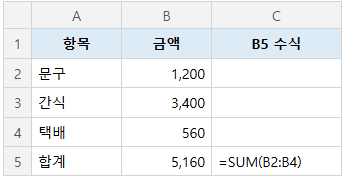
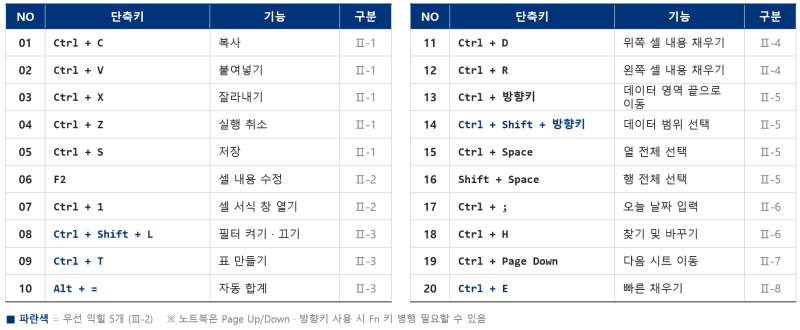
엑셀에서 숫자 데이터를 빠르게 합산하는 SUM 함수는 실무에서 빈번하게 사용되는 핵심 기능입니다. 특히 많은 양의 데이터를 처리할 때 일일이 수식을 입력하는 대신, 자동 합계 기능을 활용하면 작업 효율을 크게 높일 수 있습니다. 이는 단순히 시간을 절약하는 것을 넘어, 수식 오류를 줄이고 데이터의 정확성을 확보하는 데 중요한 역할을 합니다. 엑셀 SUM 단축키는 이러한 합계 작업을 더욱 간편하게 수행하도록 돕는 유용한 도구입니다.
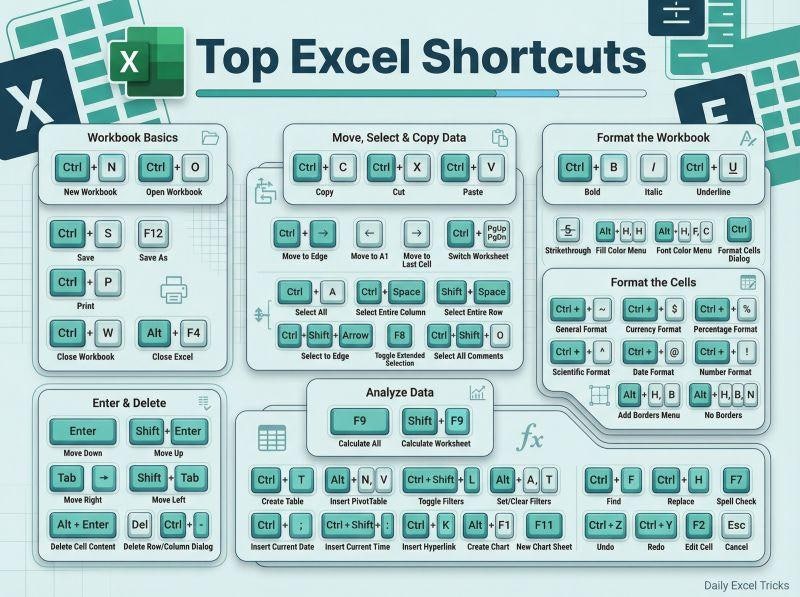
엑셀 자동 합계 단축키인 Alt + = 키는 선택된 셀 주변의 숫자 범위를 자동으로 인식하여 SUM 함수를 삽입합니다. 그러나 블로거들은 이 자동 인식 기능이 항상 정확하지 않을 수 있다고 지적합니다. 특히 중간에 빈 셀이 있거나 다른 데이터가 혼재된 경우, 엑셀이 의도와 다른 범위를 지정할 수 있으므로, 합계를 낼 범위를 마우스로 미리 선택한 후 단축키를 사용하는 것이 더 정확하다고 강조합니다. 또한, F4 키를 눌러 절대 참조를 설정하려 할 때 작동하지 않는다면, 셀 선택 상태나 노트북의 Fn 키 설정 등을 확인해야 합니다.
엑셀 SUM 단축키를 효과적으로 활용하려면, 합계를 표시할 빈 셀을 선택한 뒤 Alt + = 키를 누르고, 자동으로 지정된 SUM 함수의 범위가 정확한지 반드시 확인하는 습관을 들이는 것이 좋습니다. 만약 범위가 잘못 지정되었다면 마우스로 직접 수정할 수 있습니다. 이처럼 단축키 사용법과 함께 발생 가능한 오류 상황에 대한 이해는 엑셀 작업의 생산성을 향상시키고, 데이터 처리 과정에서 발생할 수 있는 실수를 최소화하는 데 기여합니다.
![[엑셀 기초 #01] SUM, AVERAGE, COUNT, COUNTA 함수 완벽 정리 | 초보 칼퇴 필수 집계 함수](https://mblogthumb-phinf.pstatic.net/MjAyNjA5MTFfODYg/MDAxNzg5MTExMzc1MDQz.aO_i7qeN-SPGj0vUU4ceeyqm-2GKb0btliUy1goTEnsg.dyAqsrVTlmwoknmK2mn_s7EbOju88nhG2fN_pOGB0Cwg.PNG/image.png?type=w800)

![[Excel] 엑셀 SUM 함수 사용법 | 합계 자동 계산·더하기 쉽게 하기](https://mblogthumb-phinf.pstatic.net/MjAyNjA4MjBfMTEy/MDAxNzg3MjEwMjQ0NDk0.ur8j4Y3y5ZT65kUiLoPghEeZ5m8jlvk27Ej4KPBXtDQg.UZqYxorPSX7dQ1MwW0G-Yu-JQm_9o9MKH7KvsmpTvvAg.PNG/%BF%A2%BC%BF_%BD%E6%B3%D7%C0%CF-003.png?type=w800)