
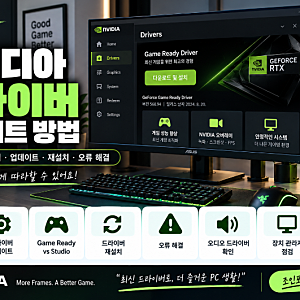
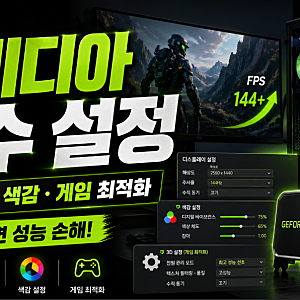
엔비디아 드라이버 재설치는 그래픽카드 성능 저하나 게임 프레임 문제 발생 시 필수적인 조치입니다. 윈도우 기본 드라이버는 그래픽카드의 잠재력을 온전히 활용하지 못하므로, 엔비디아 앱을 통한 정식 드라이버 설치 및 관리가 중요합니다. 특히 최신 그래픽카드를 사용하는 경우, 드라이버 상태를 주기적으로 확인하여 최적의 성능을 유지해야 합니다. 드라이버는 게임 최적화에 중점을 둔 Game Ready와 크리에이티브 작업 안정성에 초점을 맞춘 Studio 두 가지 유형으로 제공됩니다.
드라이버 재설치 시에는 기존 설정이 꼬였거나 문제가 반복될 경우, 사용자 지정 설치에서 클린 설치 옵션을 활용하는 것이 효과적입니다. 블로거들은 단순 업데이트 후 문제가 발생하면 재부팅이나 엔비디아 앱 내 재설치를 먼저 시도하고, 해결되지 않을 때 DDU(Display Driver Uninstaller)와 같은 전문 제거 도구 사용을 권장합니다. DDU는 강력한 제거 도구이므로, 일반적인 상황에서는 엔비디아 앱이나 공식 홈페이지를 통한 재설치만으로도 충분히 문제를 해결할 수 있습니다.
드라이버 설치 과정에서 화면 깜빡임, 해상도 변경 등 일시적인 현상은 정상입니다. 그러나 설치 실패가 계속되거나 성능 문제가 지속된다면, 그래픽카드 모델과 윈도우 버전의 호환성을 확인하고, 열려 있는 프로그램을 모두 종료한 후 다시 시도해야 합니다. 특히 HDMI나 DisplayPort를 사용하는 경우, 오디오 문제가 발생할 수 있으므로 엔비디아 오디오 드라이버 상태도 함께 점검하는 것이 중요합니다. 문제 발생 시점과 드라이버 버전을 비교하여 원인을 파악하는 것이 신속한 해결에 도움이 됩니다.