![[IT 팁] 화면 전체 캡쳐 방법 | PC·갤럭시·아이폰 간단하게 스크롤 캡처하기](https://mblogthumb-phinf.pstatic.net/MjAyNjA5MjlfNDEg/MDAxNzkwNjc3Mjc3MTcx.pxiYofZhOYjW3Nkc8-n13_TKaIFUb3FXLitQ0qONr7sg.8NpFswYLQjZGtoGhSIhWaNGd4fnFR2QXyTmIryEX8RYg.PNG/ChatGPT_%C0%CC%B9%CC%C1%F6_2026%B3%E2_9%BF%F9_29%C0%CF_%BF%C0%C8%C4_07_19_06.png?type=w800)

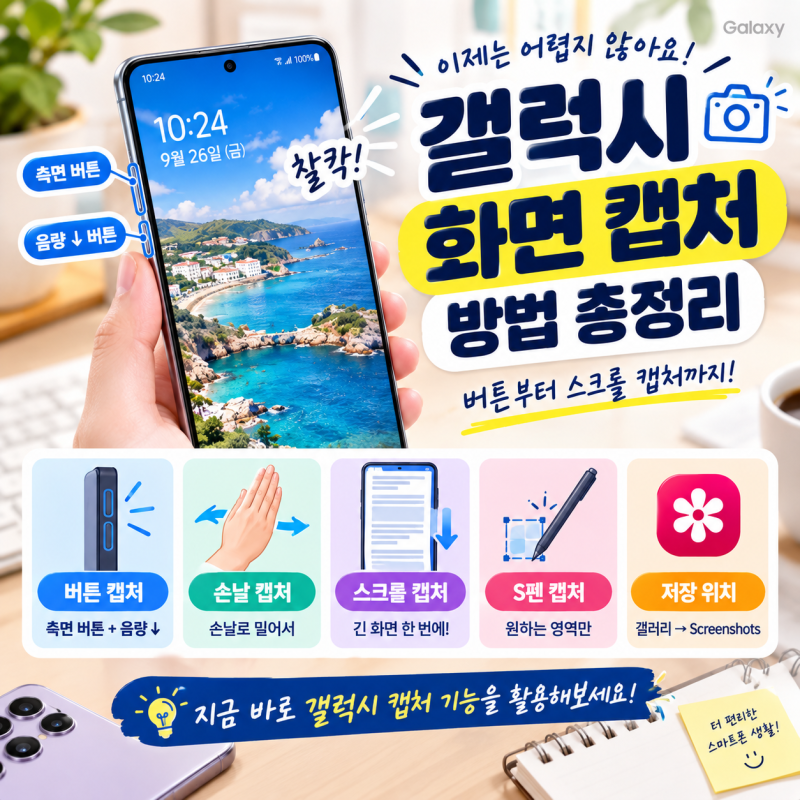
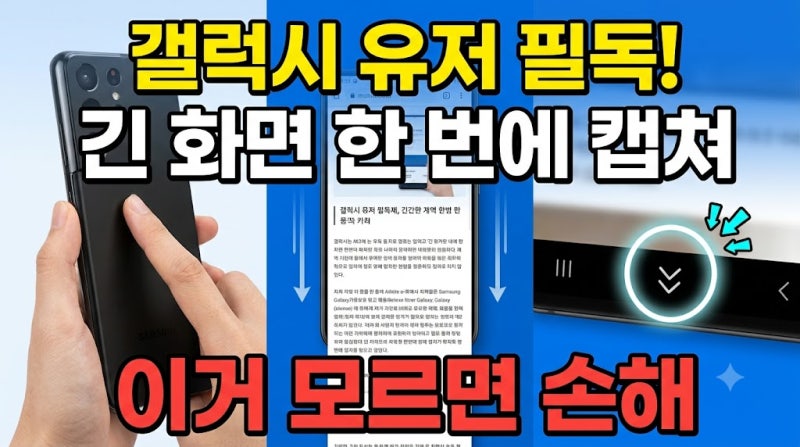
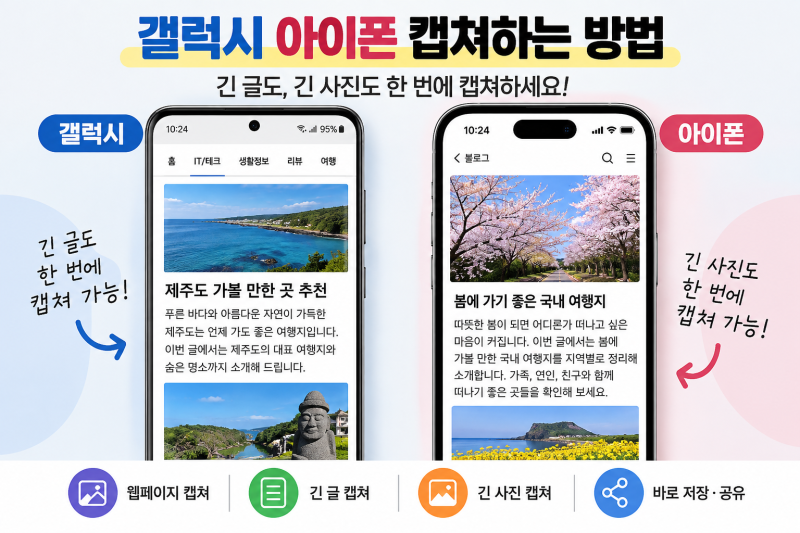
갤럭시 스마트폰 사용자들이 긴 웹페이지나 블로그 글을 한 번에 저장하고 싶을 때, 보이는 화면만 캡처되는 불편함을 해결해 주는 스크롤 캡처 기능이 큰 주목을 받고 있습니다. 이 기능은 여러 장의 캡처를 이어 붙이는 번거로움 없이 긴 내용을 이미지 한 장으로 깔끔하게 저장할 수 있어 업무나 학습 효율을 크게 높여줍니다. 특히 앱을 따로 설치할 필요 없이 갤럭시 자체 기능으로 내장되어 있어 많은 사용자에게 유용하게 활용되고 있습니다.
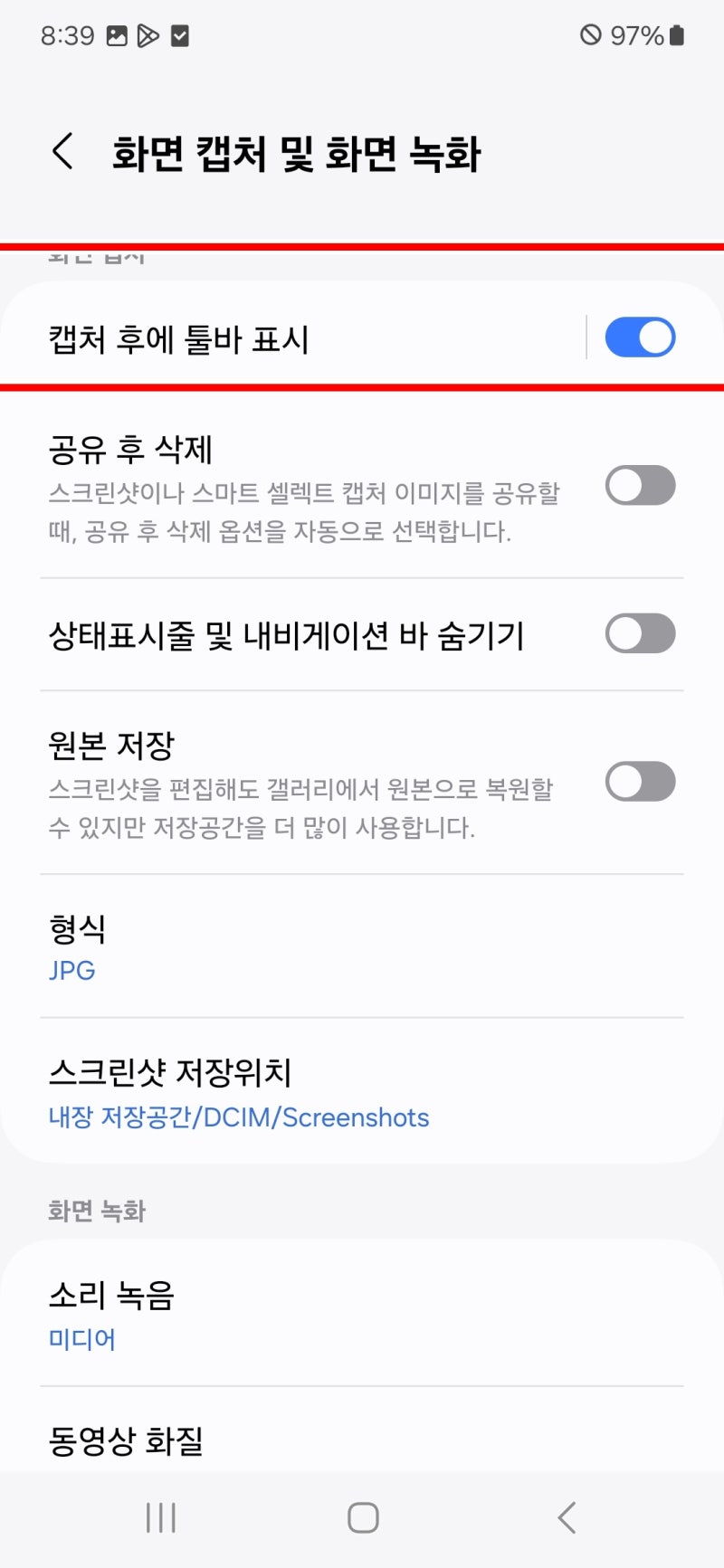
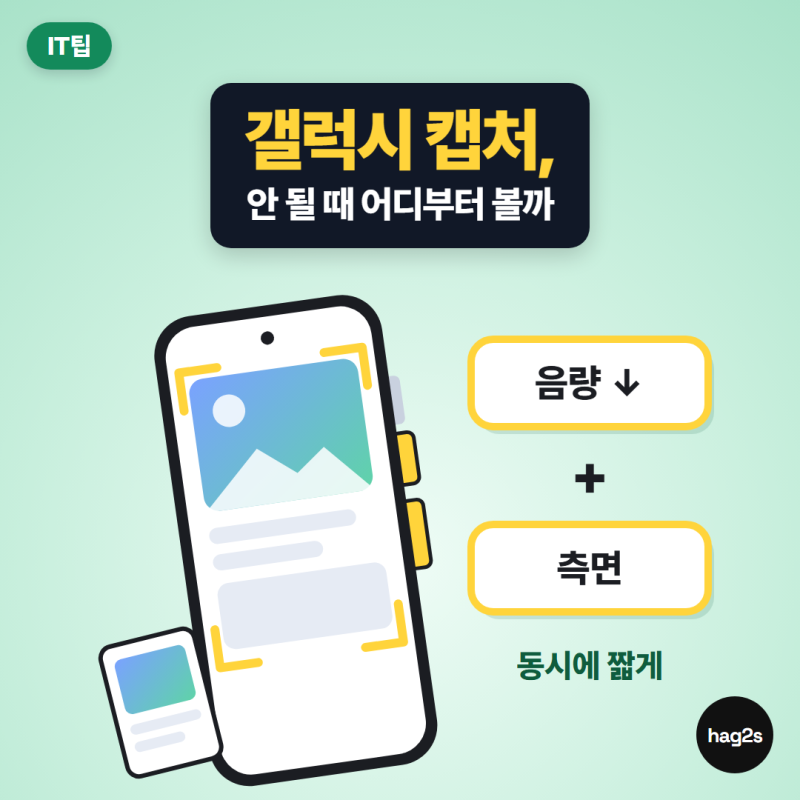
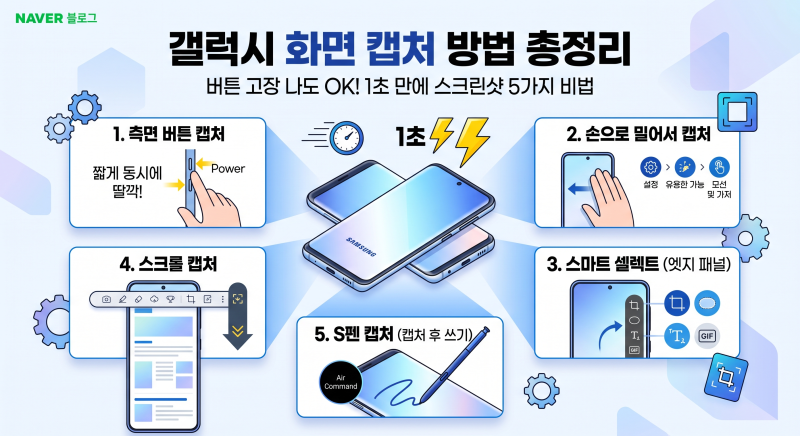
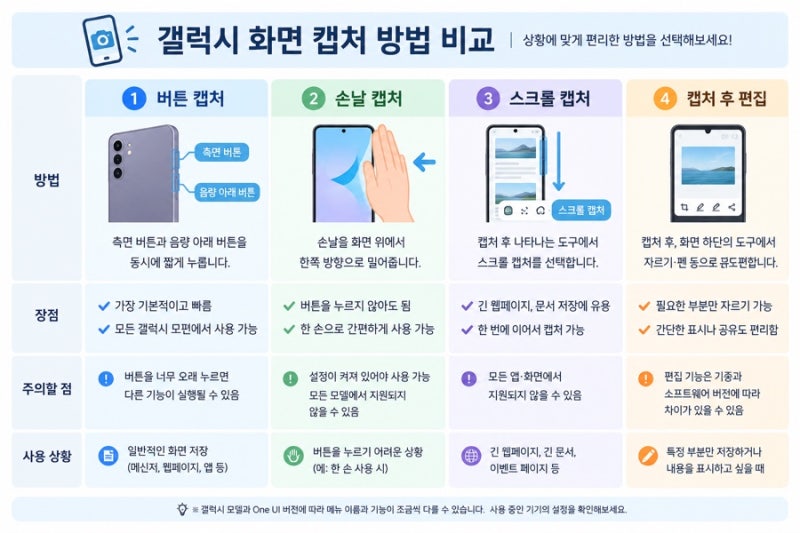
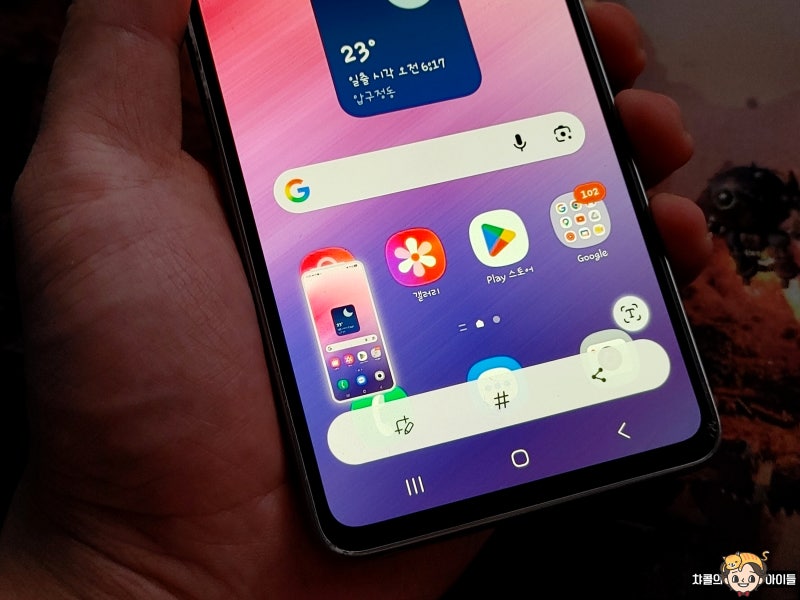
블로거들은 갤럭시 전체 캡처의 핵심으로 물리 버튼 조합 후 나타나는 툴바 활용을 강조합니다. 음량 아래(-) 버튼과 전원 버튼을 동시에 짧게 누른 뒤, 하단에 나타나는 아래 방향 화살표 아이콘을 눌러 스크롤 캡처를 진행하는 방식이 가장 보편적입니다. 또한, 굿락 앱을 활용하여 내비게이션 바에 캡처 버튼을 추가하거나, 손날로 화면을 쓸어 캡처하는 등 다양한 편의 기능을 통해 사용자 경험을 개선할 수 있다고 설명합니다.
긴 웹페이지를 누락 없이 캡처하기 위해서는 브라우저가 완전히 로딩된 상태에서 시도하는 것이 중요하며, 데이터 통신 환경이 불안정할 때는 충분히 스크롤을 끝까지 내린 후 캡처하는 것이 좋습니다. 저작권 보호 콘텐츠나 금융 앱 보안 화면은 캡처가 차단될 수 있으니 참고해야 합니다. 이러한 실전 팁들을 통해 갤럭시 사용자들은 더욱 효율적으로 화면 캡처 기능을 활용할 수 있습니다.
![[갤럭시 화면 캡처] 초보자도 1초 만에 끝내는 스크린샷 방법 5가지](https://mblogthumb-phinf.pstatic.net/MjAyNjA5MTNfMTAx/MDAxNzg5MzAzMTk5NzM1.hb5Rcsbsq32-VPCnJL7sWaqMEjrIZX7WPwanE2IJaZ0g.C88JaAGUqYdGrENKDemxTFo5J2H_BGI9DkzEUj3e0HQg.JPEG/9530e3a1-a4b4-4d92-8986-3822eff418ed.jpg?type=w800)
![[갤럭시 캡처 방법] 기본 스크린샷부터 스크롤 전체 캡처, 손으로 싹 밀기 꿀팁까지!](https://mblogthumb-phinf.pstatic.net/MjAyNjA5MDRfMTEy/MDAxNzg4NTEyMTkwOTM4.QHOifNTJI73n-V0jGP7ASO-qohSkI3hBJ_GKJkDsFg8g.OmcFjsRhDGzceyzVrB0sLtrU8wWsQxMx4Sr0hFjm5EIg.PNG/Gemini_Generated_Image_ukr8xxukr8xxukr8.png?type=w800)