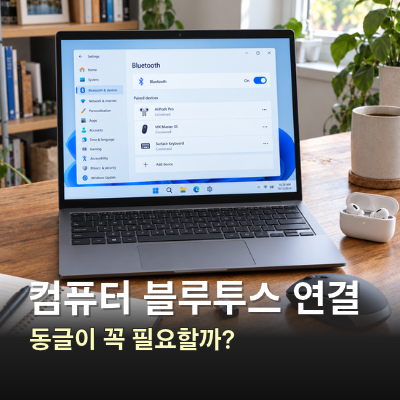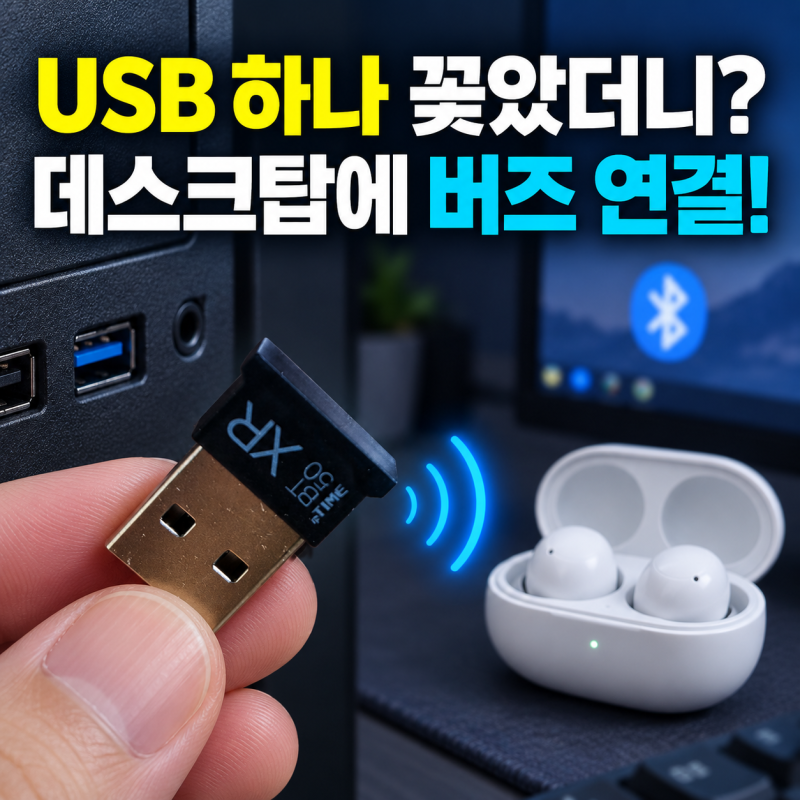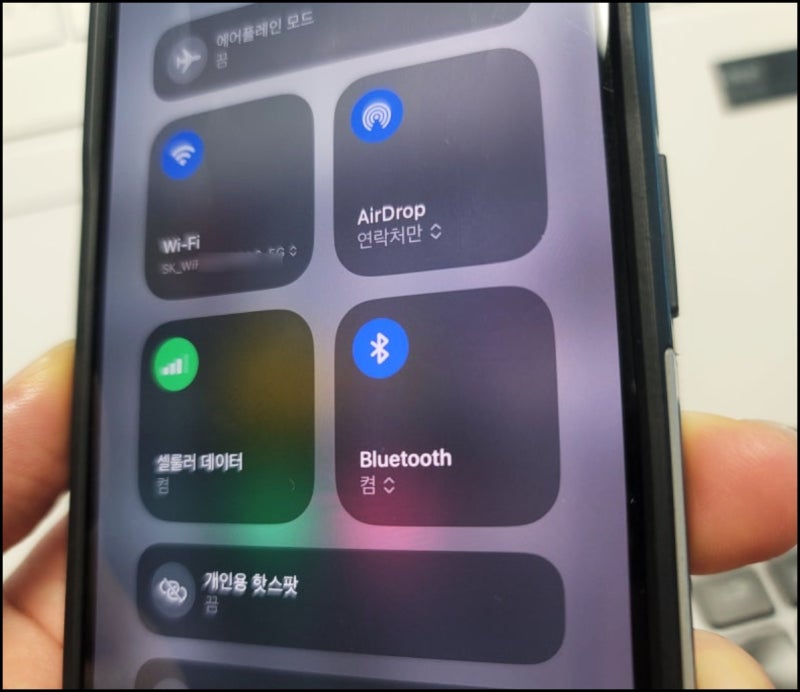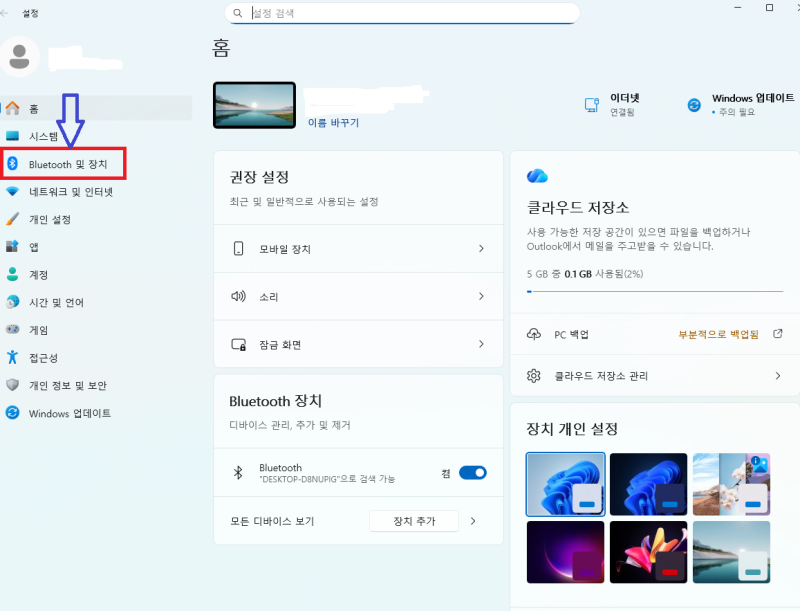
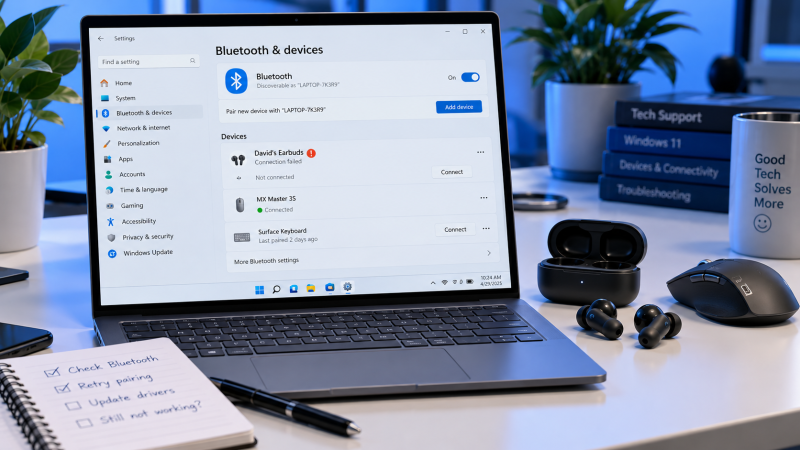
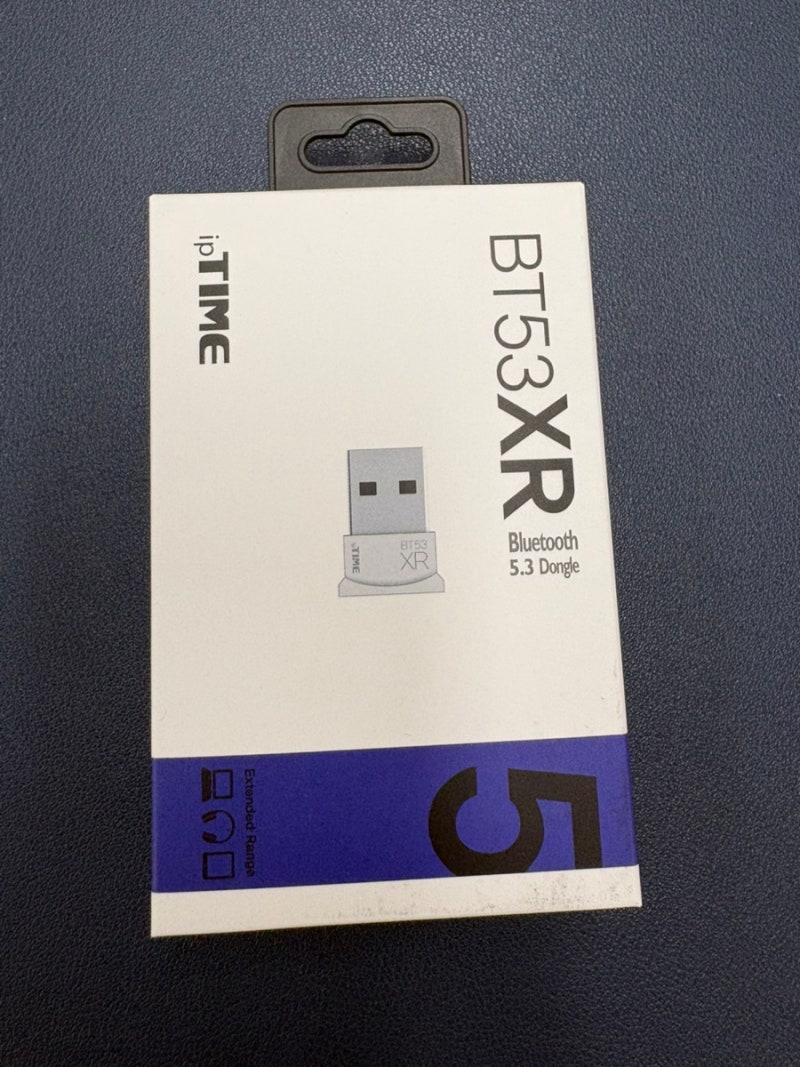

PC에 무선 이어폰을 연결하는 과정은 블루투스 기능 활성화와 이어폰의 페어링 모드 진입이 필수적입니다. 특히 데스크톱 PC의 경우 블루투스 기능이 내장되어 있지 않은 경우가 많으므로, 연결 전 USB 블루투스 동글이 필요한지 확인해야 합니다. 윈도우 10 또는 11 환경에서는 '설정' 메뉴의 'Bluetooth 및 장치'에서 블루투스를 켜고 '장치 추가'를 통해 이어폰을 검색하여 연결할 수 있습니다. 이어폰이 이미 다른 기기와 연결되어 있다면 PC에서 인식되지 않을 수 있으므로, 해당 기기의 블루투스를 잠시 끄고 재시도하는 것이 좋습니다.
무선 이어폰이 PC에 연결된 후에도 소리가 들리지 않는 문제는 주로 출력 장치 설정 오류에서 발생합니다. 윈도우 '설정'의 '시스템' > '소리' 메뉴에서 출력 장치를 해당 블루투스 이어폰으로 직접 변경해야 합니다. 또한, 작업 표시줄의 스피커 아이콘을 통해 간편하게 출력 장치를 전환할 수도 있습니다. 연결은 되었으나 여전히 소리가 나지 않는다면, 볼륨 믹서 상태, 독점 모드 설정, 그리고 블루투스 관련 서비스가 정상적으로 실행 중인지 확인하는 것이 중요합니다. 특히 블루투스 서비스가 멈춰 있다면 재시작하여 문제를 해결할 수 있습니다.
PC에 무선 이어폰을 연결하여 마이크를 사용할 때 소리가 전달되지 않는다면, 윈도우의 마이크 개인 정보 접근 권한을 점검해야 합니다. '설정'의 '개인 정보 및 보안' 메뉴에서 '마이크 액세스' 및 '앱이 마이크에 액세스하도록 허용' 옵션이 켜져 있는지 확인하고, 특정 애플리케이션의 마이크 권한도 개별적으로 설정해야 합니다. 또한, '소리 설정'에서 입력 장치가 블루투스 이어폰의 'Hands-Free' 모드로 올바르게 지정되어 있는지 확인하고, 필요하다면 기본 통신 장치로 고정하여 안정적인 마이크 사용 환경을 구축할 수 있습니다.


![[윈도우11] 블루투스 켜는 방법과 연결 안 될 때 확인할 설정](https://mblogthumb-phinf.pstatic.net/MjAyNjA5MjNfMTg4/MDAxNzkwMDk2NTM1NjQ5.CGjxeqrtbcicB2VMnNW2O0OTNOn22-F2zPEqUAgJxEIg.8Q_rsQ3FHCwBKSsPGYQc6SXqEq79D8AH64VmoQvSKUQg.PNG/000_Windows_Logo.png?type=w800)