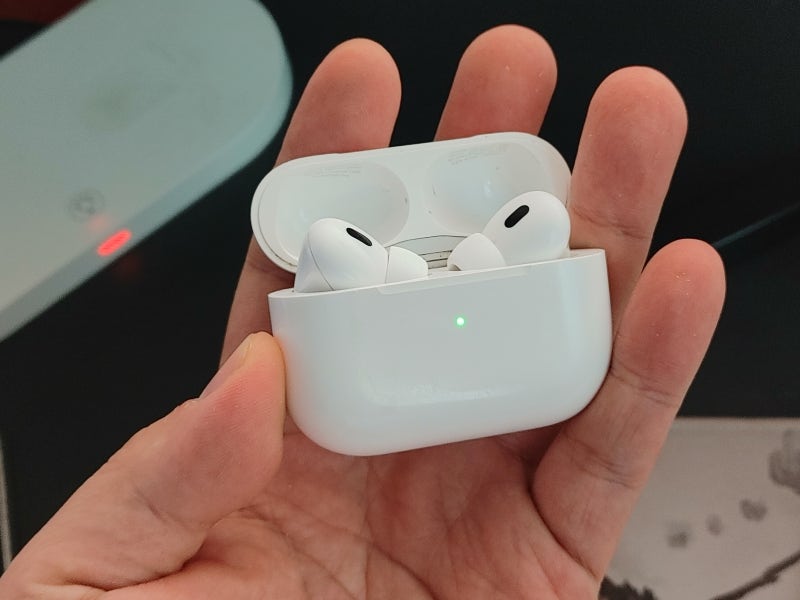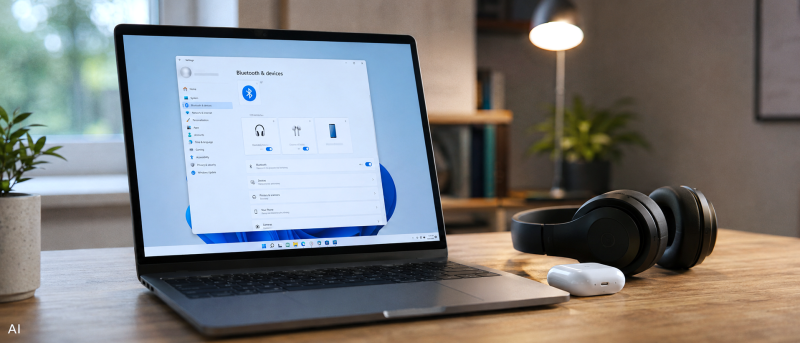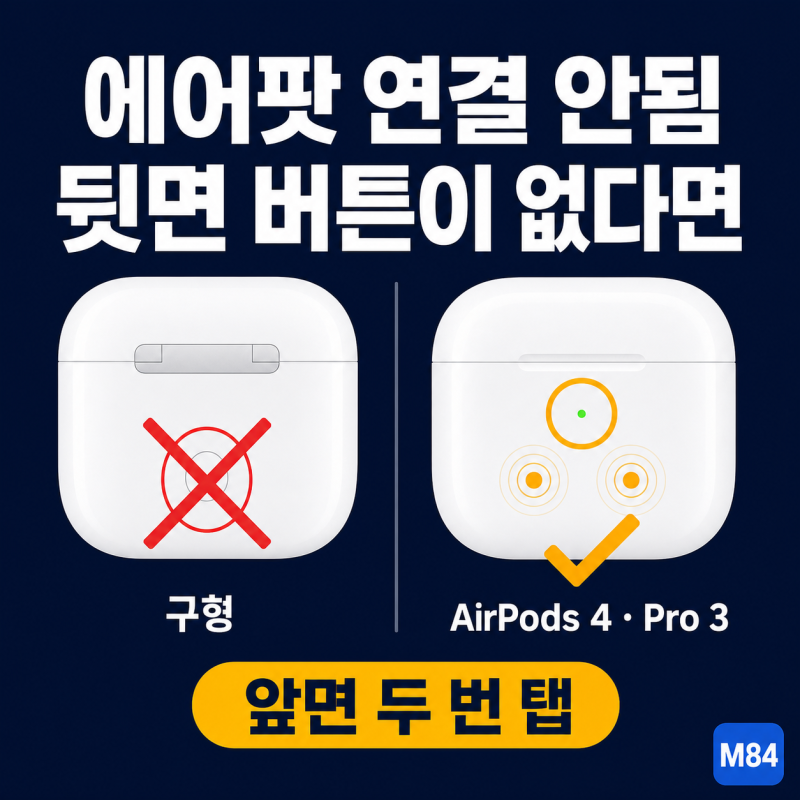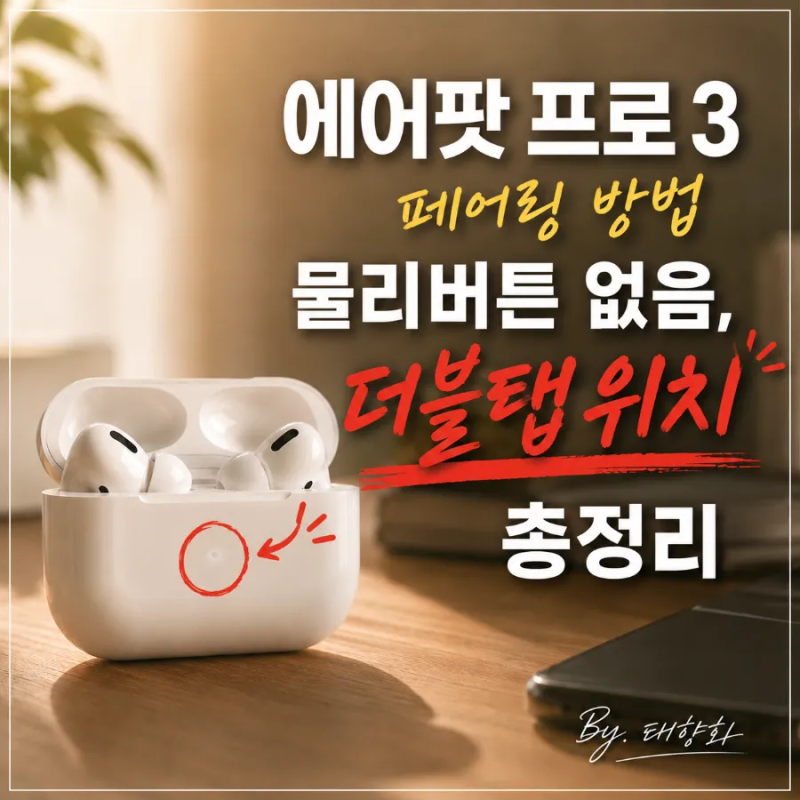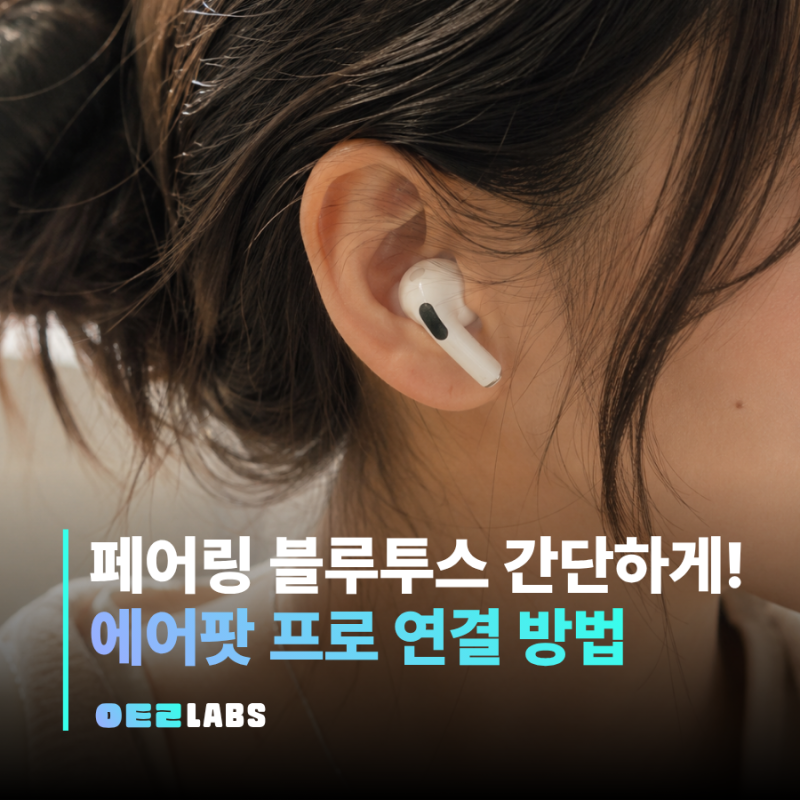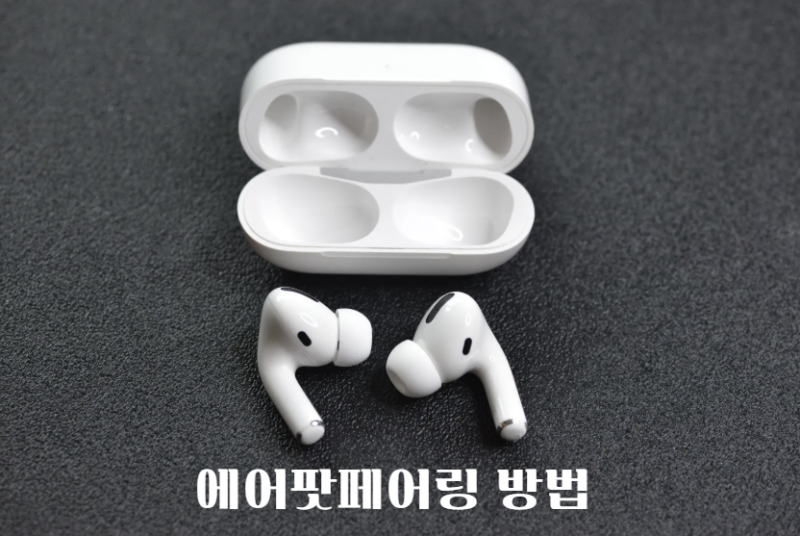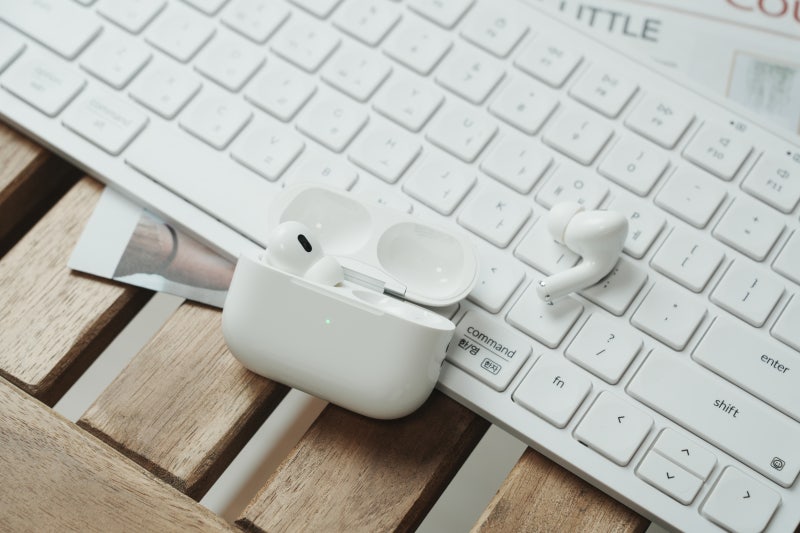
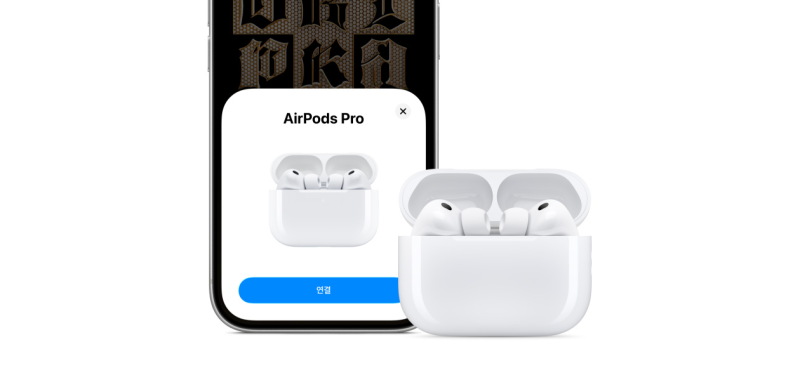
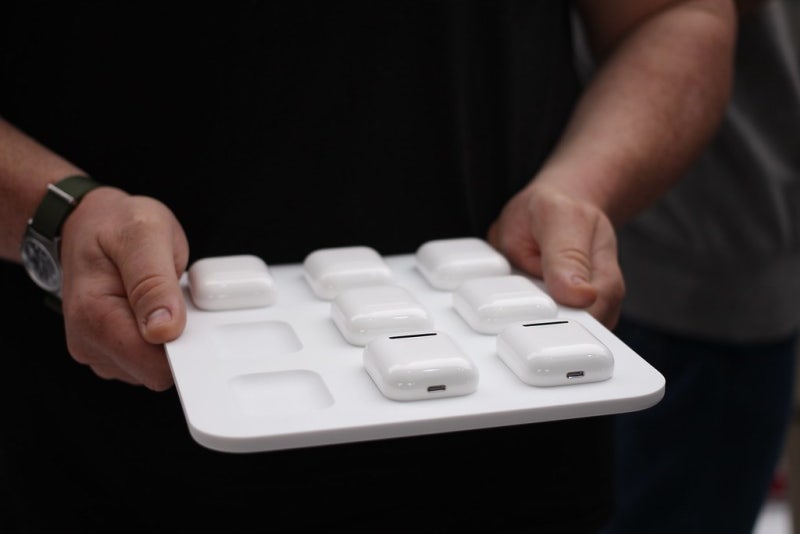
에어팟을 PC에 연결하는 방법은 크게 두 가지로 나뉩니다. 첫째는 PC에 내장된 블루투스 기능을 활용하는 것이고, 둘째는 블루투스 기능이 없는 데스크톱이나 노트북에 USB 형태의 블루투스 동글을 장착하여 연결하는 방식입니다. 특히 다이소 등에서 쉽게 구할 수 있는 블루투스 동글은 저렴한 비용으로 에어팟을 PC에서 사용할 수 있게 해주는 실용적인 대안으로 주목받고 있습니다. 연결 과정은 에어팟 케이스를 열고 후면 버튼을 길게 눌러 페어링 모드에 진입한 후, PC의 블루투스 설정에서 에어팟을 선택하는 방식으로 진행됩니다.
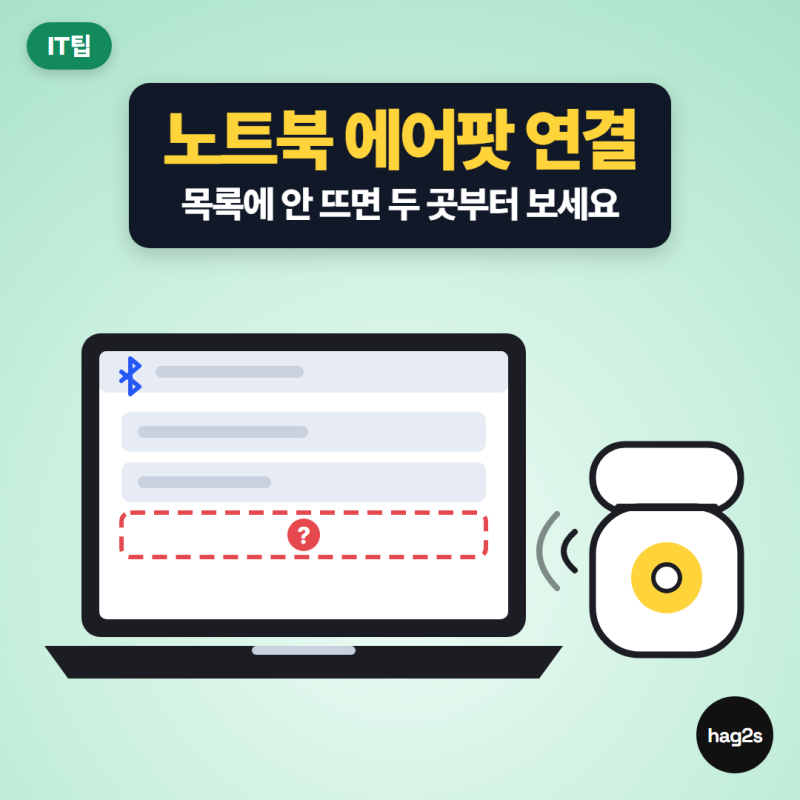
에어팟을 PC에 연결할 때 종종 발생하는 연결 끊김이나 인식 불가 문제는 다양한 원인으로 발생할 수 있습니다. 소프트웨어 버전이 오래되었거나 에어팟 케이스의 충전이 부족한 경우, 또는 PC의 블루투스 기능이 비활성화된 경우 등이 대표적입니다. 이러한 문제가 발생하면 블루투스를 껐다가 다시 켜거나, USB 포트를 변경하여 동글을 재연결하고, 기존에 등록된 에어팟 정보를 삭제 후 다시 페어링하는 등의 해결책을 시도해 볼 수 있습니다. 에어팟 초기화 후 재연결하는 방법도 효과적인 해결책 중 하나입니다.
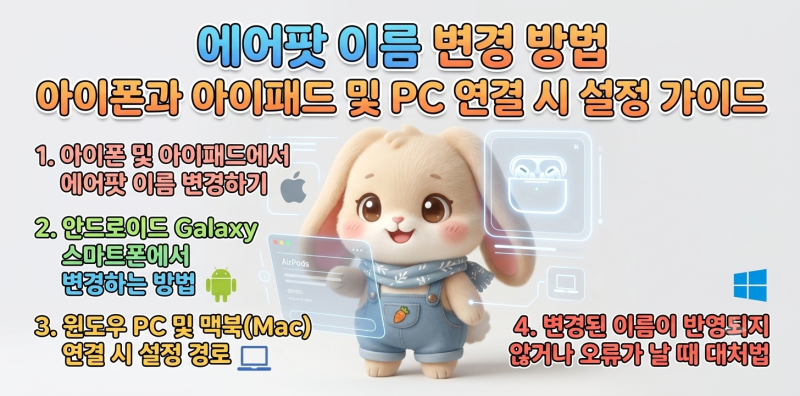
에어팟을 PC에 성공적으로 연결한 후에는 사용 환경에 따라 에어팟의 이름을 변경하여 여러 기기 간 혼동을 방지하는 것이 좋습니다. 아이폰이나 아이패드에서는 설정 앱의 블루투스 메뉴에서 에어팟 이름을 쉽게 변경할 수 있으며, 안드로이드 스마트폰에서도 블루투스 설정 내 기기 관리 메뉴를 통해 수정이 가능합니다. 다이소 블루투스 동글과 같은 가성비 제품은 영상 시청이나 음악 감상에는 무리 없지만, 게임처럼 실시간 반응이 중요한 작업에서는 미세한 딜레이가 발생할 수 있으므로 사용 목적에 맞춰 고려하는 것이 현명합니다.