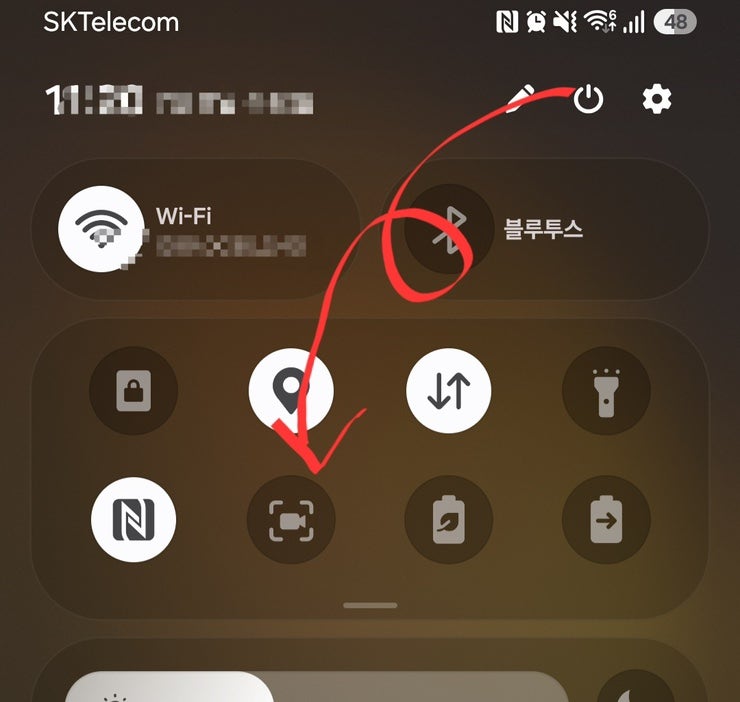
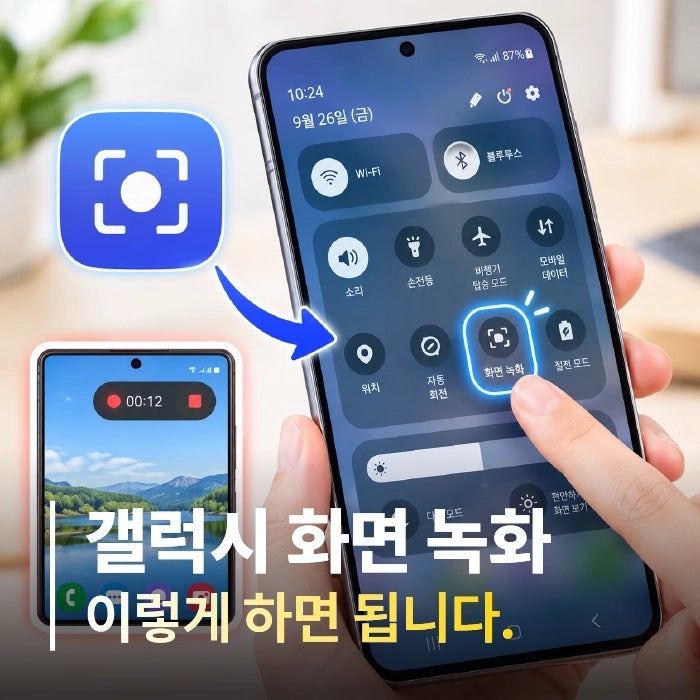
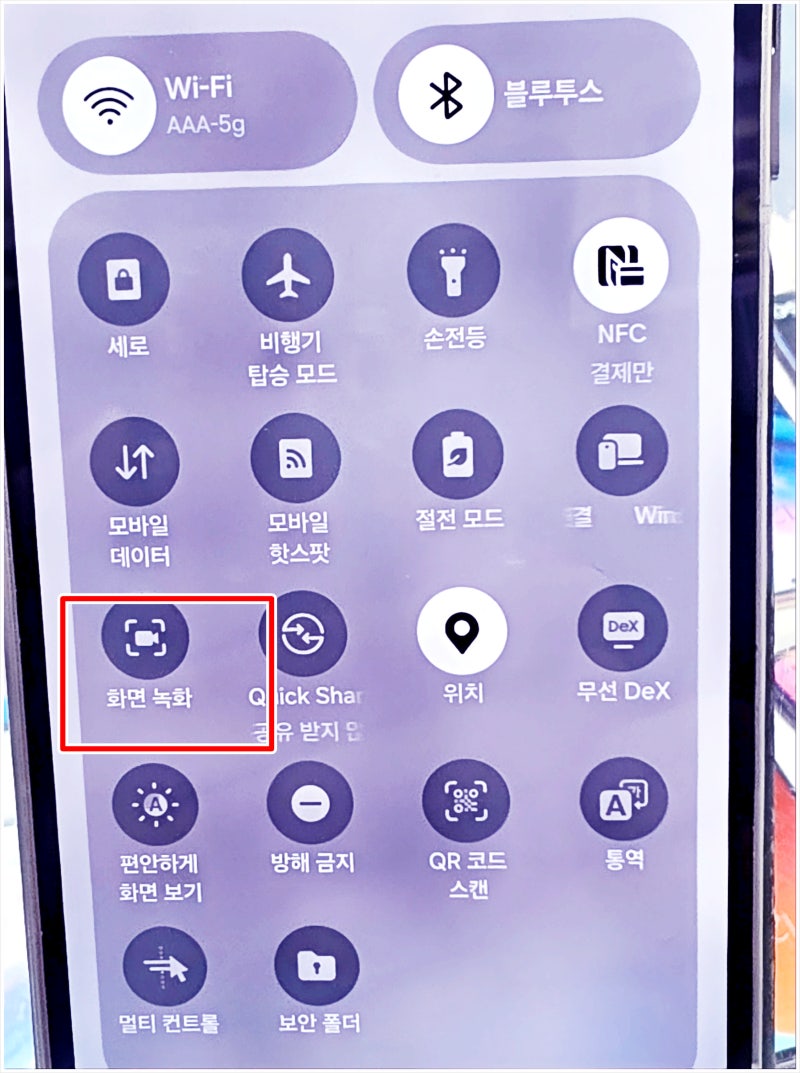
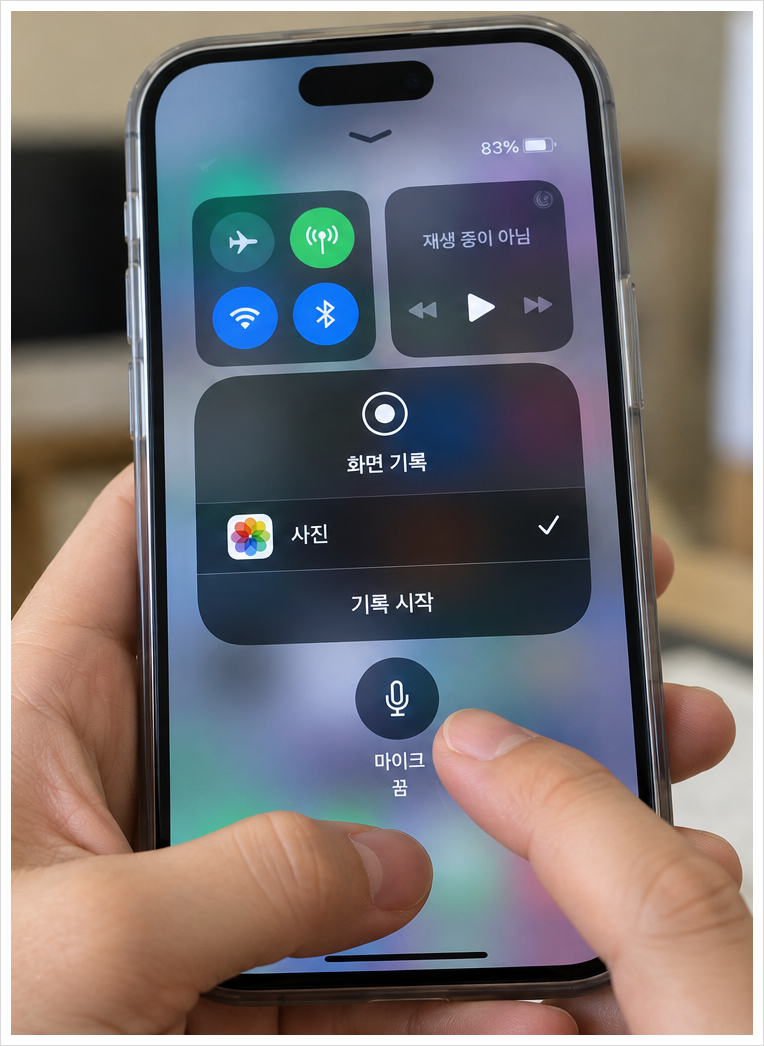
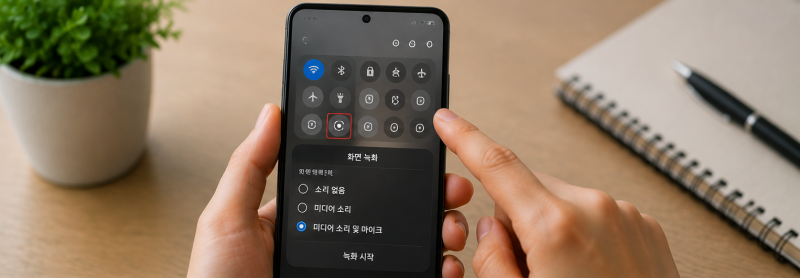
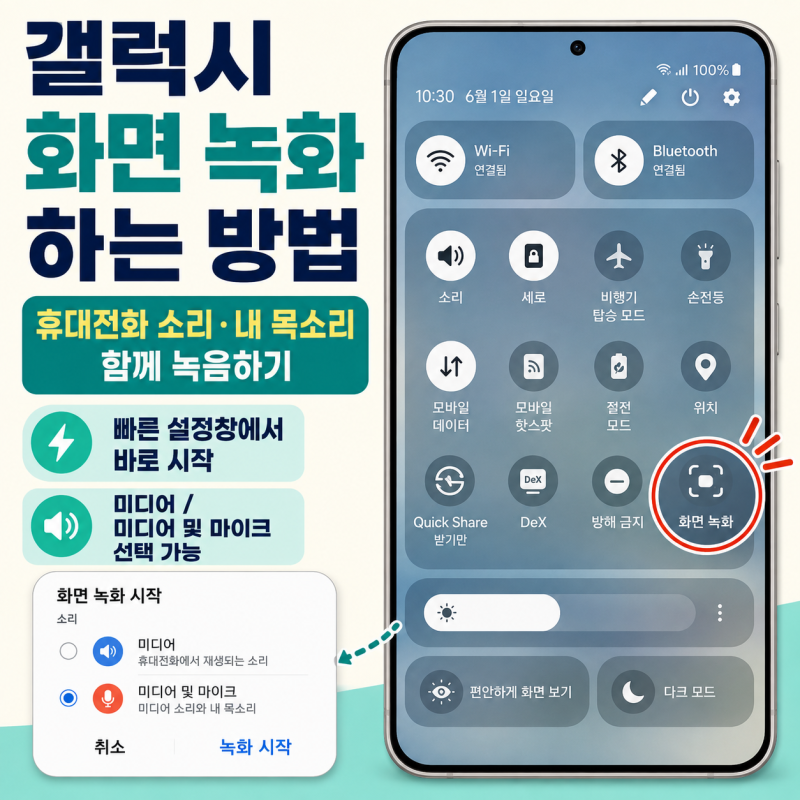
스마트폰 화면을 영상으로 기록하는 핸드폰 화면 녹화 방법은 앱 사용법 공유, 게임 플레이 저장, 오류 설명 등 다양한 상황에서 유용하게 활용되고 있습니다. 특히 갤럭시 스마트폰은 별도의 앱 설치 없이 기본 화면 녹화 기능을 제공하여 사용자들이 간편하게 접근할 수 있습니다. 이 기능은 빠른 설정 창에서 쉽게 실행할 수 있으며, 소리 설정, 편집 도구 활용, 동영상 화질 변경 등 세부적인 옵션 조절이 가능하여 사용자 편의성을 높였습니다.
블로거들은 갤럭시 화면 녹화 기능의 세부 옵션에 주목하며 다양한 활용법을 제시하고 있습니다. 일부 블로거는 소리 설정(설정 안 함, 미디어 소리, 미디어 소리 및 마이크)을 통해 녹화 목적에 맞는 오디오를 선택하는 방법을 강조하며, 특히 미디어 소리 및 마이크 옵션으로 해설 영상을 제작하는 팁을 공유했습니다. 반면, 다른 블로거는 녹화 중 터치 위치 표시 기능이나 그리기 도구를 활용하여 중요한 부분을 강조하는 편집 팁을 상세히 설명하며, 녹화 도구 모음 숨기기 기능으로 깔끔한 화면을 유지하는 노하우를 전달했습니다.
갤럭시 핸드폰 화면 녹화 시에는 동영상 해상도 설정이 중요한데, 해상도를 높이면 화질은 선명해지지만 파일 용량이 커지므로 목적에 맞게 조절하는 것이 좋습니다. 또한, 간혹 화면 녹화가 안 될 때는 설정 앱의 '유용한 기능'에서 '화면 캡처 및 화면 녹화' 항목을 확인하고, '다른 앱 위에 표시' 권한에서 '삼성 캡처'를 활성화해야 하는 경우가 있습니다. 이러한 세부 설정들을 미리 확인하면 더욱 원활하게 화면 녹화 기능을 활용할 수 있습니다.

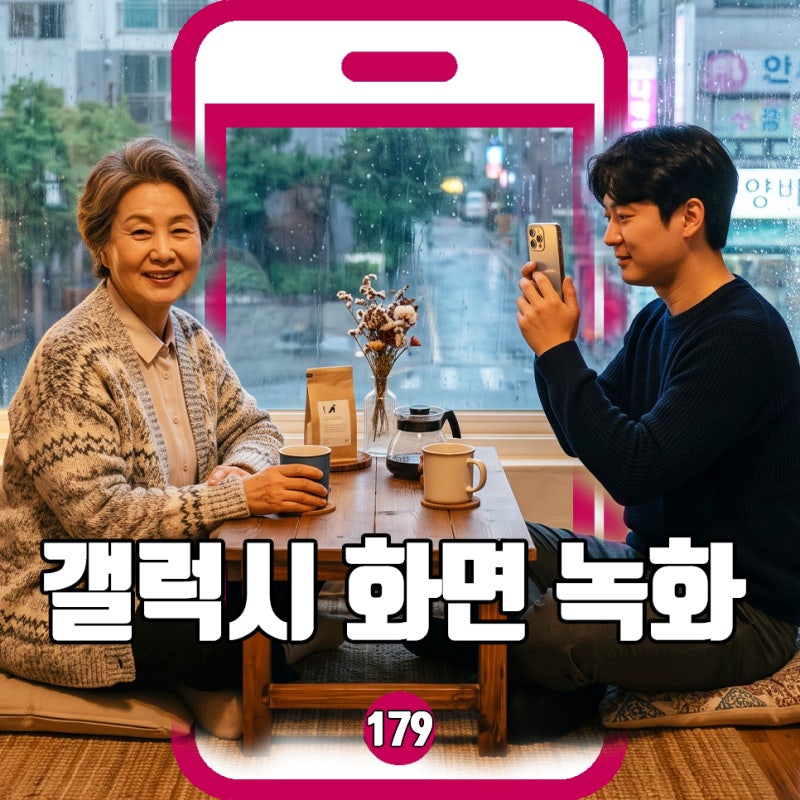

![[IT 꿀팁] 앱 설치 없이 스마트폰 화면 녹화하는 방법 (갤럭시 & 아이폰, 소리 포함)](https://mblogthumb-phinf.pstatic.net/MjAyNjA4MzBfMjkz/MDAxNzg4MDUyNTQxODI2.iyZxK5jUX87reA6VUjuT50aP3ZL6ZnED96ilS7BvJC8g.6zYcIEM9j0cIVjHsUUzrYao9r_dn7LaqOcve1inqL4og.PNG/13-1.png?type=w800)

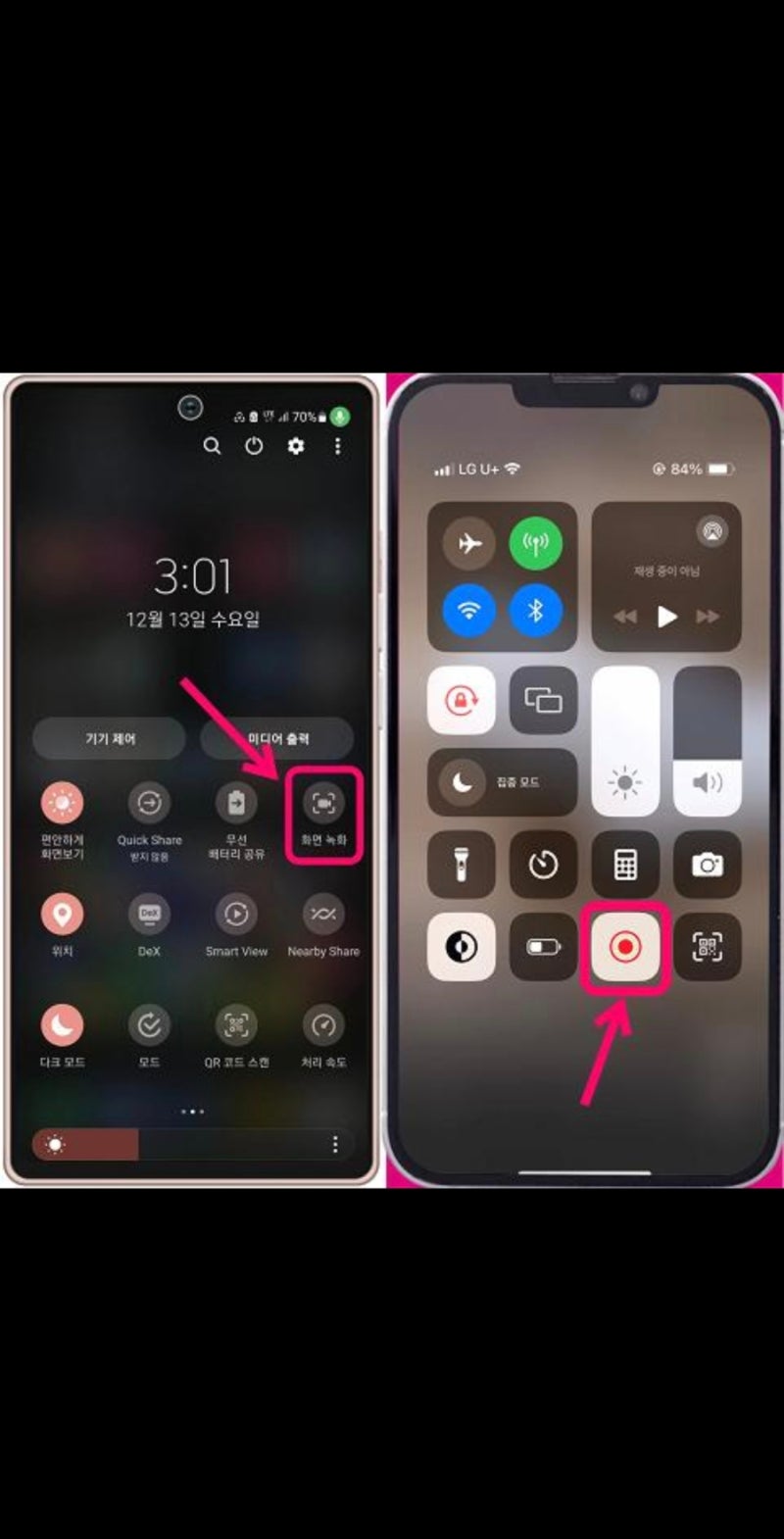
![[꿀팁] 초간단 스마트폰 화면 녹화 방법! (갤럭시 & 아이폰 완벽 정리)](https://mblogthumb-phinf.pstatic.net/MjAyNjA3MjFfNSAg/MDAxNzg0NTYyNTI5Mjc4.xnBbqFvZOJaJFj0IDB0ubMirWlhJu6MA9kmuMYKhHwMg.BK1Q8vrqV7yEbIRATnTC-MyakB-3mHUYlbWdalwvnVUg.PNG/image.png?type=w800)