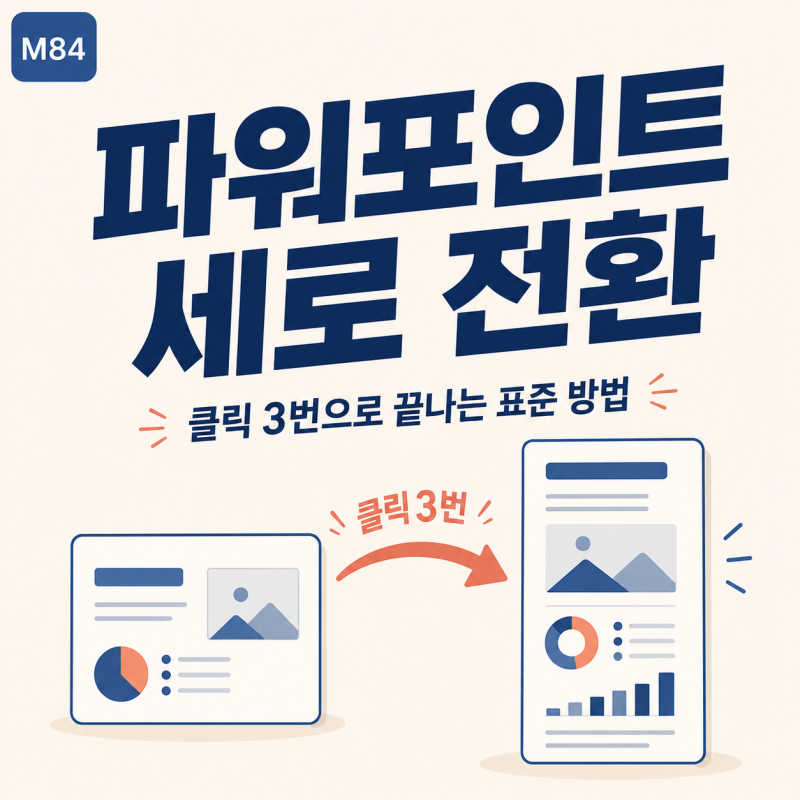



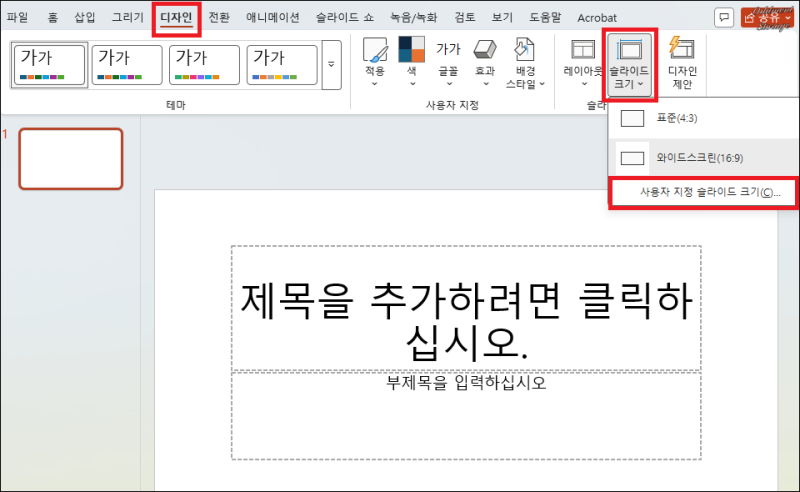
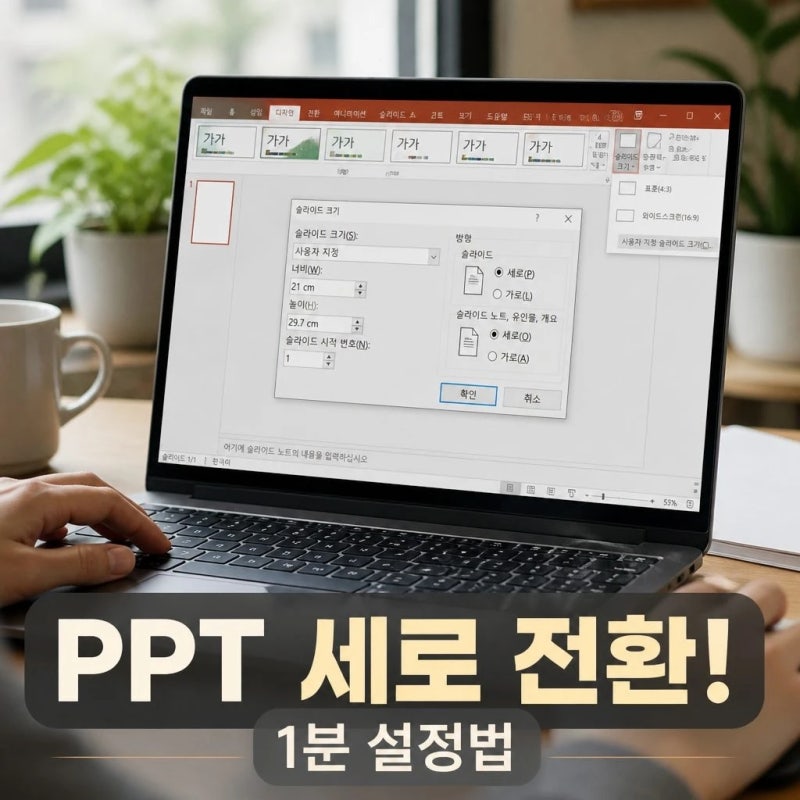
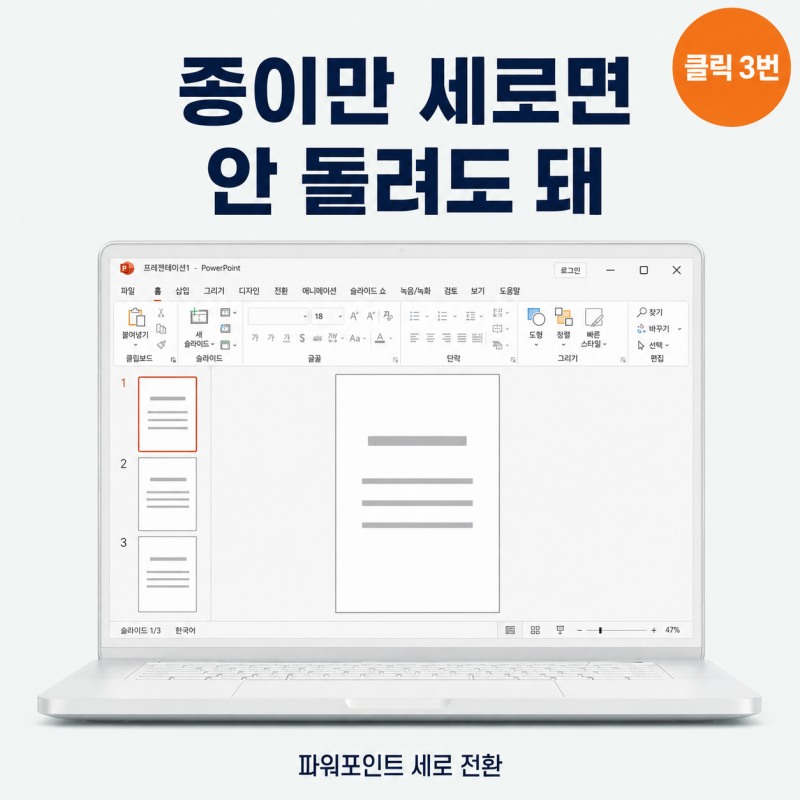
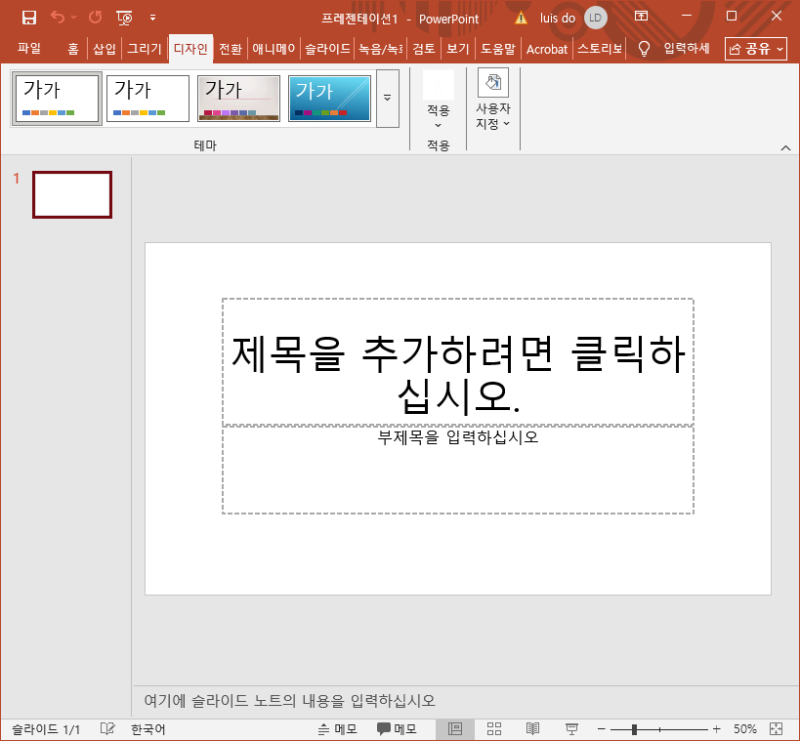
파워포인트 슬라이드의 방향을 가로에서 세로로 변경하는 기능은 보고서나 안내문 등 인쇄물 제작 시 유용하게 활용됩니다. 이 기능은 디자인 탭의 '슬라이드 크기' 메뉴에서 '사용자 지정 슬라이드 크기'를 통해 접근할 수 있으며, Windows와 Mac 버전 모두 유사한 경로를 제공합니다. 특히 웹용 파워포인트에서도 동일한 방식으로 슬라이드 방향을 조절할 수 있어, 사용 환경에 구애받지 않고 편리하게 이용할 수 있습니다.
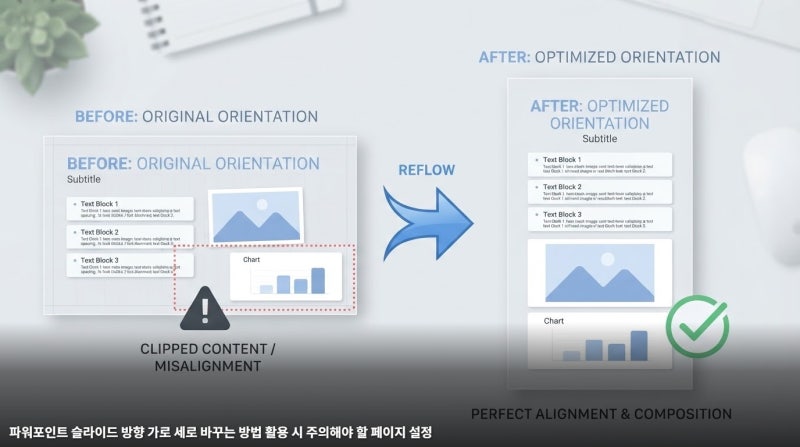
슬라이드 방향 변경 시 '최대화'와 '맞춤 확인' 옵션 선택에 대한 블로거들의 분석은 흥미롭습니다. '최대화'는 콘텐츠의 크기를 유지하려 하지만 일부 내용이 슬라이드 범위를 벗어날 수 있다고 설명합니다. 반면 '맞춤 확인'은 모든 개체가 슬라이드 안으로 들어오도록 크기를 조정하여 내용이 잘리는 것을 방지하지만, 콘텐츠가 필요 이상으로 작아질 수 있다고 조언합니다. 따라서 기존 내용이 있는 슬라이드의 경우, 초기 작업량을 줄이기 위해 '맞춤 확인'을 먼저 선택하는 것이 안전하다는 의견이 많습니다.
파워포인트 슬라이드 방향을 변경한 후에는 반드시 글자, 이미지, 도형 등 각 개체의 배치와 크기를 다시 점검해야 합니다. 특히 인쇄를 목적으로 한다면, 슬라이드 방향 설정과 별개로 원하는 용지 크기를 '사용자 지정 슬라이드 크기'에서 정확히 지정하는 것이 중요합니다. 또한, 한 장의 슬라이드만 세로로 변경하는 것은 불가능하며, 전체 슬라이드에 방향이 일괄 적용되므로 특정 슬라이드만 다른 방향이 필요하다면 별도 파일로 분리하는 방법을 고려해야 합니다.

![[PowerPoint] 파워포인트 가로 세로 전환 변경](https://mblogthumb-phinf.pstatic.net/MjAyNjA4MTVfMTE1/MDAxNzg2NzI0MzUxMzQ1.MEbFgeFPe2jN7LVFbdSkzAQKOwtjUyB-erPlAOxYL54g.1cZU-wWzF66gWgLRr1RcBb-SzPesz79lQ4zOECbnMPwg.PNG/Blog_powerpoint.png?type=w800)
![[파워포인트] PPT A4 인쇄 여백 왜 생길까? 슬라이드 크기 변경부터 PDF 저장까지](https://mblogthumb-phinf.pstatic.net/MjAyNjA3MjNfNzUg/MDAxNzg0NzgyNDEwMzAz.oj31pFn6iv6-rb8h9aDdHMGTupF8Yncmmw8I62bai8og.qnJK9CN4qPyUlmisfTO1FcaZEwkv4asGY194C5GiNIIg.PNG/%B1%D7%B8%B28.png?type=w800)