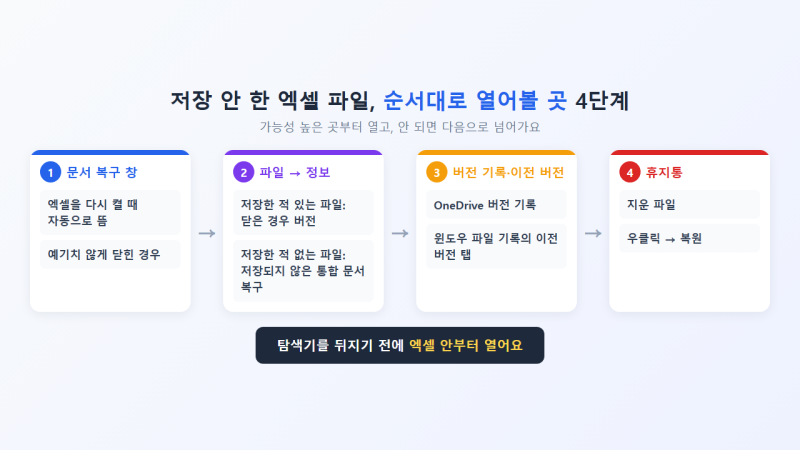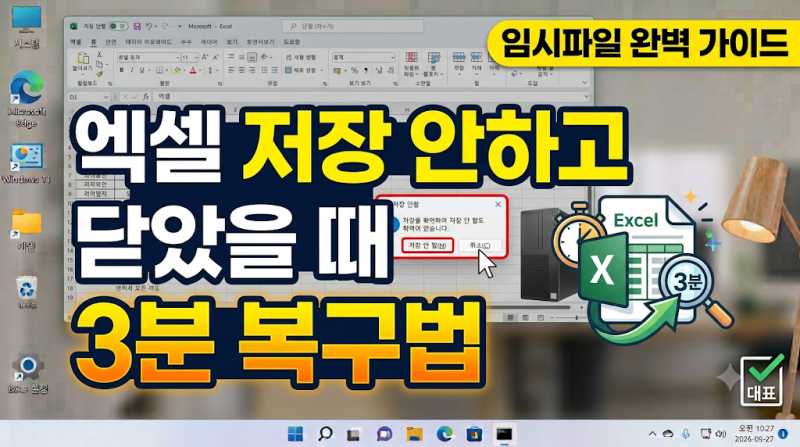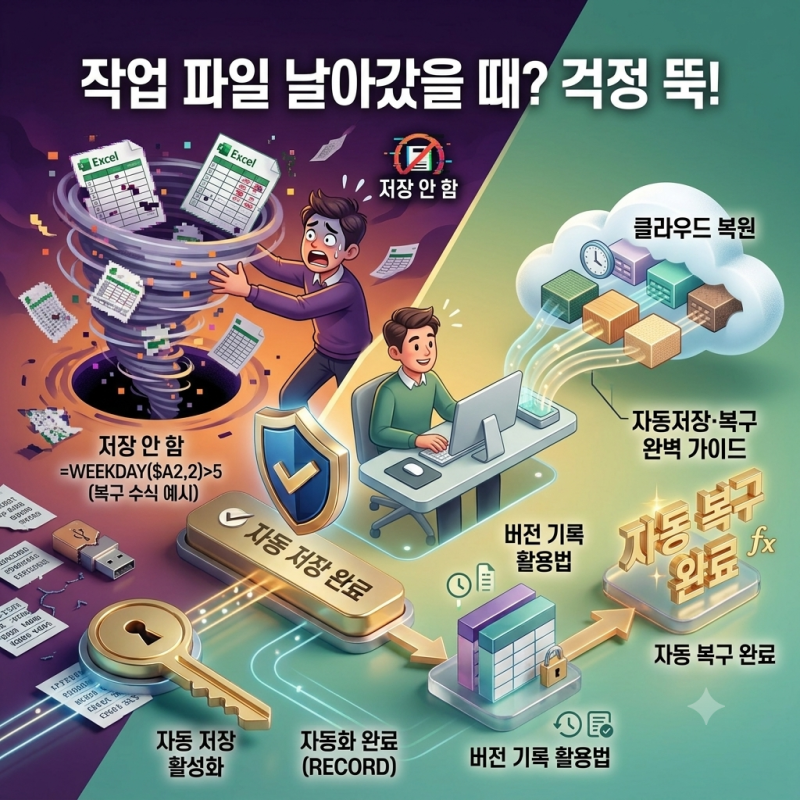


엑셀 작업 중 예기치 않은 프로그램 종료나 실수로 저장하지 않고 닫았을 때, 작업 내용을 복구하는 방법은 크게 세 가지로 나뉩니다. 첫째는 엑셀 자체의 자동 회복(AutoRecover) 기능을 활용하는 것이며, 둘째는 Microsoft 365 환경에서 OneDrive나 SharePoint에 저장된 파일의 AutoSave 기능을 이용하는 것입니다. 마지막으로, 클라우드 기반 파일의 버전 기록(Version History)을 통해 이전 시점으로 되돌리는 방법이 있습니다. 이 기능들을 미리 설정하고 이해해두면 데이터 손실을 최소화할 수 있습니다.
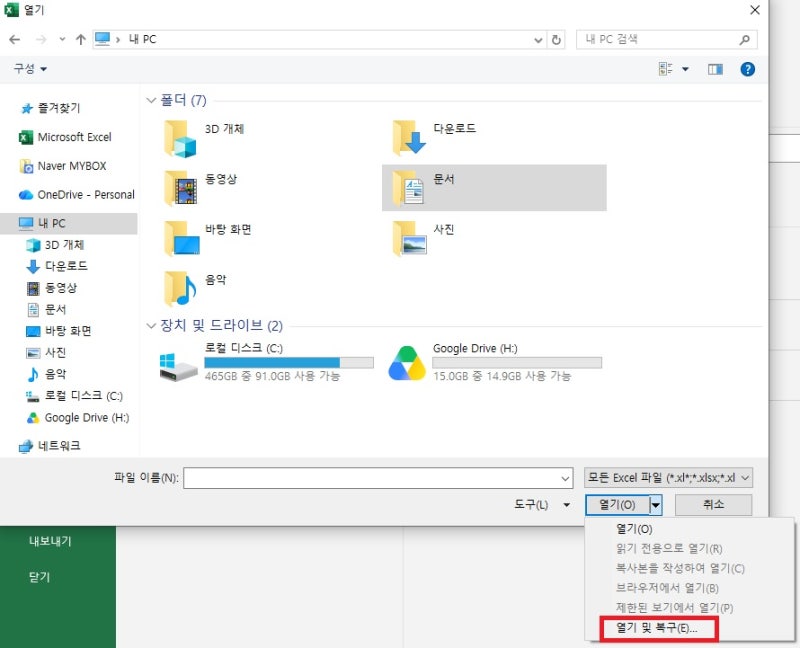
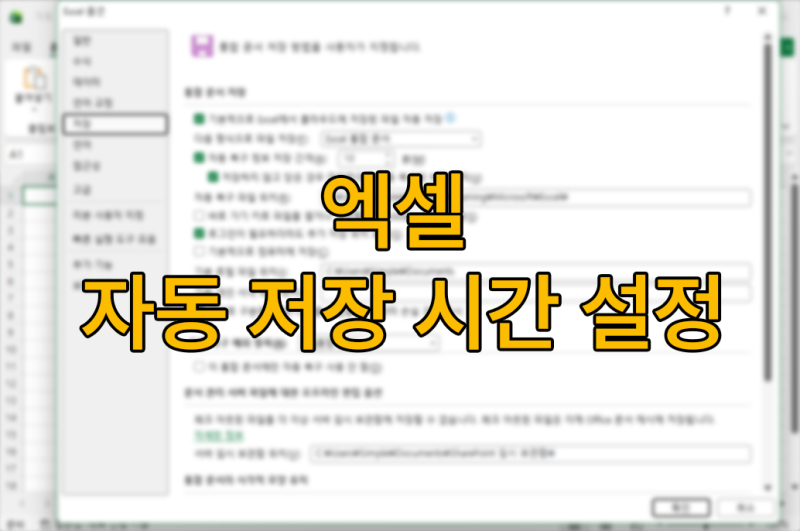
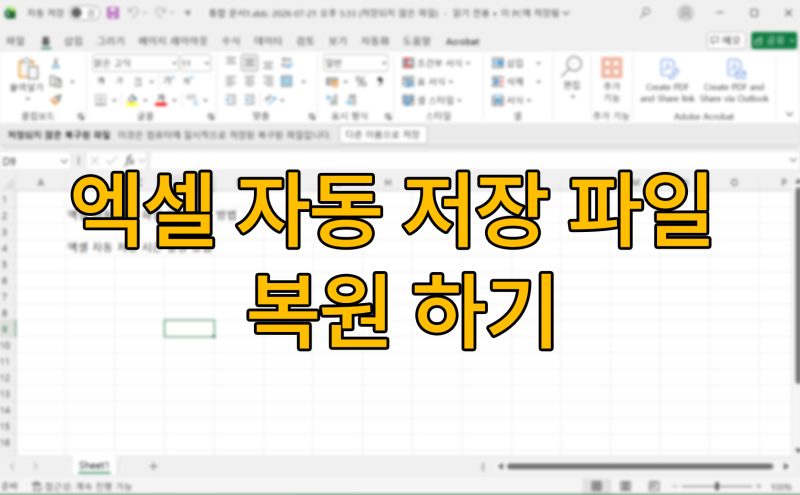
블로거들은 엑셀 자동 회복 기능의 중요성을 강조하며, 특히 자동 복구 정보 저장 주기를 1분에서 5분 사이로 짧게 설정하여 작업 손실량을 줄일 것을 권장합니다. 자동 회복 파일은 엑셀 재실행 시 나타나는 '문서 복구' 창에서 확인하거나, '파일 > 열기 > 저장되지 않은 통합 문서 복구' 메뉴를 통해 접근할 수 있습니다. 만약 메뉴를 통한 복구가 어렵다면, 엑셀 옵션에서 자동 복구 파일 위치를 확인하여 해당 경로로 직접 이동해 파일을 찾아 복원하는 방법도 유용합니다.
Microsoft 365 사용자는 OneDrive나 SharePoint에 파일을 저장하고 AutoSave 기능을 활성화하면 실시간으로 작업 내용이 저장되어 데이터 손실 위험을 크게 줄일 수 있습니다. 또한, 클라우드에 저장된 파일은 버전 기록 기능을 통해 작업 중 실수로 내용을 삭제했거나 이전 버전으로 되돌리고 싶을 때 유용하게 활용할 수 있습니다. 이처럼 다양한 복구 옵션을 숙지하고 적절히 설정해두면 중요한 엑셀 작업물을 안전하게 보호할 수 있습니다.