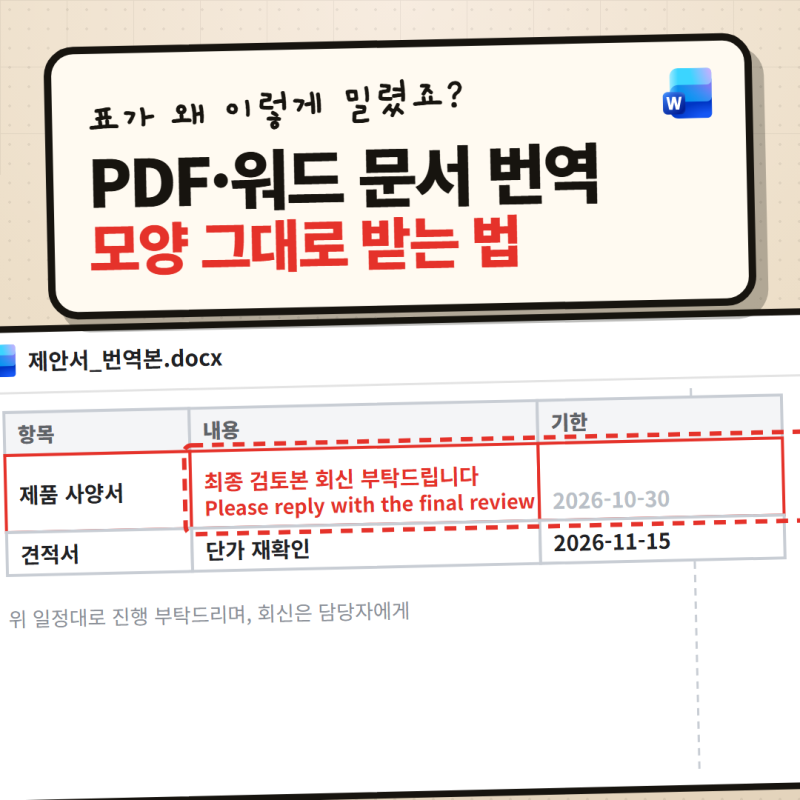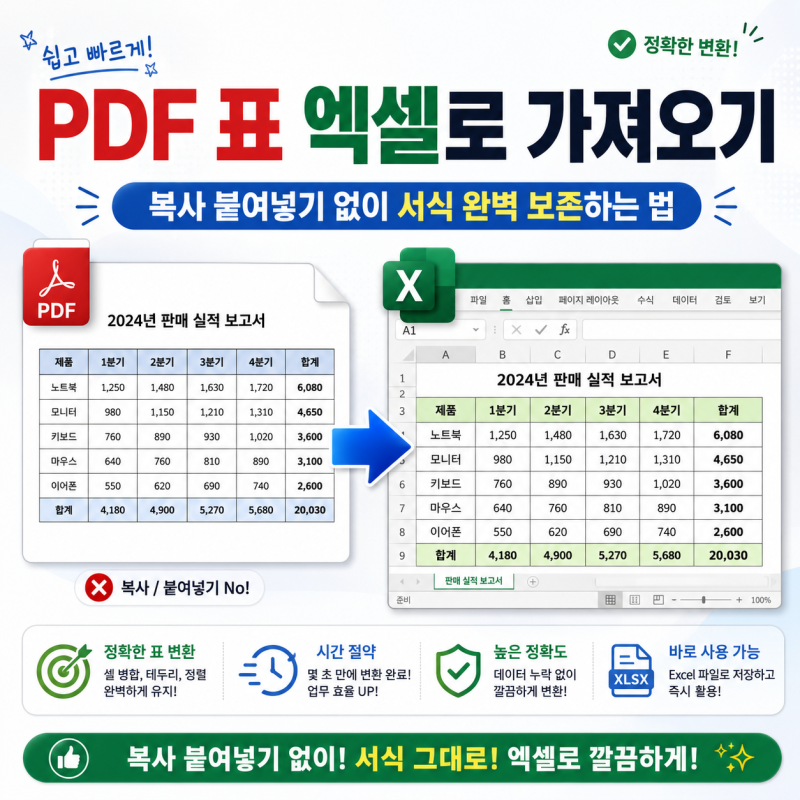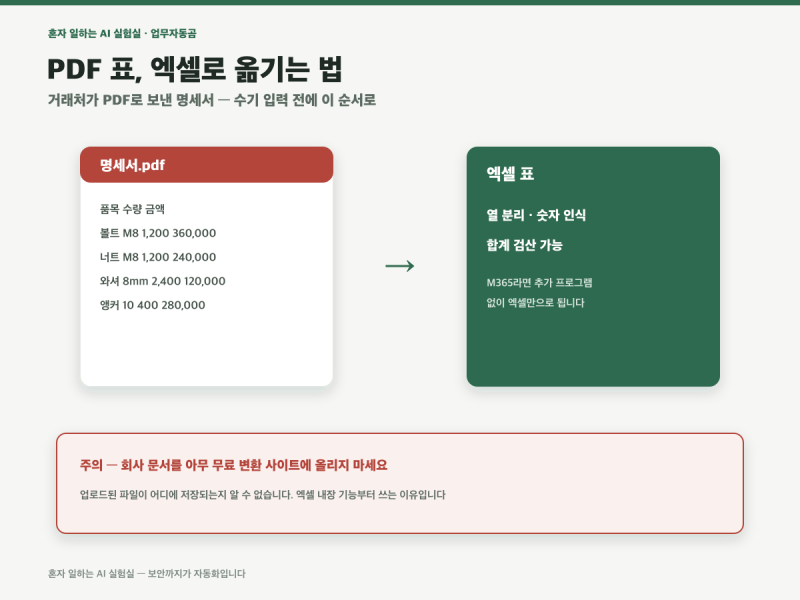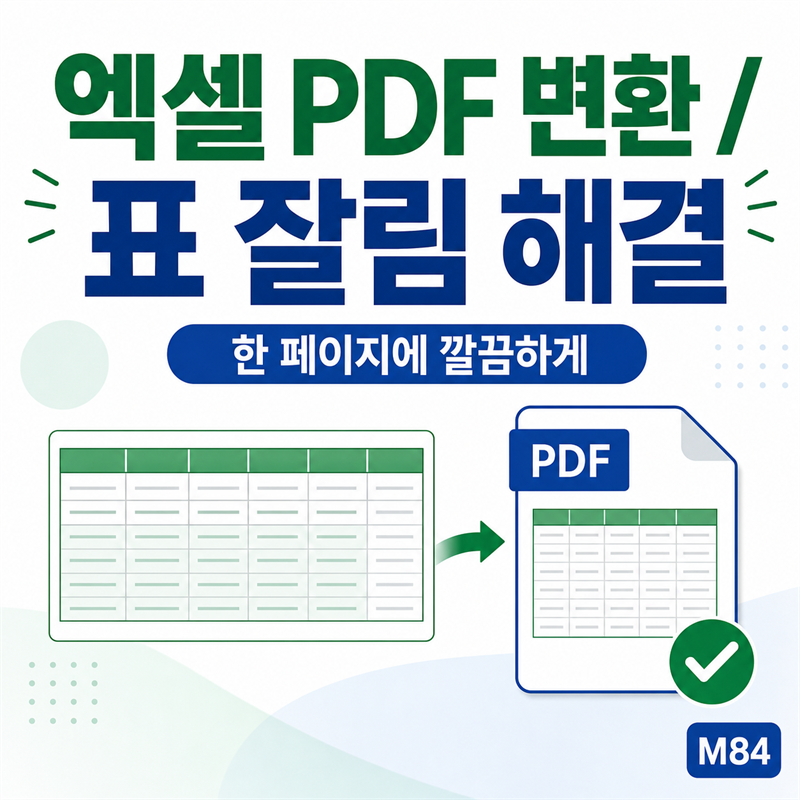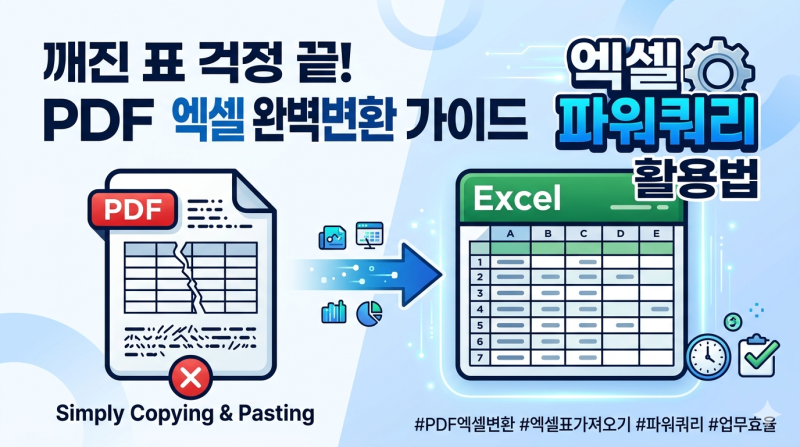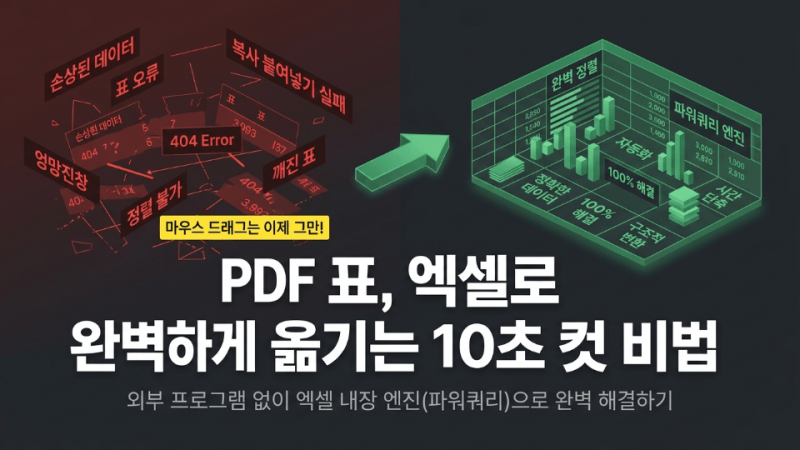
회사나 학교 업무에서 PDF 파일을 엑셀로 옮겨야 할 때, 단순히 복사하여 붙여넣으면 표 서식이 깨지거나 데이터가 뭉개지는 문제가 자주 발생합니다. 이는 PDF가 문서 출력용 형식이고 엑셀은 격자형 스프레드시트 구조를 가지기 때문에 데이터를 처리하는 방식이 근본적으로 다르기 때문입니다. 과거에는 유료 변환 프로그램이나 보안 위험이 있는 무료 웹사이트를 이용하기도 했으나, 최신 엑셀 버전에서는 자체 내장된 고성능 데이터 엔진을 통해 서식 손상 없이 PDF 표 데이터를 가져올 수 있습니다.
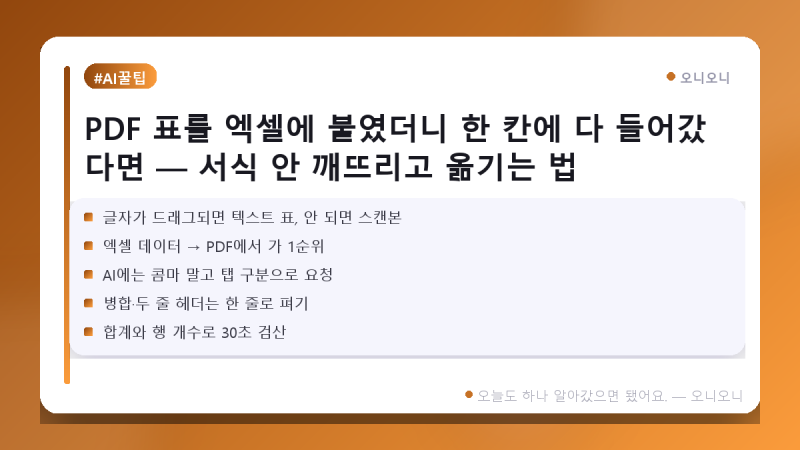
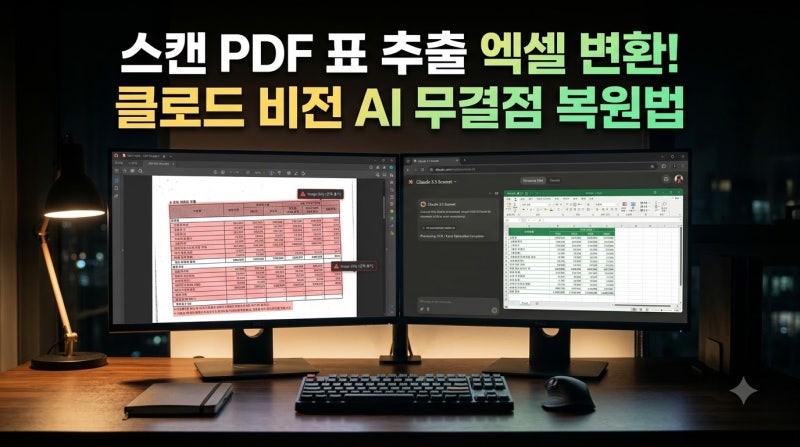
블로거들은 PDF를 엑셀로 옮길 때 가장 먼저 PDF 파일이 ‘글자가 들어 있는 표’인지, 아니면 ‘사진처럼 찍힌 표(스캔 이미지)’인지를 판별하는 것이 중요하다고 강조합니다. 텍스트 표의 경우 엑셀의 ‘데이터 가져오기’ 기능을 활용하면 서식 깨짐을 최소화할 수 있으며, 마이크로소프트 365 및 엑셀 2021 이상 버전에서 이 기능을 지원합니다. 반면 스캔 이미지 형태의 PDF는 글자 인식이 필요하므로, AI 도구를 활용하여 표를 탭 구분 형태로 변환한 후 엑셀에 붙여넣는 방법을 추천하고 있습니다.
실제 블로그 후기에서는 엑셀 내장 기능을 활용할 때 ‘데이터 가져오기’ 메뉴를 통해 PDF 파일을 직접 불러와 표를 선택하는 것이 가장 깔끔하다고 설명합니다. 만약 해당 메뉴가 없다면 PDF를 워드로 열어 표 구조로 변환한 뒤 엑셀에 붙여넣는 방법도 유용합니다. 특히 AI를 활용할 때는 콤마(CSV) 구분 대신 ‘탭 구분’ 형태로 데이터를 요청해야 숫자 안의 쉼표로 인해 열이 밀리는 현상을 방지할 수 있다는 실용적인 팁을 제공합니다.