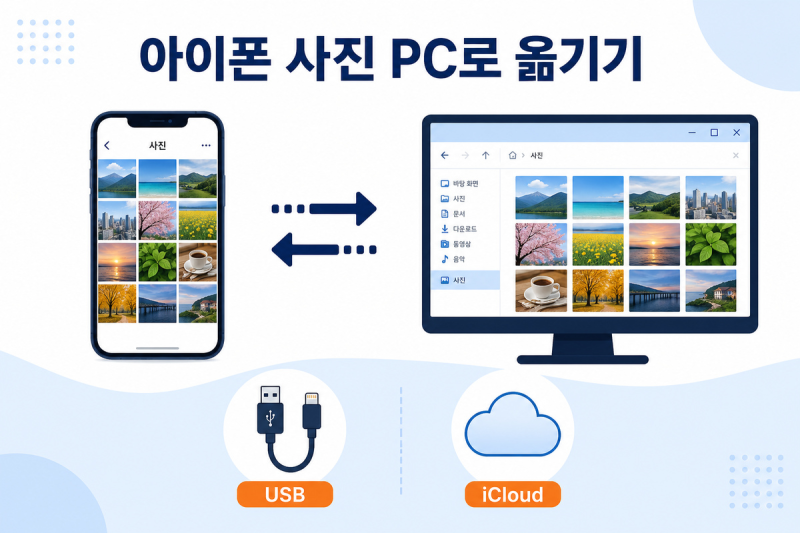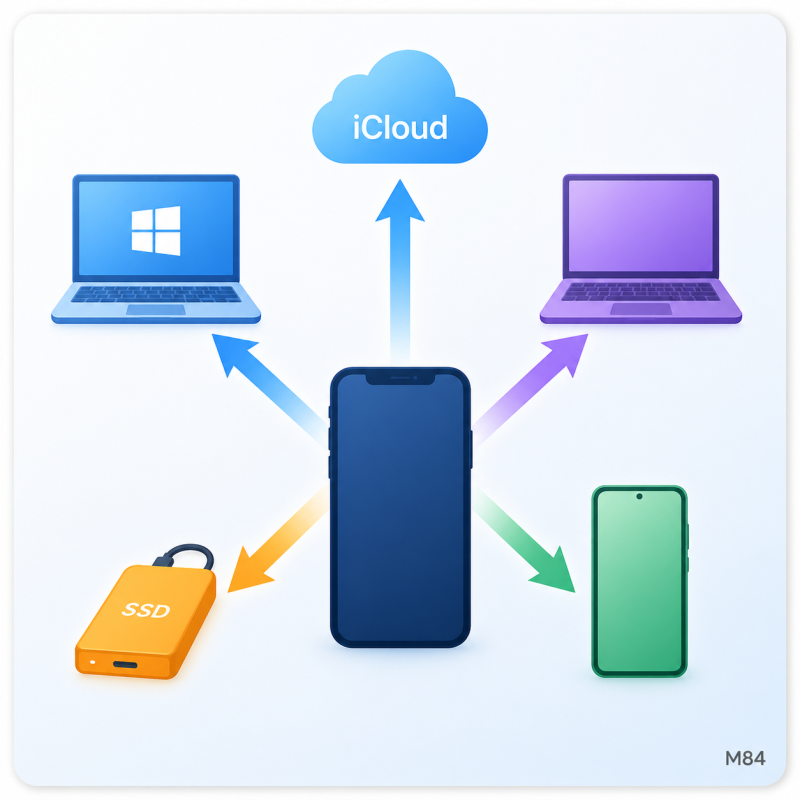

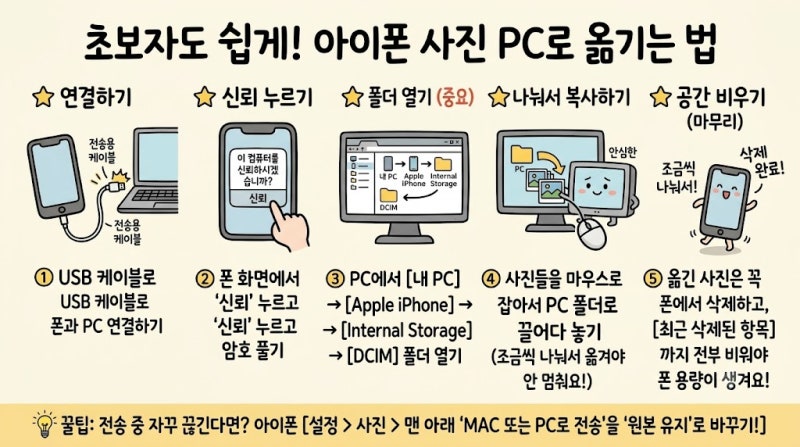
아이폰 사진을 노트북으로 옮기는 방법은 크게 두 가지로 나뉩니다. 대량의 사진을 한 번에 옮길 때는 USB 케이블 연결이 가장 간편하며, 평소에도 케이블 없이 사진을 자동으로 동기화하고 싶다면 Windows용 iCloud를 활용하는 것이 효율적입니다. 특히 Apple은 Windows용 iCloud를 통해 PC에서 iCloud 사진과 비디오를 볼 수 있도록 공식적으로 안내하고 있어, 사용자들은 자신의 상황에 맞춰 최적의 방법을 선택할 수 있습니다.
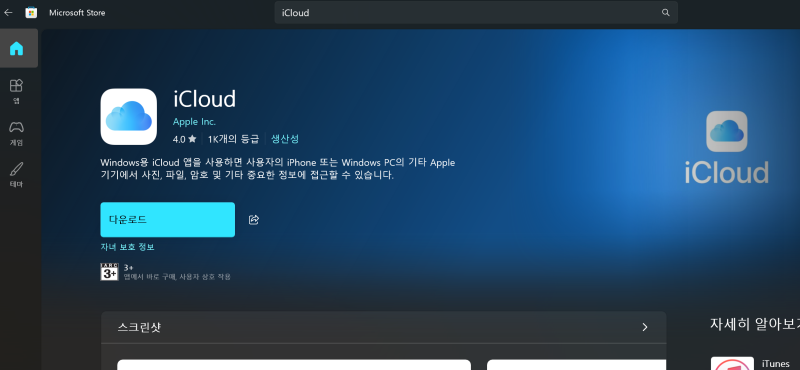
블로거들은 USB 케이블 연결 시 Windows 사진 앱의 '가져오기' 기능을 활용하는 방법을 가장 기본적인 절차로 소개합니다. 반면, 케이블 없이 iCloud를 이용할 경우, Microsoft Store에서 iCloud 앱을 설치하고 Apple 계정으로 로그인한 뒤 사진 동기화 설정을 진행하면 됩니다. 일부 블로거는 삼성 노트북에서 iCloud를 설치하는 과정을 상세히 설명하며, Microsoft 365 결제 화면이 나타나더라도 가입할 필요가 없다고 강조하여 불필요한 결제를 방지하는 팁을 제공하기도 합니다.
실전 팁으로, USB 케이블은 충전만 가능한 케이블이 아닌 파일 전송을 지원하는 케이블을 사용해야 하며, 아이폰이 PC에서 인식되지 않을 경우 다른 USB 케이블이나 포트를 바꿔보는 것이 좋습니다. 또한, iCloud 사진 동기화는 단순 백업 폴더와 다르므로, 동기화된 사진을 삭제하면 다른 기기에도 반영될 수 있으니 PC에 내려받은 파일이 정상적으로 저장되었는지 반드시 확인하는 것이 중요합니다.