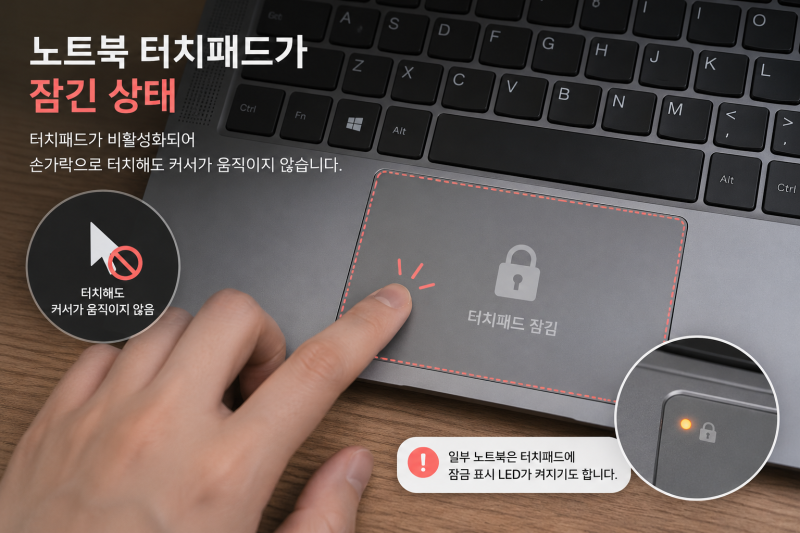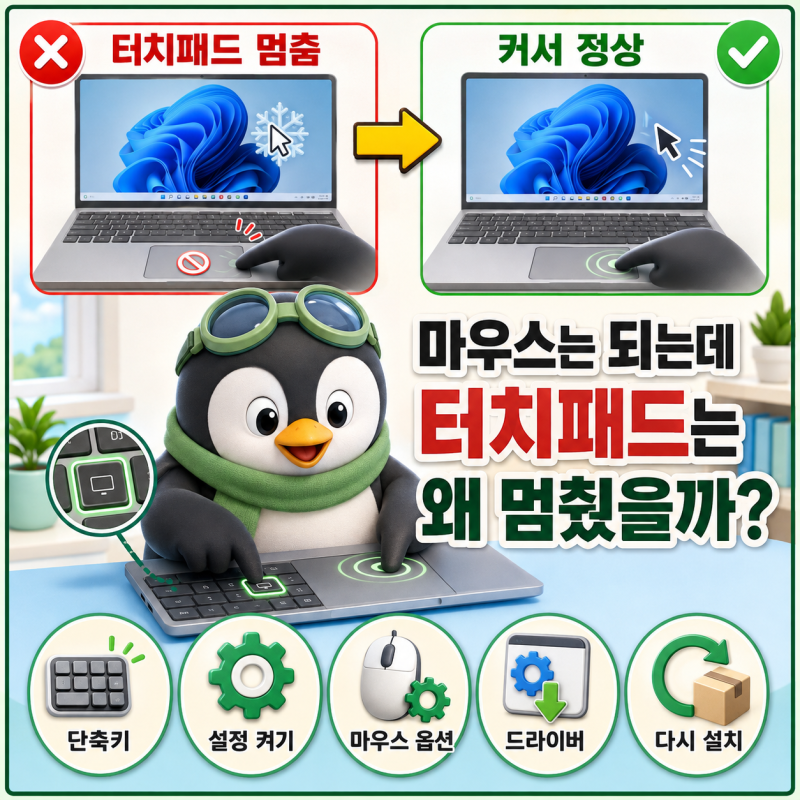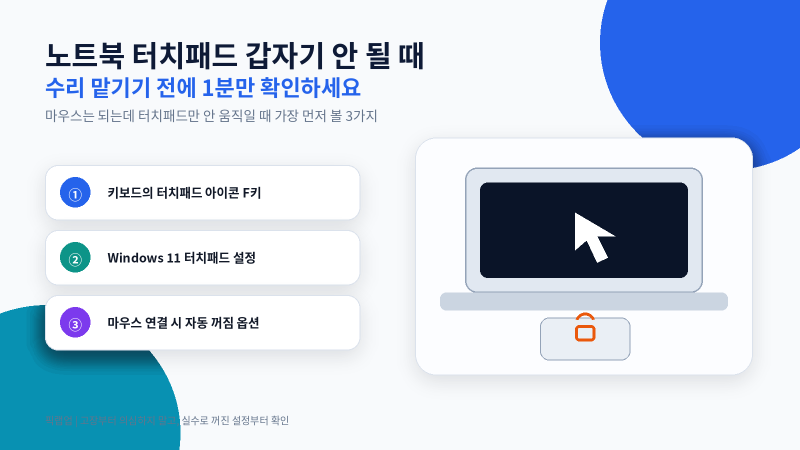



노트북 마우스 패드가 갑자기 작동하지 않을 때 많은 사용자가 당황하곤 합니다. 이러한 문제는 대부분 하드웨어 고장보다는 설정 오류나 소프트웨어 문제로 발생하는 경우가 많습니다. 특히 키보드 단축키를 통한 비활성화, Windows 설정 변경, 또는 외부 마우스 연결 시 자동 비활성화 기능 등이 주요 원인으로 지목되고 있습니다. 따라서 문제 발생 시 수리보다는 간단한 확인 절차를 통해 해결할 수 있는 경우가 많습니다.
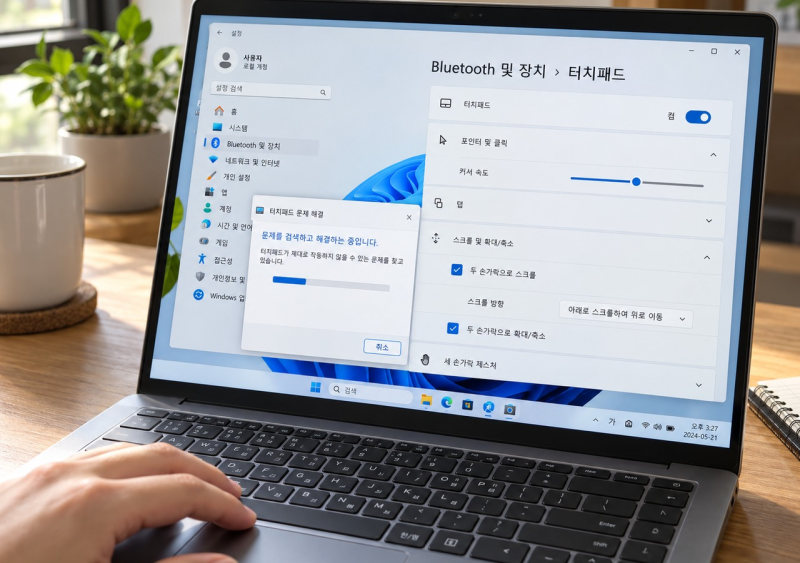
블로거들은 노트북 마우스 패드 안됨 현상 발생 시 가장 먼저 터치패드 단축키 확인을 강조합니다. 삼성 노트북의 Fn+F5처럼 특정 키 조합이 있지만, 제조사와 모델에 따라 단축키가 다르므로 키보드에 표시된 아이콘을 확인하는 것이 중요하다고 조언합니다. 또한, Windows 11 설정에서 터치패드가 비활성화되어 있는지 확인하고, 외부 마우스 연결 시 터치패드가 자동으로 꺼지도록 설정되어 있는지도 점검해야 한다고 말합니다. 이러한 기본적인 확인 후에도 문제가 지속되면 드라이버 업데이트나 재설치를 고려해야 한다고 언급합니다.
노트북 마우스 패드 문제를 해결할 때는 마우스 없이 키보드만으로 Windows 설정에 접근하는 방법을 알아두면 유용합니다. Windows 키를 누르고 '터치패드 설정'을 검색하거나, Windows 키 + I를 눌러 설정에 진입한 후 Tab, 방향키, Enter, Space 키를 활용하여 설정을 변경할 수 있습니다. 무조건 Fn+F5를 누르기보다는 자신의 노트북 모델에 맞는 정확한 단축키를 확인하고, 드라이버 재설치 전 위에서 언급된 기본적인 설정들을 먼저 점검하는 것이 시간과 노력을 절약하는 현명한 방법입니다.