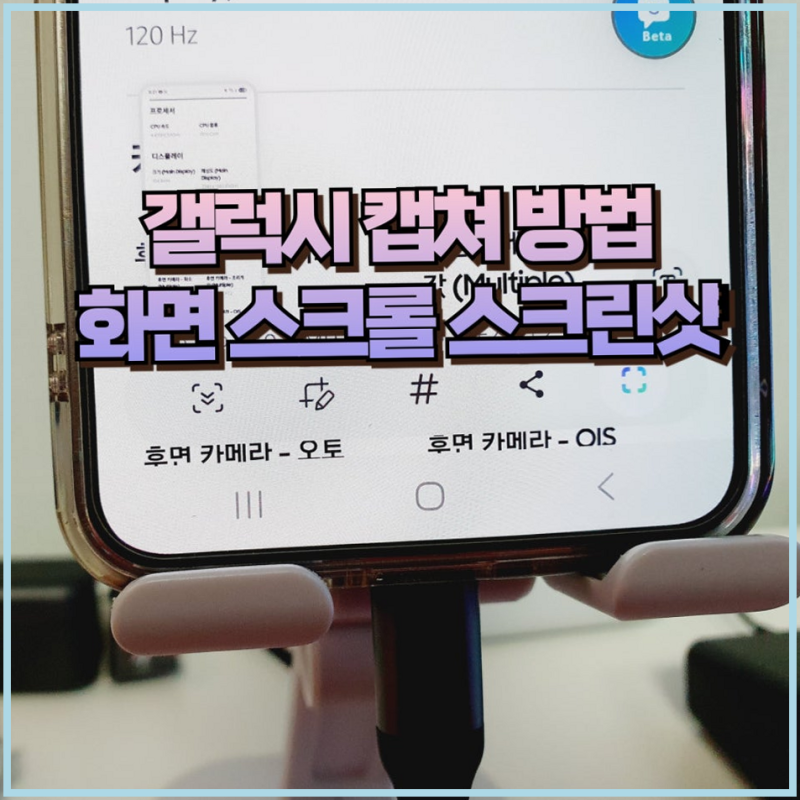
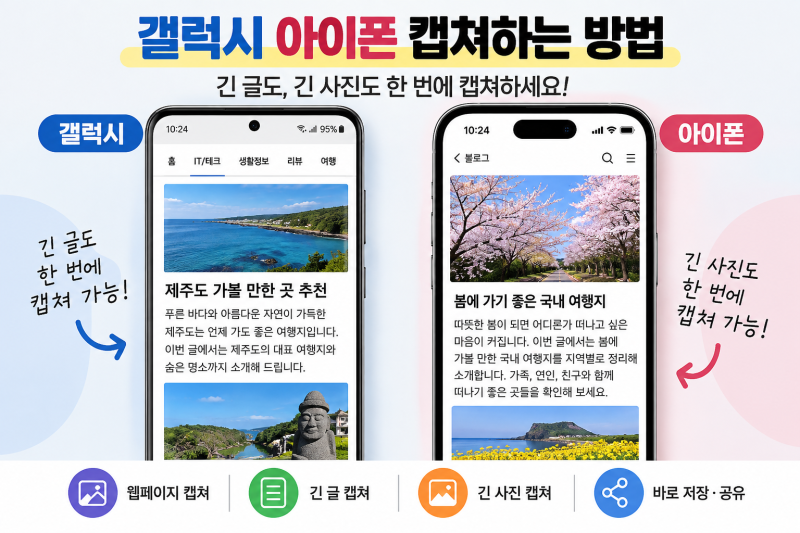
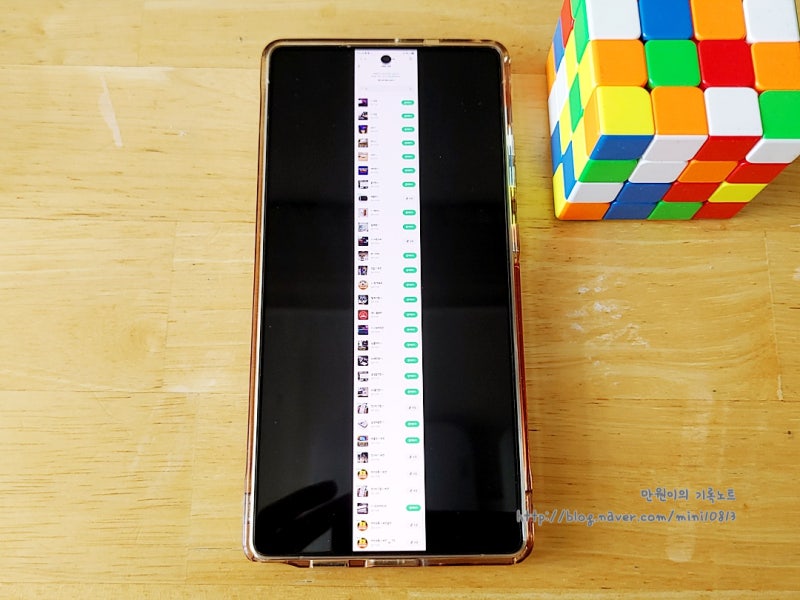
갤럭시 스마트폰의 화면 캡쳐 기능은 인터넷 정보 저장, 메시지 기록 등 일상에서 매우 자주 활용되는 기능입니다. 특히 갤럭시는 물리 버튼 외에도 손날 캡쳐, 엣지 패널, 보조메뉴, S펜 등 다양한 방법을 지원하여 사용자 편의성을 높였습니다.
One UI 업데이트나 기기 변경 후 기존 방식이 헷갈리거나 손날 캡쳐가 제대로 작동하지 않아 불편함을 겪는 경우가 많습니다. 이러한 상황에서 사용자는 자신에게 맞는 캡쳐 설정 방법을 찾아 효율적으로 활용하고자 합니다.
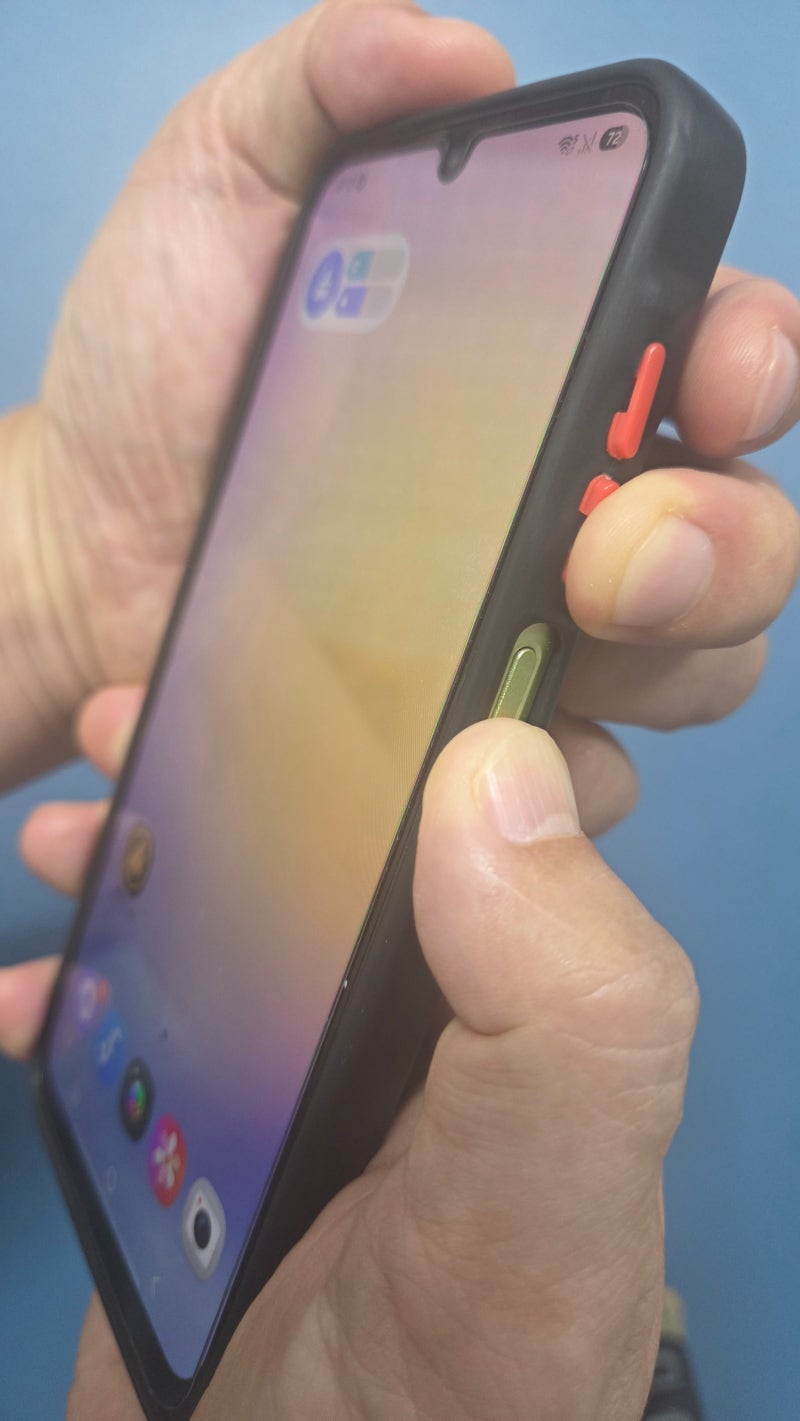
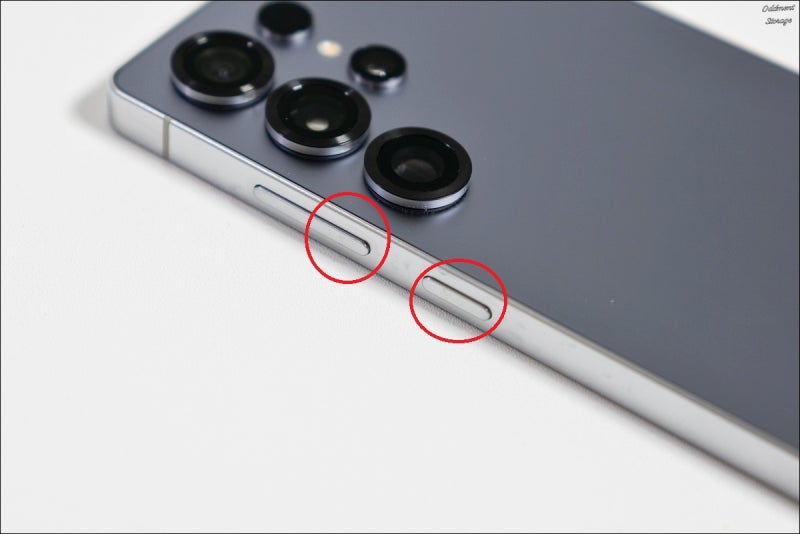
많은 사용자가 가장 확실한 방법으로 측면 버튼과 음량 줄이기 버튼을 동시에 짧게 누르는 방식을 선호합니다. 반면, 갤럭시 고유의 손날 캡쳐는 익숙해지면 편리하지만, 설정 비활성화나 키보드 활성화 시 작동하지 않는 경우가 있어 불편함을 호소하기도 합니다.
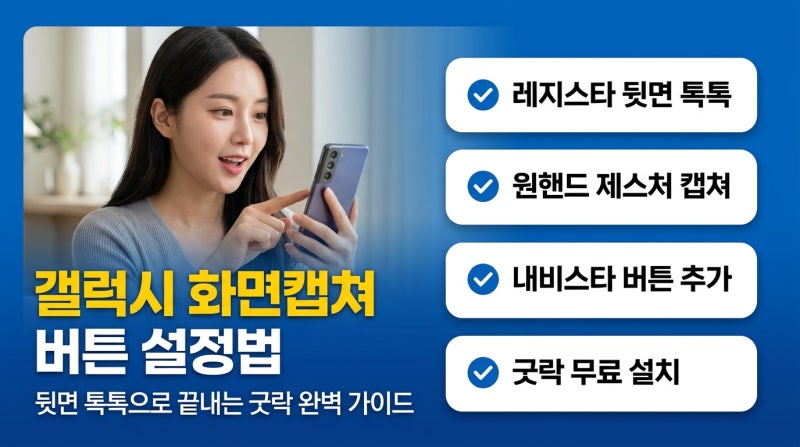
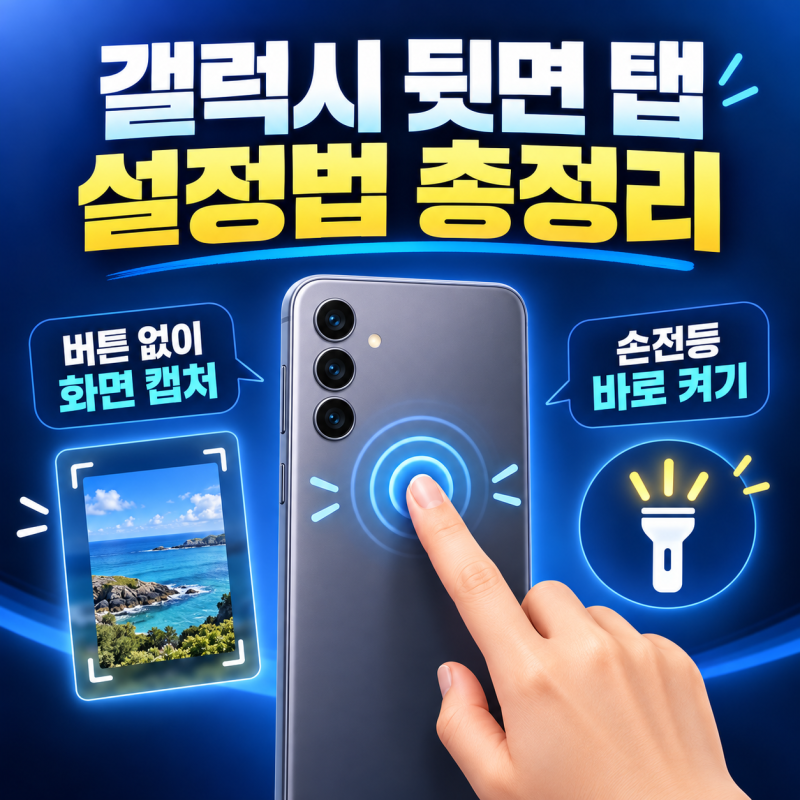
굿락(Good Lock) 앱의 레지스타 모듈을 활용하면 기기 뒷면을 두 번 두드려 캡쳐하는 기능이 가능하며, 이는 한 손 사용이 잦은 사용자에게 특히 유용하다는 평가를 받습니다. 다만, 두꺼운 케이스 사용 시 인식률이 저하될 수 있다는 점은 참고해야 합니다.
캡쳐된 스크린샷의 기본 저장 위치는 [DCIM/Screenshots] 폴더이지만, 사용자가 원하는 특정 폴더로 저장 경로를 변경할 수 있습니다.
이는 [설정] - [유용한 기능] - [화면 캡처 및 화면 녹화] 메뉴에서 스크린샷 저장 위치를 선택하여 새 폴더를 생성하거나 기존 폴더를 지정하는 방식으로 가능합니다.
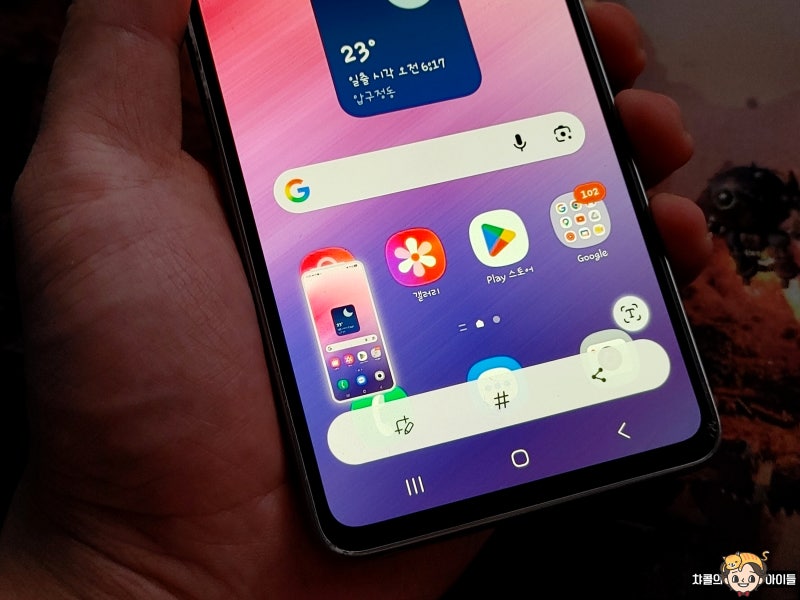
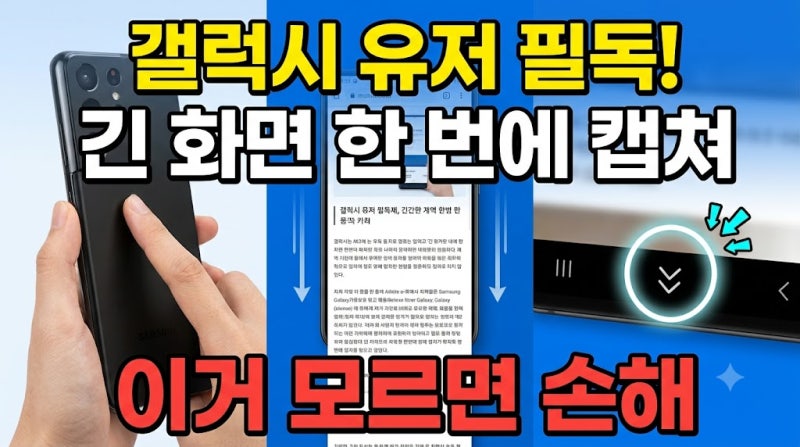
또한, 굿락의 원핸드 오퍼레이션+를 통해 엄지손가락 제스처로 캡쳐하거나, 내비스타로 내비게이션 바에 전용 캡쳐 버튼을 추가하는 등 개인의 사용 습관에 맞춰 다양한 캡쳐 방법을 설정할 수 있습니다.

![버튼 하나로 스크린샷 끝 | 갤럭시 굿락 [ NavStar 내브스타 ] 캡쳐 기능 설정 방법](https://mblogthumb-phinf.pstatic.net/MjAyNjA3MTZfMTkz/MDAxNzg0MTcxMDkwOTQ5.f1pEjXvLuudxhRtIW27fxyy_avX9vnBrvs06rl0o8AYg.8TwA0gkApbjqLk7hdIliZMTKJtlVR9fpfVPWkXezXWwg.JPEG/900_20260716_113642_549.jpg?type=w800)