노트북 화면 녹화는 온라인 강의 제작, 게임 플레이 기록, 프로그램 사용법 설명 등 다양한 상황에서 필수적인 기능으로 자리 잡았습니다. 과거에는 별도 프로그램을 설치해야 했지만, 최근에는 윈도우 자체 기능만으로도 간편하게 고품질 녹화가 가능해져 많은 사용자가 주목하고 있습니다. 특히 복잡한 설정 없이 단축키만으로 즉시 녹화를 시작하고 종료할 수 있어 접근성이 크게 향상되었습니다.
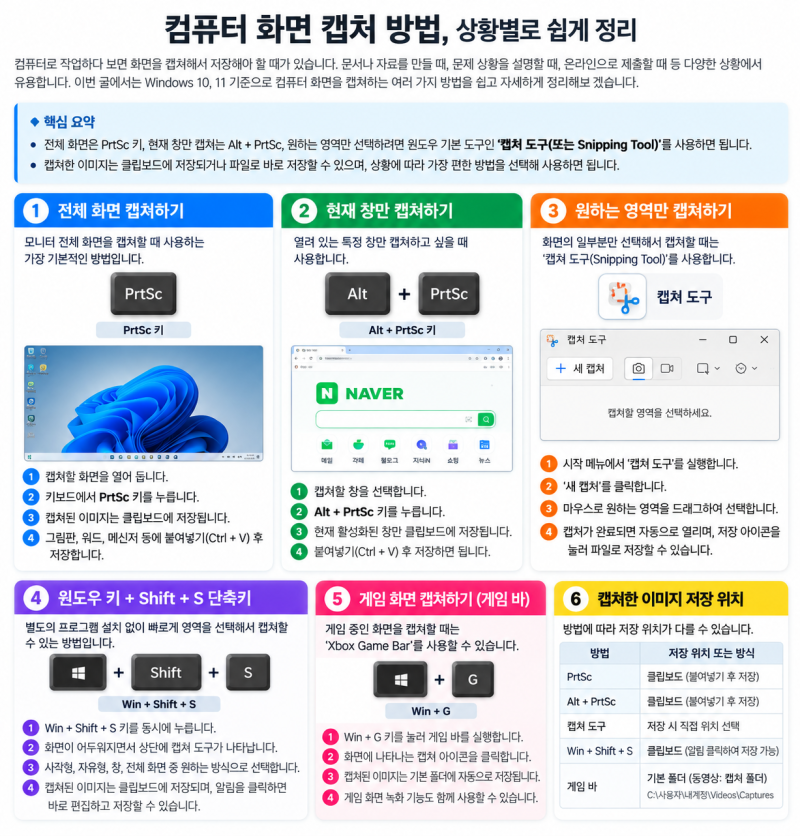
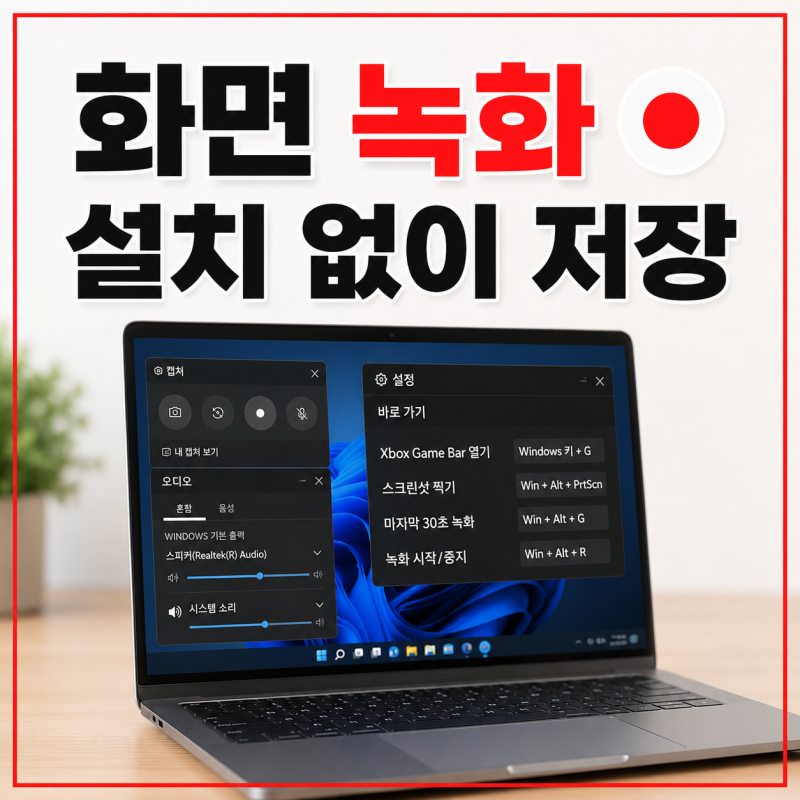
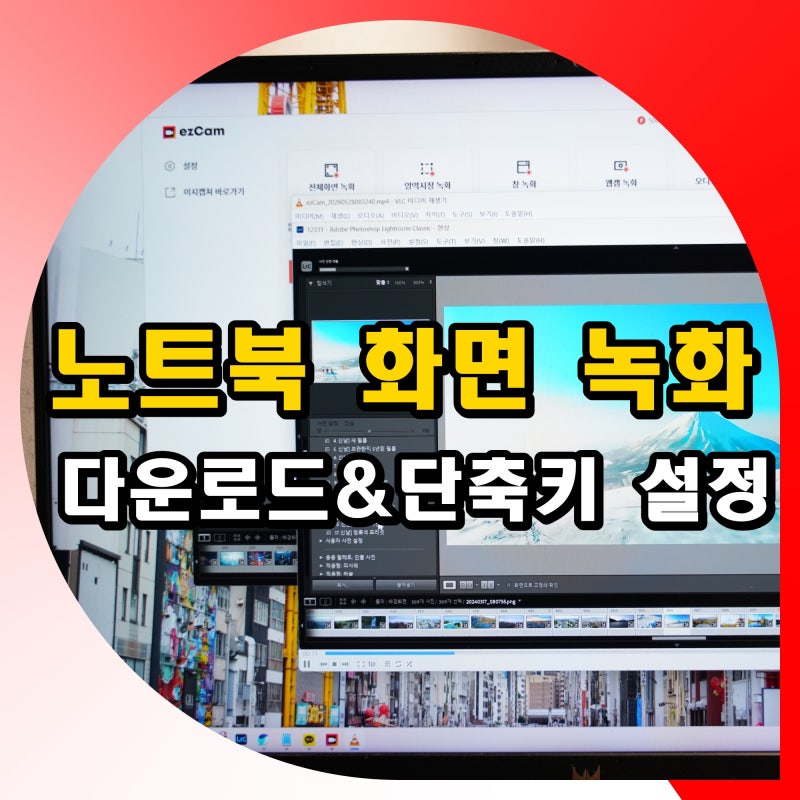
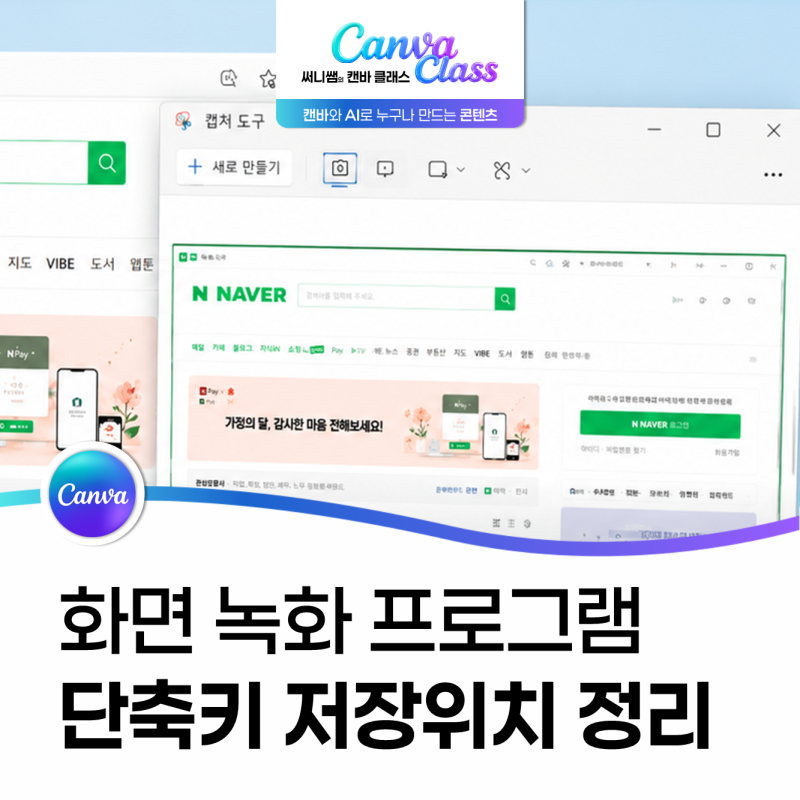
블로거들은 윈도우 기본 기능인 Xbox Game Bar와 캡처 도구(Snipping Tool)를 주로 추천하며, 각각의 장점을 상세히 설명하고 있습니다. Xbox Game Bar는 게임이나 프로그램 전체 화면 녹화에 유용하며 마이크 음성까지 함께 녹음할 수 있는 반면, 캡처 도구는 원하는 특정 영역만 선택하여 녹화할 수 있어 강의나 특정 부분 설명에 적합하다는 의견입니다. 일부 블로거는 윈도우 기본 툴의 단축키 변경 불가 문제나 워터마크 없는 외부 프로그램의 필요성을 제기하며 '이지캠'과 같은 대안을 제시하기도 했습니다.
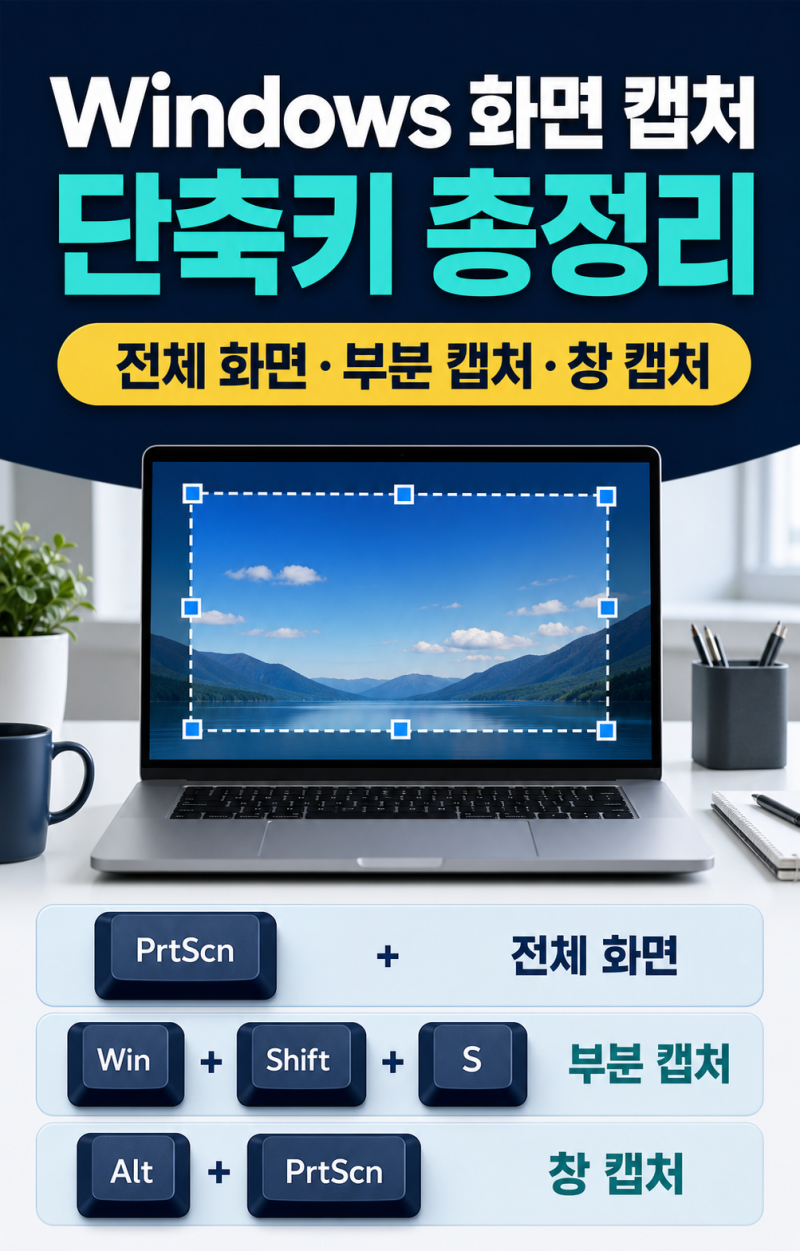
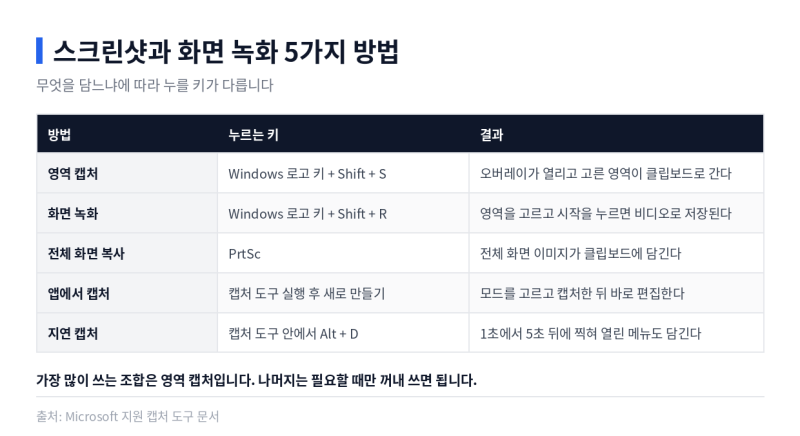
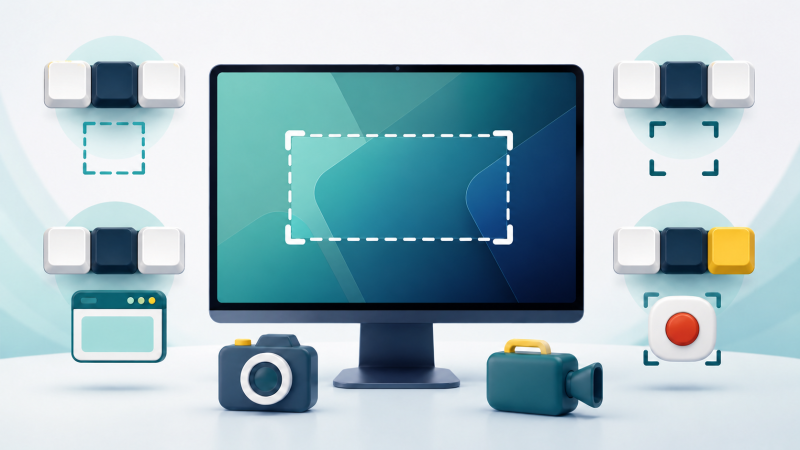
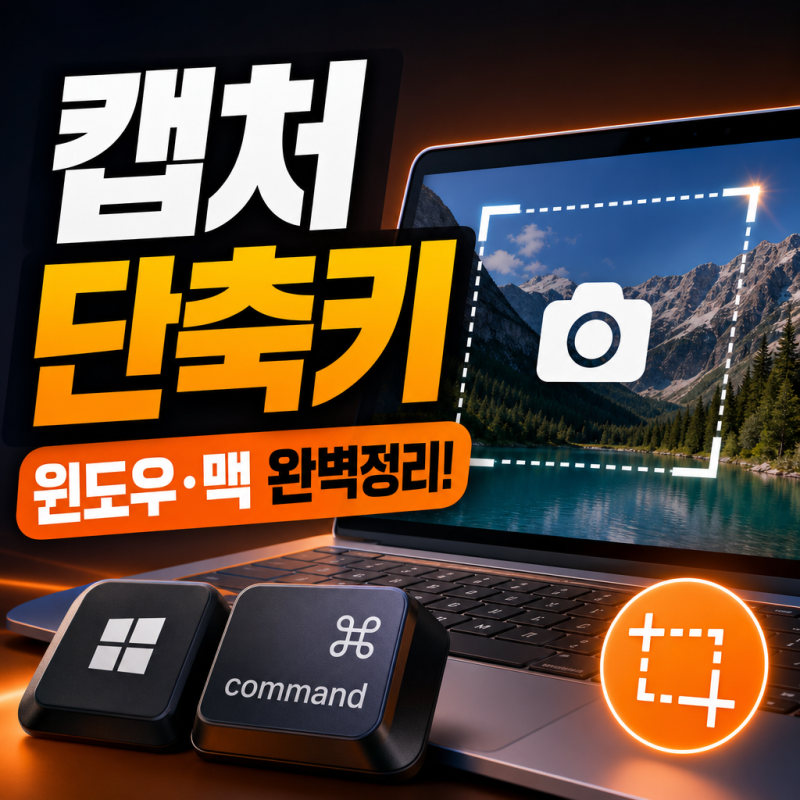
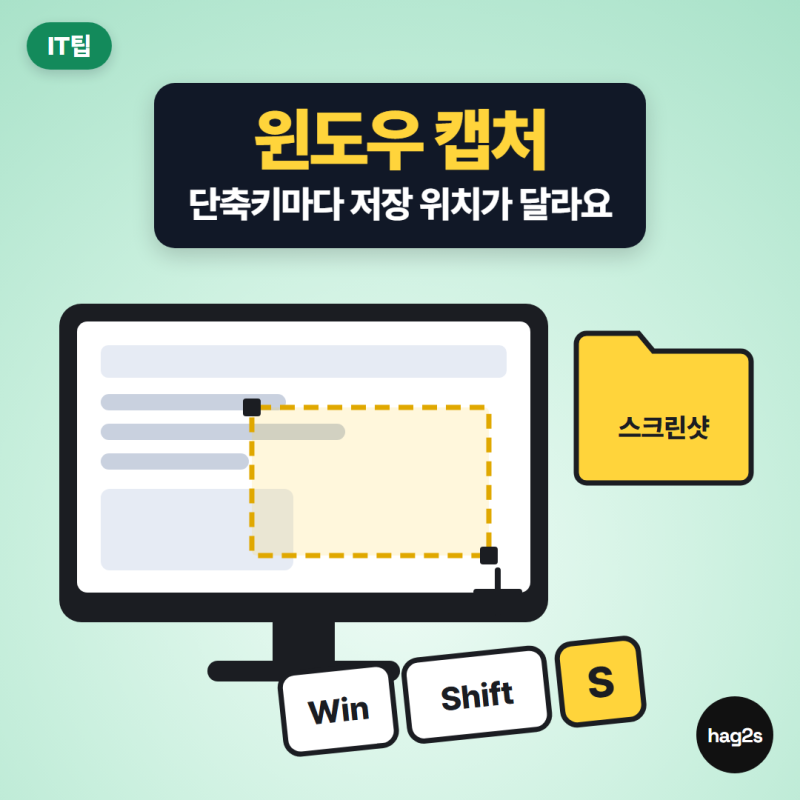
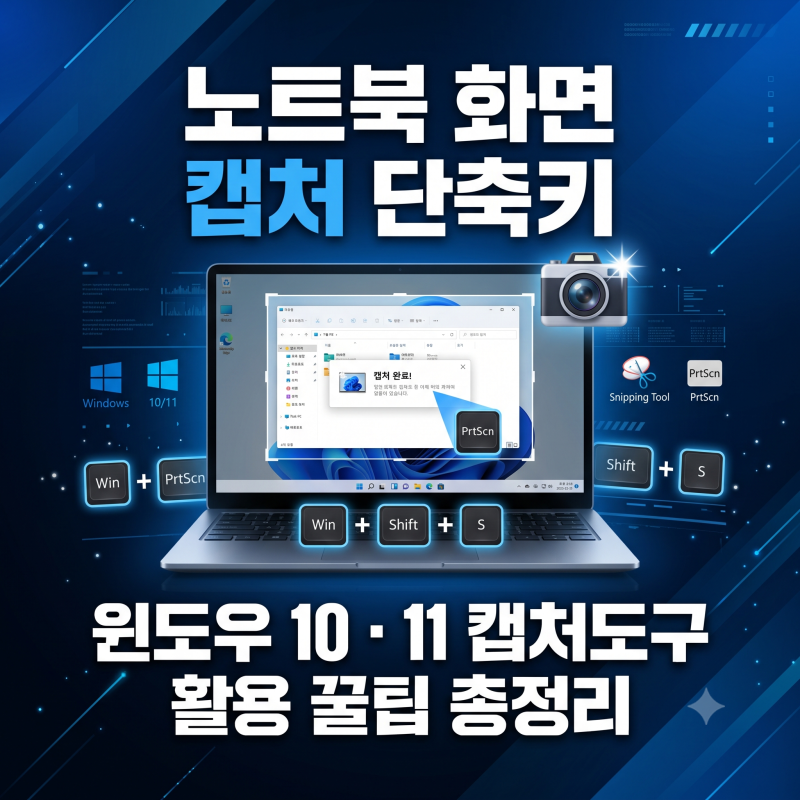
효율적인 노트북 화면 녹화를 위해서는 각 기능별 단축키를 숙지하는 것이 중요합니다. Xbox Game Bar는 'Windows + G'로 실행하고 'Windows + Alt + R'로 녹화를 시작 및 종료하며, 캡처 도구는 'Windows + Shift + R'로 실행할 수 있습니다. 또한, 녹화된 파일의 기본 저장 위치를 확인하고 필요에 따라 변경하는 방법을 알아두면 더욱 편리하게 녹화 기능을 활용할 수 있습니다.