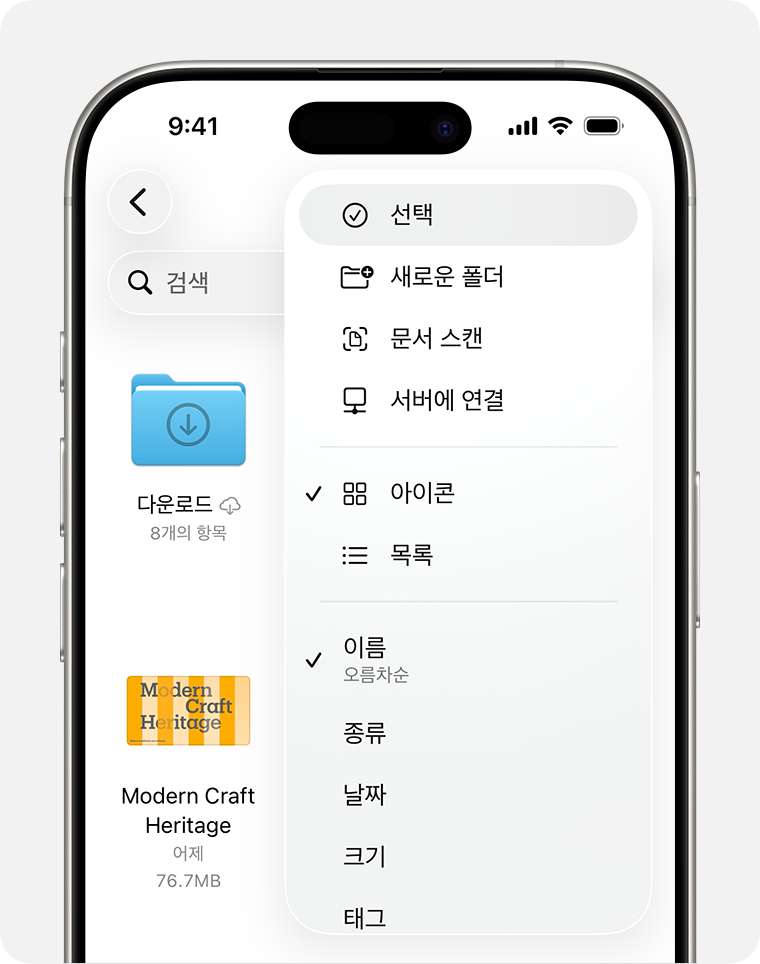
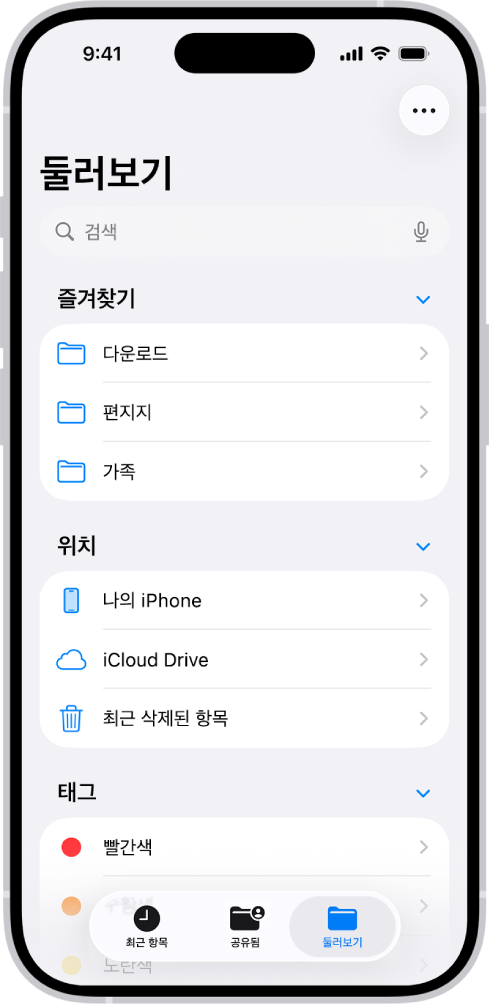


아이폰에서 ZIP 파일을 압축하거나 압축을 해제하는 방법은 별도의 앱 설치 없이 기본 파일 앱을 통해 간편하게 처리할 수 있습니다. 특히 여러 파일을 ZIP으로 묶을 때는 파일 앱에서 원하는 파일을 선택한 후 '압축' 기능을 사용하며, 받은 ZIP 파일은 탭 한 번으로 쉽게 압축을 풀 수 있어 사용자 편의성이 높습니다. 이러한 기능은 아이폰과 아이패드 모두에서 유사하게 작동하여, 사용자들은 복잡한 과정 없이 파일을 관리할 수 있습니다.
블로거들은 아이폰에서 ZIP 파일을 압축하는 과정에서 파일 하나를 선택했을 때와 여러 파일을 선택했을 때 생성되는 ZIP 파일의 이름이 달라진다는 점을 강조합니다. 단일 파일은 원본 이름을 유지하지만, 여러 파일은 '아카이브.zip'으로 생성되므로, 압축 후 이름을 변경하는 것이 효율적입니다. 또한, 압축 해제 후에는 원본 ZIP 파일을 삭제하여 저장 공간을 확보하는 팁도 공유하며, 아이패드에서는 아이폰과 달리 '선택' 기능을 먼저 탭하는 등 약간의 절차 차이가 있음을 언급합니다.
실제 활용 시에는 압축된 파일이 어디에 저장되는지, 그리고 압축 해제 후 생성된 폴더의 위치를 정확히 파악하는 것이 중요합니다. 특히 메일이나 메신저로 받은 ZIP 파일의 경우, 파일 앱 내 '나의 iPhone' 또는 'iCloud Drive'에서 해당 파일을 찾아 탭하면 같은 위치에 폴더가 생성됩니다. 파일이 보이지 않을 때는 검색 기능을 활용하거나 정렬 방식을 변경하여 찾는 것이 효과적이며, 압축된 파일을 공유할 때는 원본 문서 대신 생성된 ZIP 파일을 직접 공유하는 것이 좋습니다.

![[아이폰꿀팁] 아이폰으로 zip 압축 | 압축풀기 | 압축하기](https://mblogthumb-phinf.pstatic.net/MjAyNjAzMjNfOTYg/MDAxNzc0Mjc3OTg2NzI5.tQosswBMLcp3GFLq4a_NdBibDnC7Wpr6lp-1BtNvIjcg.rzIGl4YOCNsYMOok-P1PkW-ef_YkO5wysl7UtmbfrBkg.JPEG/IMG%A3%DF1623.jpg?type=w800)