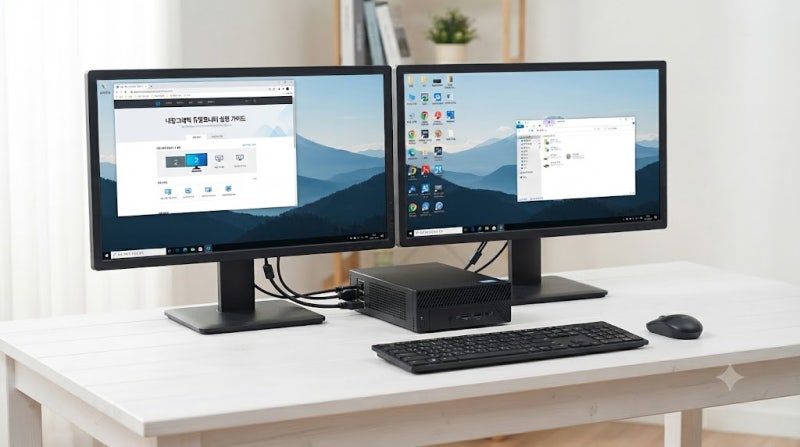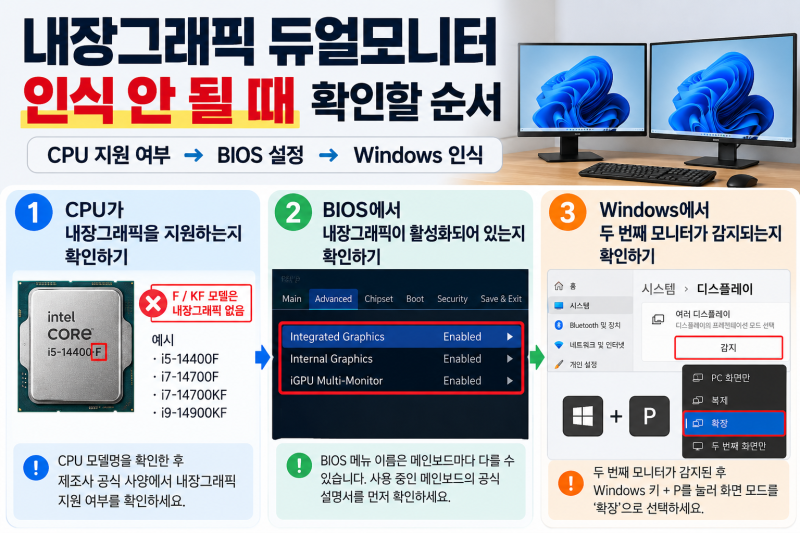
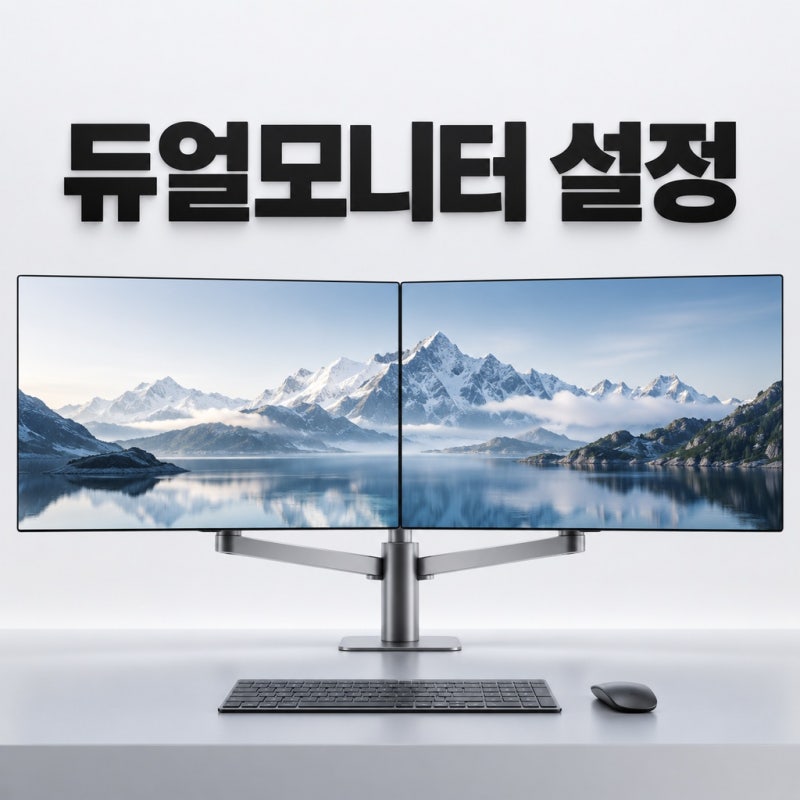

내장그래픽 듀얼모니터 구성은 외장 그래픽카드 없이도 두 개의 화면을 활용할 수 있어 많은 사용자에게 주목받고 있습니다. 특히 메인보드의 영상 출력 포트에 케이블을 연결하고 윈도우 디스플레이 설정을 통해 쉽게 확장할 수 있다는 점이 큰 장점으로 꼽힙니다. 하지만 CPU가 내장그래픽을 지원하는지, 그리고 BIOS 설정이 올바른지 확인하는 것이 중요합니다.
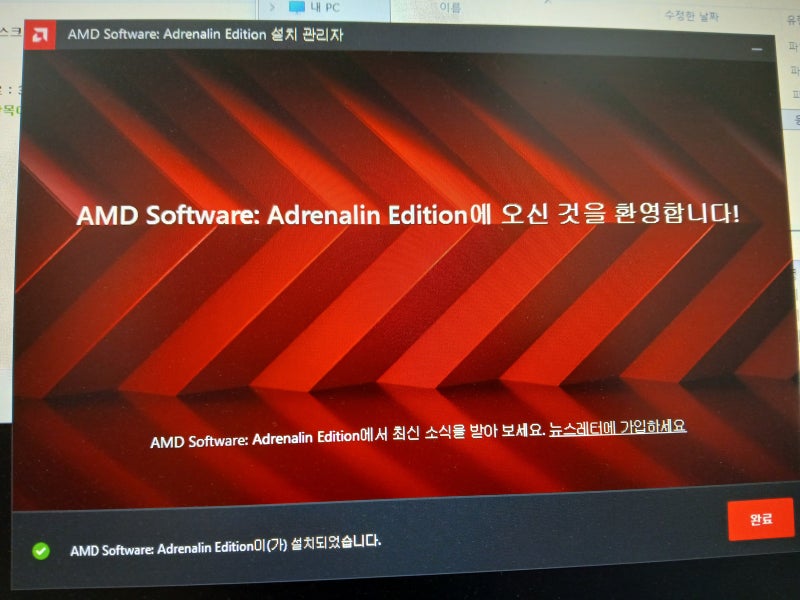
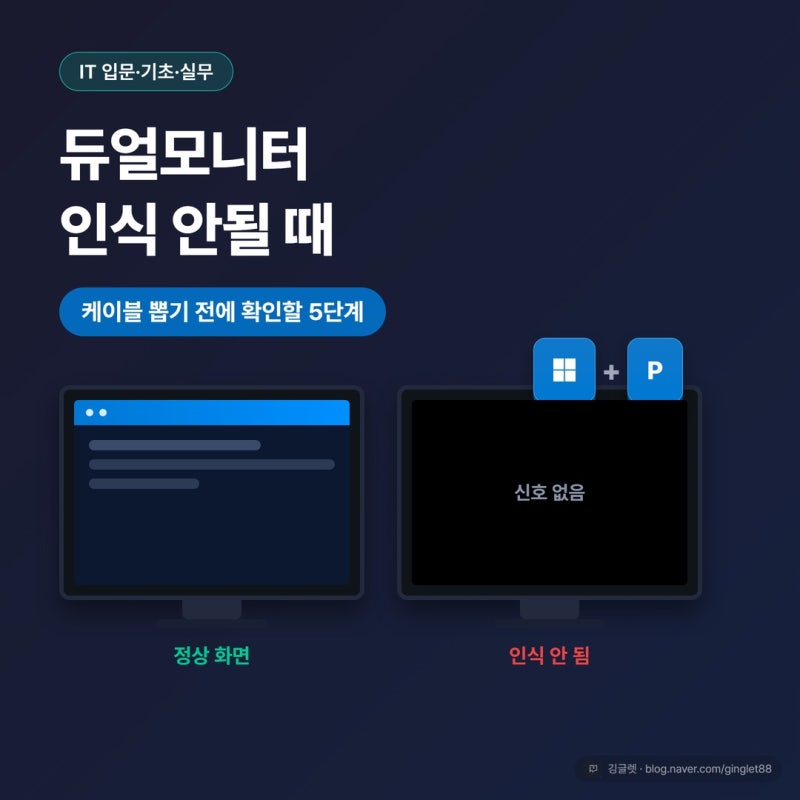
일부 블로거들은 내장그래픽 듀얼모니터가 인식되지 않을 때 CPU 지원 여부와 BIOS 설정을 최우선으로 확인해야 한다고 강조합니다. 특히 외장 그래픽카드가 장착된 PC에서는 내장그래픽이 자동으로 비활성화될 수 있으므로, BIOS에서 수동으로 활성화해야 하는 경우가 발생합니다. 반면, 다른 블로거들은 케이블 연결 상태와 윈도우 디스플레이 설정의 중요성을 강조하며, 드라이버 업데이트도 해결책이 될 수 있다고 조언합니다.
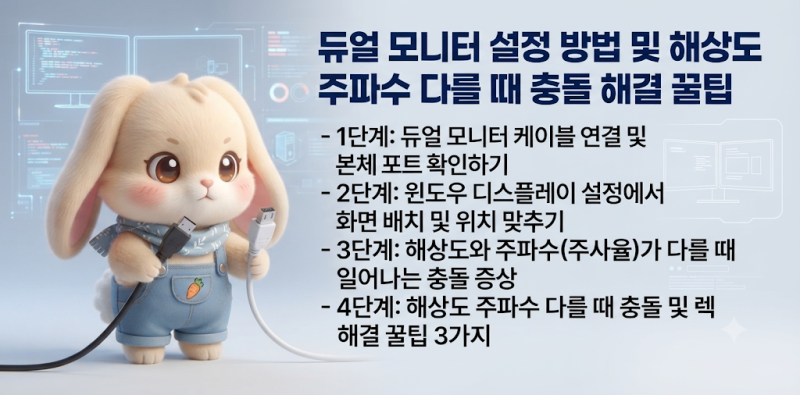
내장그래픽 듀얼모니터 설정 시, CPU 모델명에 'F'나 'KF'가 붙은 인텔 프로세서는 내장그래픽을 지원하지 않으므로 주의해야 합니다. 또한, BIOS 메뉴 이름은 메인보드 제조사마다 다를 수 있으므로, 사용 중인 메인보드의 공식 설명서를 참고하여 'Integrated Graphics' 또는 'iGPU Multi-Monitor'와 같은 항목을 찾아 활성화하는 것이 좋습니다. 물리적 연결 후에는 윈도우 디스플레이 설정에서 '확장' 모드를 선택하고, 모니터 위치를 실제 배치에 맞게 정렬하여 최적의 환경을 구축할 수 있습니다.