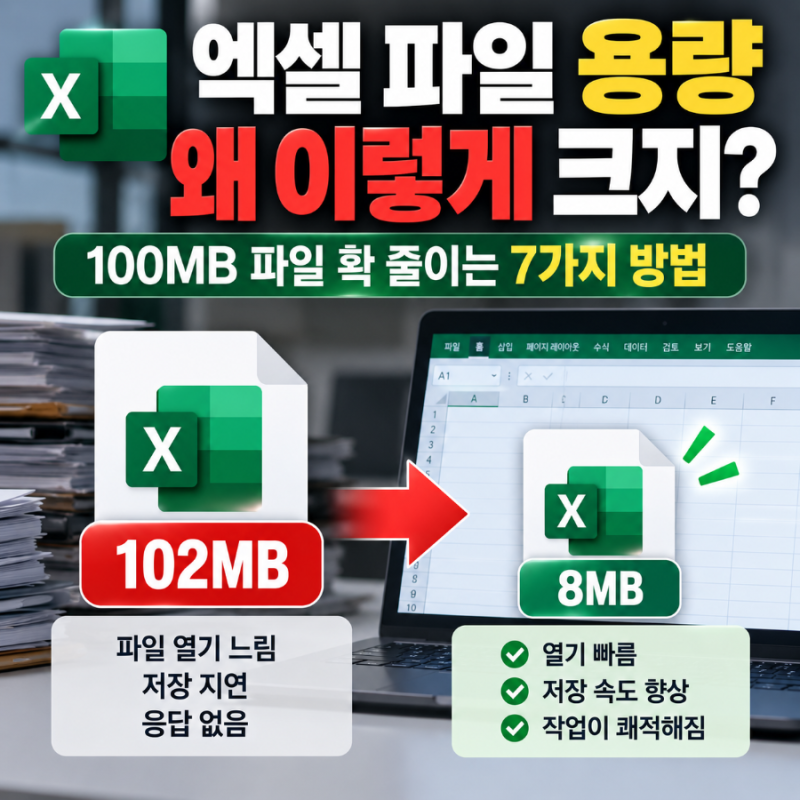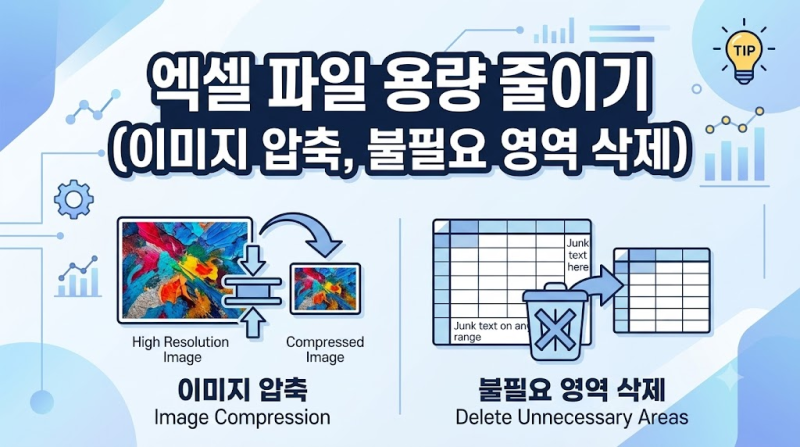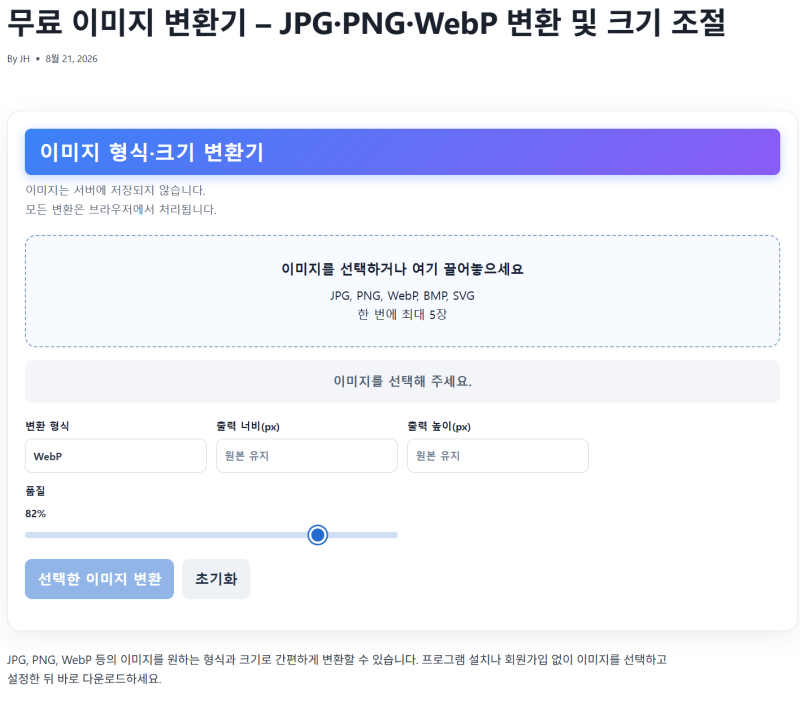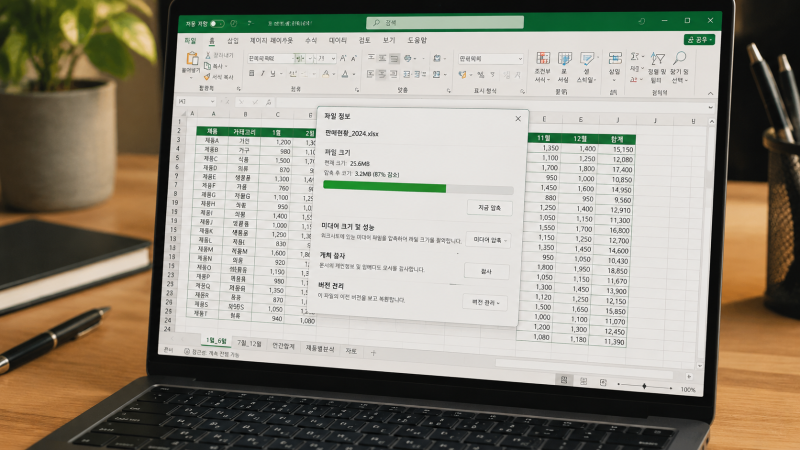

엑셀 파일의 용량이 커져 메일 첨부 제한에 걸리거나 파일을 열고 저장하는 데 시간이 오래 걸리는 불편함을 겪는 사용자들이 많습니다. 이는 주로 고해상도 이미지 삽입, 무거운 서식 적용, 숨겨진 시트나 개체, 피벗테이블 및 외부 데이터 연결 등 다양한 원인으로 발생합니다. 특히 고해상도 이미지는 파일 크기를 급격히 증가시키는 주범으로 꼽히며, 몇 가지 설정 변경만으로도 파일 크기를 크게 줄일 수 있습니다.
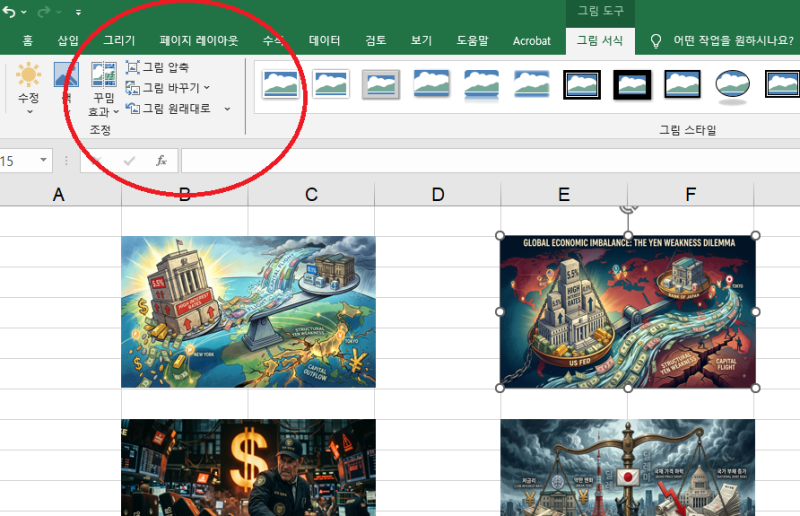
블로거들은 엑셀 파일 용량을 줄이는 다양한 방법을 제시하고 있습니다. 가장 효과적인 방법으로 고해상도 이미지 압축을 공통적으로 강조하며, 파일 저장 시 해상도를 전자메일(96PPI) 수준으로 낮추는 방법을 추천합니다. 또한, XLSB 형식으로 저장하여 파일 크기를 줄이거나, 빈 셀에 남아있는 불필요한 서식을 정리하는 방법도 유용하게 소개되고 있습니다. 일부 블로거는 잘려진 그림 영역 삭제 기능을 활용하여 숨겨진 잔여 데이터를 제거하는 팁을 제공하며, 원본 파일 손상을 방지하기 위해 복사본으로 작업할 것을 권장합니다.
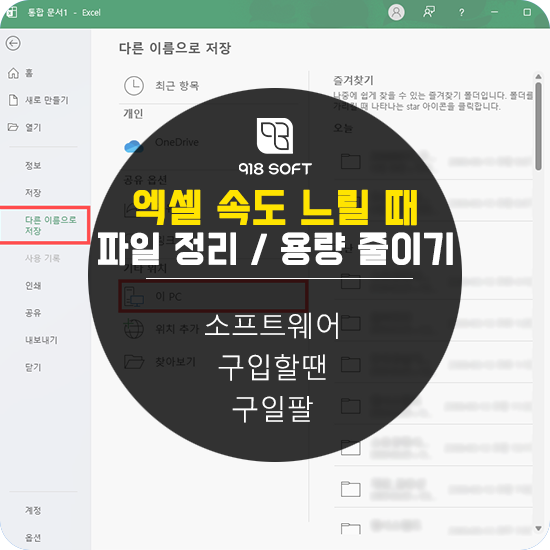
엑셀 파일 용량 줄이기 작업 시에는 원본 파일 보존을 위해 항상 복사본으로 작업하는 것이 중요합니다. 특히, 외부로 문서를 전달할 경우 XLSB 형식의 호환성을 미리 확인해야 하며, 단축키 F12를 활용하여 '다른 이름으로 저장' 메뉴에서 '그림 압축' 옵션에 빠르게 접근하는 것이 작업 효율을 높이는 꿀팁입니다. 해상도 선택 시에는 문서의 목적에 따라 인쇄(220ppi), 웹(150ppi), 전자 메일(96ppi) 중 적절한 옵션을 선택하여 최적의 용량 축소 효과를 얻을 수 있습니다.