

아이폰 사용자들이 사진을 윈도우 PC로 옮길 때 USB 연결만으로는 사진이 보이지 않거나 충전만 되는 경우가 흔하게 발생하고 있습니다. 이는 Apple 기기 앱 설치, 아이폰 잠금 해제, 그리고 ‘이 컴퓨터를 신뢰’ 허용 등 특정 절차를 거쳐야만 정상적인 사진 전송이 가능하기 때문입니다. 특히 iCloud에만 원본이 저장된 사진은 USB 연결 시 바로 보이지 않을 수 있어 주의가 필요합니다. 이러한 문제 해결을 위해 Microsoft Store에서 Apple 기기 앱을 설치하고, 데이터 전송이 가능한 USB 케이블을 사용하는 것이 중요합니다.
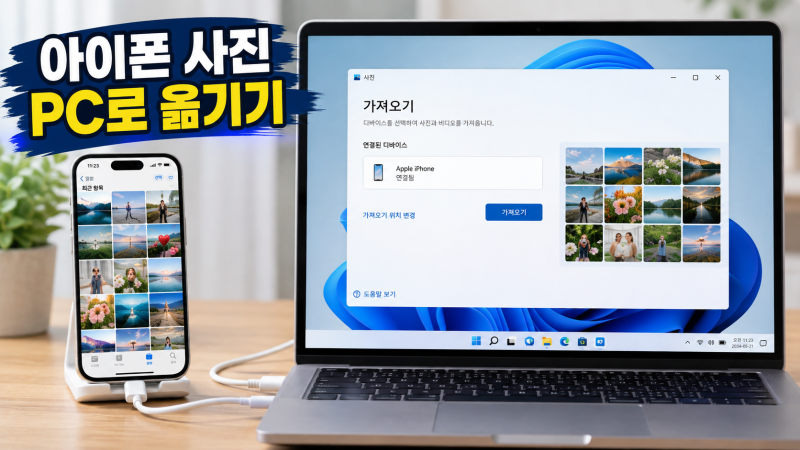
블로거들은 아이폰 사진을 PC로 옮기는 방법으로 크게 USB 케이블 연결과 Windows용 iCloud 활용 두 가지를 제시하고 있습니다. USB 케이블 방식은 수백 장 이상의 사진을 한꺼번에 옮길 때 유용하며, 아이폰 잠금 해제 후 ‘이 컴퓨터를 신뢰’를 허용하고 Windows ‘사진’ 앱에서 가져오기를 실행하는 것이 핵심입니다. 반면, 케이블 없이 지속적인 동기화를 원한다면 아이폰에서 iCloud 사진을 켜고 Windows용 iCloud를 설치하는 방법을 추천합니다. 일부 블로거는 파일 탐색기에서 직접 Internal Storage를 확인하는 방법도 소개하며, 이때 ‘이 폴더는 비어 있습니다’ 메시지가 뜬다면 아이폰 화면의 접근 허용 여부를 먼저 확인해야 한다고 강조합니다.
아이폰 사진을 PC로 옮길 때 가장 중요한 팁은 충전 전용 케이블이 아닌 데이터 전송을 지원하는 USB 케이블을 사용하는 것입니다. 또한, 아이폰을 PC에 연결한 후에는 반드시 화면 잠금을 해제하고, ‘이 기기가 사진 및 비디오에 접근하도록 허용하겠습니까?’ 또는 ‘이 컴퓨터를 신뢰하겠습니까?’ 메시지가 나타나면 ‘허용’ 또는 ‘신뢰’를 선택해야 합니다. 이러한 절차를 따르지 않으면 PC에서 아이폰을 인식하지 못하거나 사진에 접근할 수 없어 원하는 사진을 옮길 수 없게 됩니다. 이러한 세부적인 절차를 확인하여 원활하게 사진을 관리하시기 바랍니다.