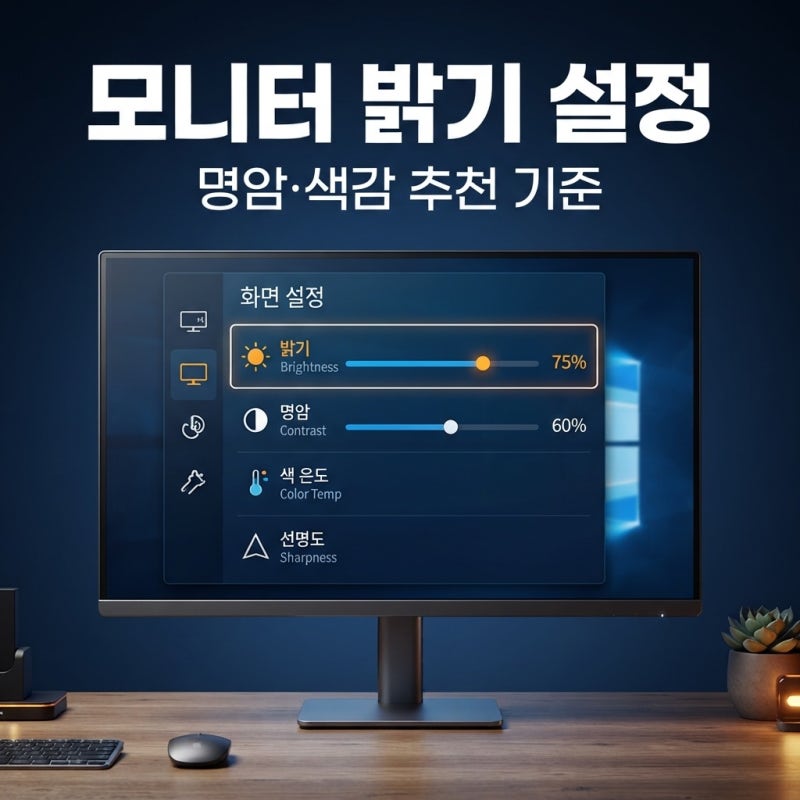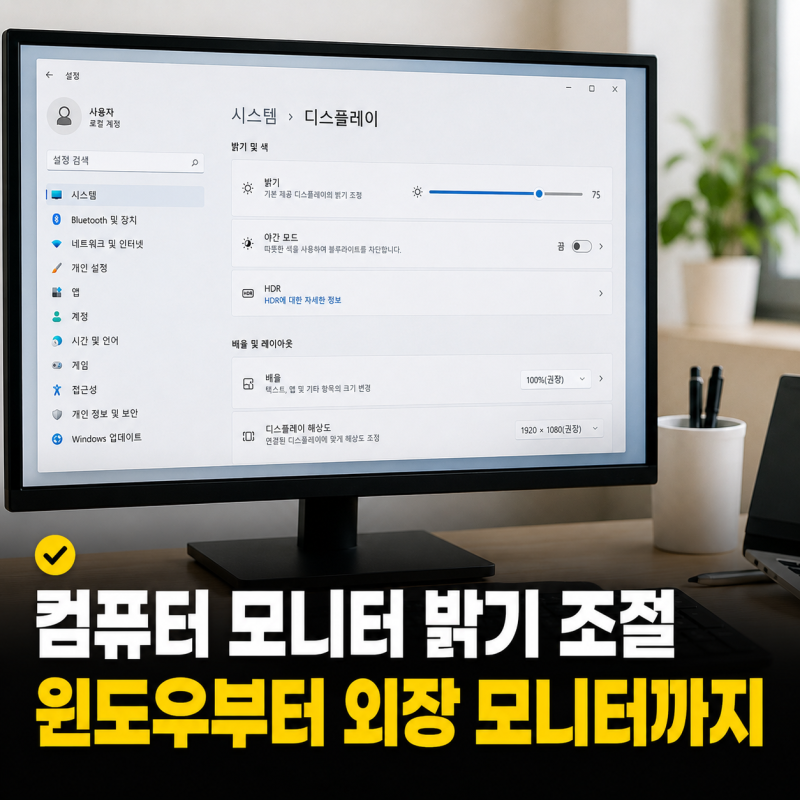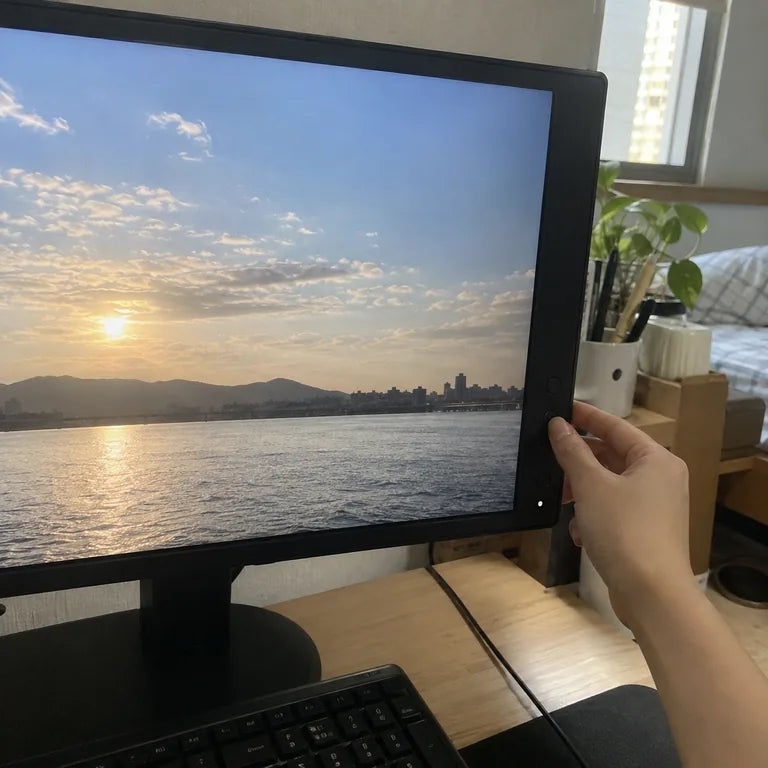
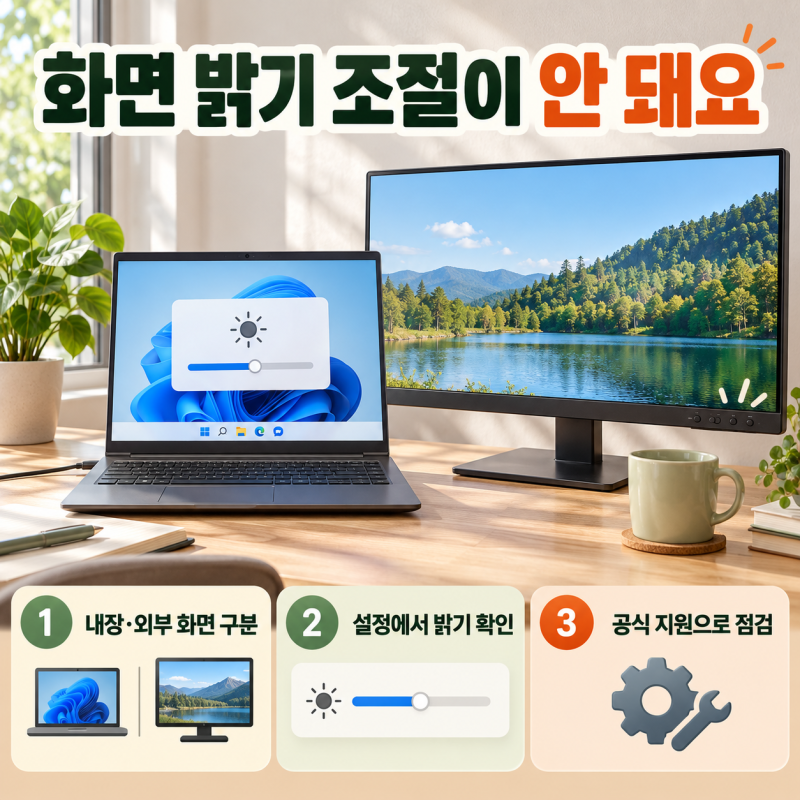


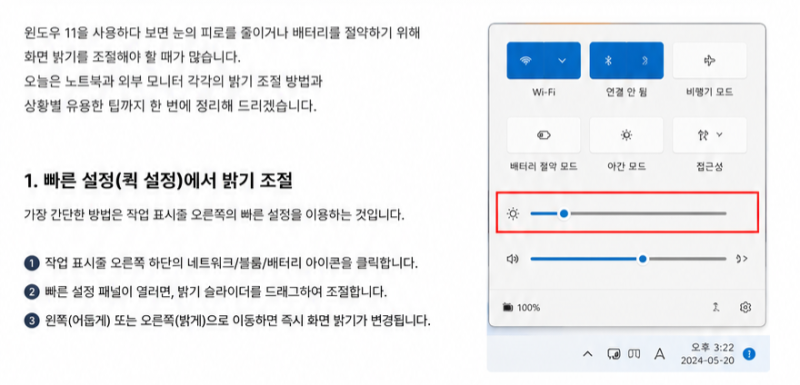
모니터 화면 밝기 조절 방법은 사용 환경과 연결 방식에 따라 다양하게 적용됩니다. 특히 노트북과 외부 모니터는 조절 방식에 차이가 있으며, 윈도우 설정에서 밝기 슬라이더가 보이지 않는 경우도 있어 사용자들이 혼란을 겪는 경우가 많습니다. 이러한 상황에서 효과적인 밝기 조절을 위해서는 현재 화면이 어떤 장치의 설정을 따르는지 먼저 파악하는 것이 중요합니다. 모니터 자체 버튼, 운영체제의 표시 설정, 연결된 기기의 보정 기능을 순서대로 확인하면 시행착오를 줄일 수 있습니다.
블로거들은 모니터 밝기 조절 시 가장 먼저 디스플레이 종류를 구분해야 한다고 강조합니다. 노트북처럼 내장 디스플레이는 윈도우 설정에서 바로 조절이 가능하지만, 외부 모니터는 본체 하단이나 측면의 물리 버튼을 사용해야 하는 경우가 많습니다. 또한, 윈도우 밝기 슬라이더가 없는 경우 그래픽 드라이버 설정(NVIDIA, AMD, Intel 제어판)을 통해 밝기와 감마를 세부적으로 조절할 수 있다고 조언합니다. 특정 앱에서만 밝기가 다르다면 해당 앱의 영상 설정을 먼저 확인하는 것이 효율적이라는 의견도 있습니다.
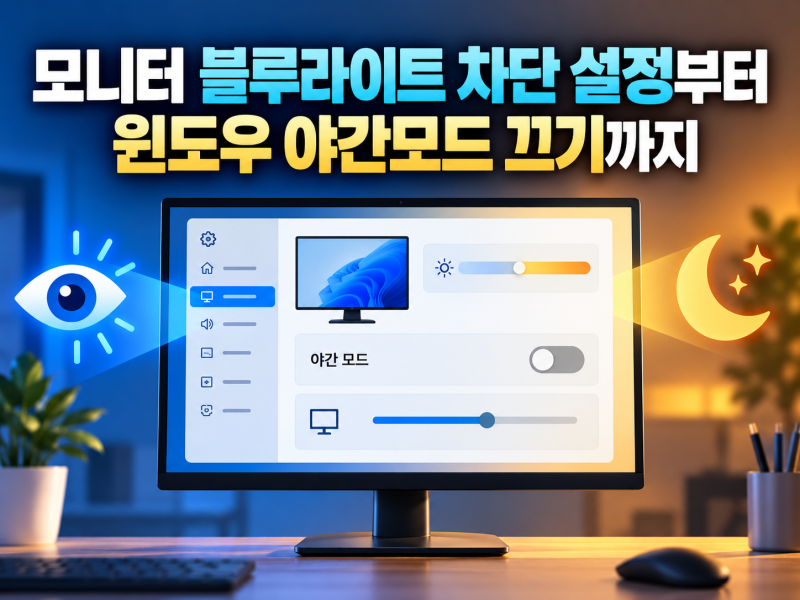
실제 조절 시에는 작은 단계로 바꾸고, 같은 화면을 잠시 보면서 확인하는 방식이 안전합니다. 한 번에 여러 보정 기능을 변경하면 어떤 설정이 영향을 주었는지 파악하기 어렵기 때문입니다. 문서 작업 중에는 괜찮지만 특정 영상에서만 어둡다면 전체 밝기를 바꾸기보다 해당 앱의 영상 설정을 먼저 확인하는 것이 좋습니다. 또한, 적응형 밝기 기능이 켜져 있다면 주변 조명에 따라 밝기가 자동으로 변할 수 있으므로, 색 정확도가 중요한 작업 시에는 이 기능을 해제하는 것이 도움이 됩니다.






![[노트북 사용법] 노트북 화면 밝기와 색온도 설정 - 눈의 피로와 배터리를 함께 고려하는 기....](https://mblogthumb-phinf.pstatic.net/MjAyNjA4MTNfMTQ0/MDAxNzg2NjI2ODk4MDU2.UrzBg4Jbq9gTAHk2PiauXbQOfwS3sO1Dv31tRXzPpEUg.7LBm1rDBIlw8mBCnE58ebfqxWoG_yK_z7a4DaHqmIwAg.JPEG/%BB%F6%BF%C2%B5%B5.jpg?type=w800)