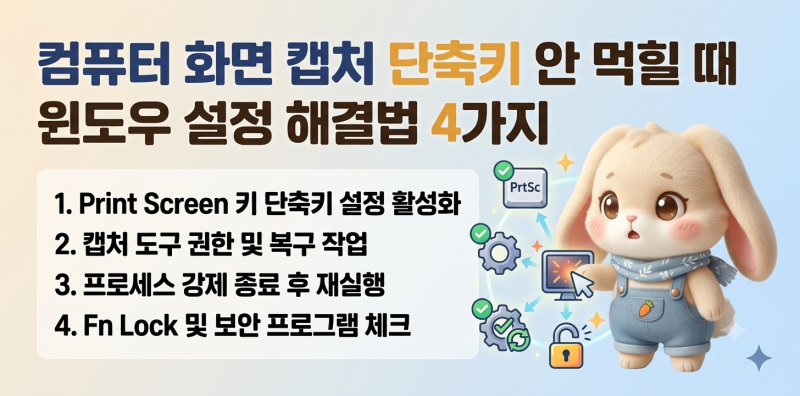
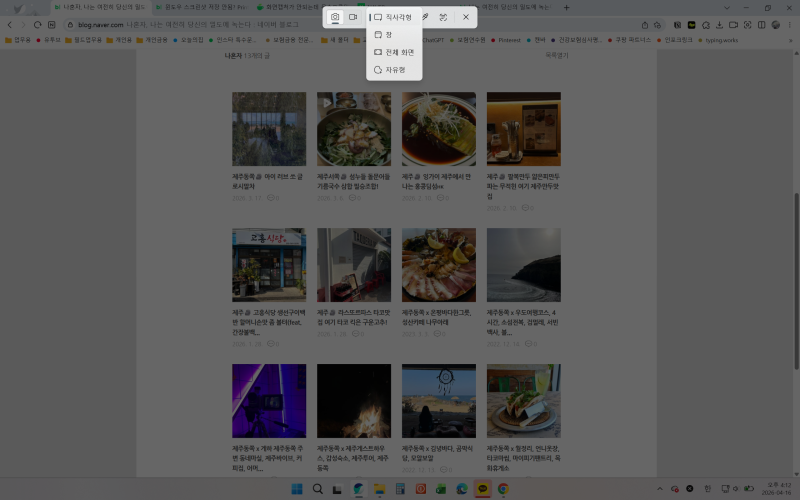
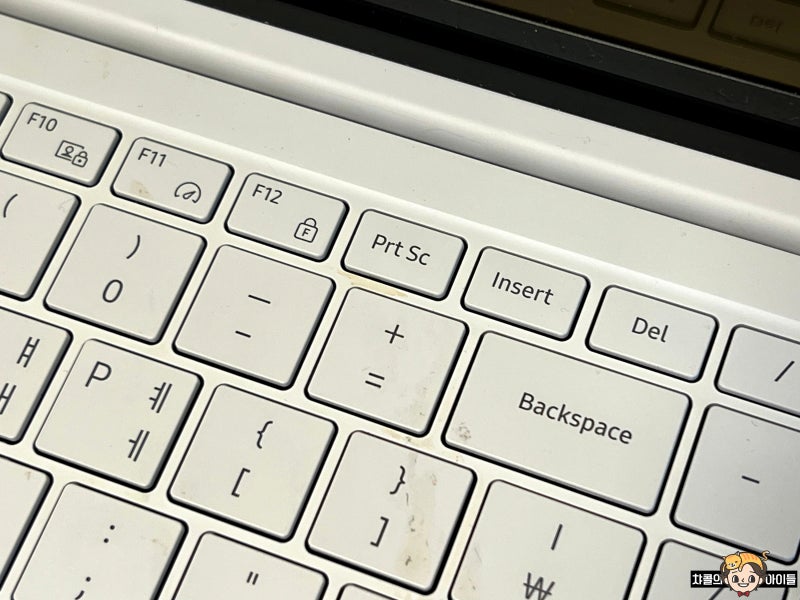
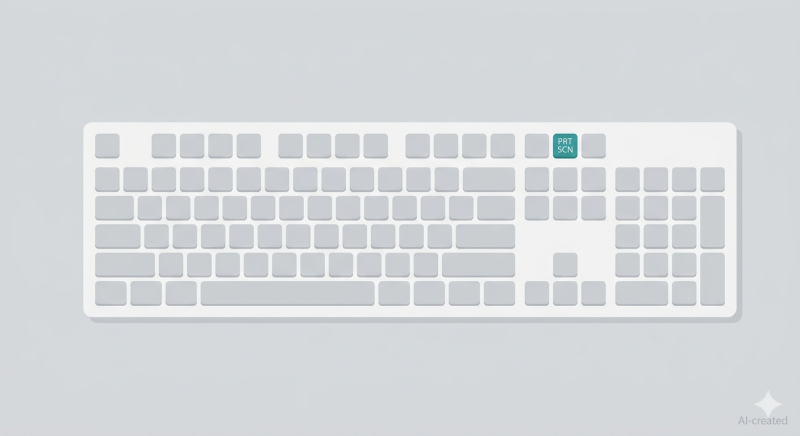
노트북에서 화면을 캡쳐하는 기능은 문서 작업이나 정보 공유 시 매우 유용하게 활용됩니다. 특히 Prt Sc(Print Screen) 키를 활용한 캡쳐는 가장 기본적인 방법으로 알려져 있으며, Windows 키와 Prt Sc를 함께 누르면 전체 화면이 저장되고, Windows 키 + Shift + S를 사용하면 원하는 영역을 지정하여 캡쳐할 수 있습니다. 이러한 기능들이 원활하게 작동하지 않을 때 사용자는 불편함을 느끼게 됩니다.
일부 블로거들은 캡쳐가 안 될 때 Fn 키를 함께 눌러야 하는 노트북의 특성을 지적하며, Fn + Prt Sc 조합을 시도해 볼 것을 권장합니다. 반면, 다른 블로거들은 클립보드 오류나 Windows 업데이트 미적용, 알림 설정이 꺼져 있는 경우를 원인으로 꼽으며 재부팅, Windows 탐색기 재시작, 클립보드 초기화 등의 해결책을 제시합니다. 삼성이나 LG 노트북의 경우 제조사별로 Fn 키의 배치나 작동 방식이 다를 수 있다는 점도 중요한 고려 사항으로 언급됩니다.
캡쳐된 이미지가 저장되지 않는 문제에 대해서는 그림판에 붙여넣기(Ctrl+V) 후 다른 이름으로 저장하는 방법이 가장 일반적입니다. 또한, Win + Prt Sc 단축키를 사용하면 캡쳐된 화면이 자동으로 '사진' 폴더 내 '스크린샷' 폴더에 저장되므로, 저장 위치를 찾기 어렵다면 해당 경로를 확인해 보는 것이 좋습니다. 이러한 해결책들을 통해 노트북 캡쳐 문제를 효과적으로 해결할 수 있습니다.