![[파워포인트] PPT A4 인쇄 여백 왜 생길까? 슬라이드 크기 변경부터 PDF 저장까지](https://mblogthumb-phinf.pstatic.net/MjAyNjA3MjNfNzUg/MDAxNzg0NzgyNDEwMzAz.oj31pFn6iv6-rb8h9aDdHMGTupF8Yncmmw8I62bai8og.qnJK9CN4qPyUlmisfTO1FcaZEwkv4asGY194C5GiNIIg.PNG/%B1%D7%B8%B28.png?type=w800)
![[PPT 인쇄] PPT 모아찍기 3가지 완벽 비교: 여백 줄이기와 슬라이드 순서 해결법](https://mblogthumb-phinf.pstatic.net/MjAyNjA2MTZfNDMg/MDAxNzgxNTc0NDM3ODMx.qA8dqiIgsiNJQAFfLO3xb8KHa8ulUDQ2ncW3NnomJn0g.8Iy9tKsdZ0LfQAOZU1apNaXQ-dvp5-1VYtM_zoklV5kg.PNG/01.png?type=w800)
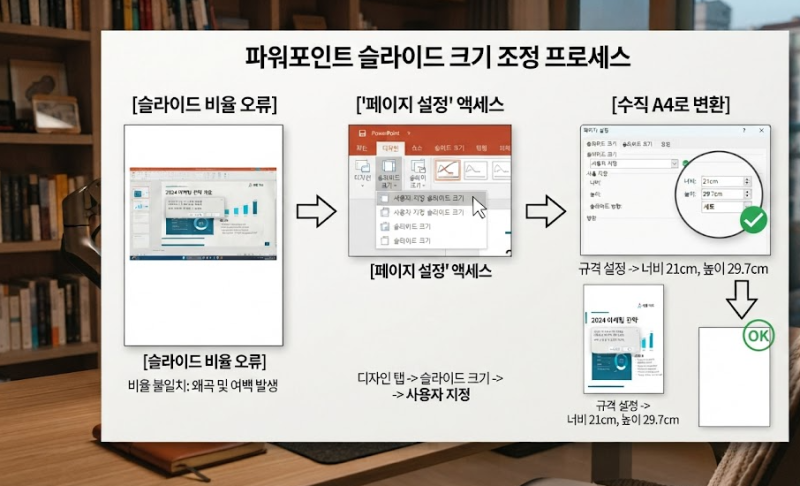
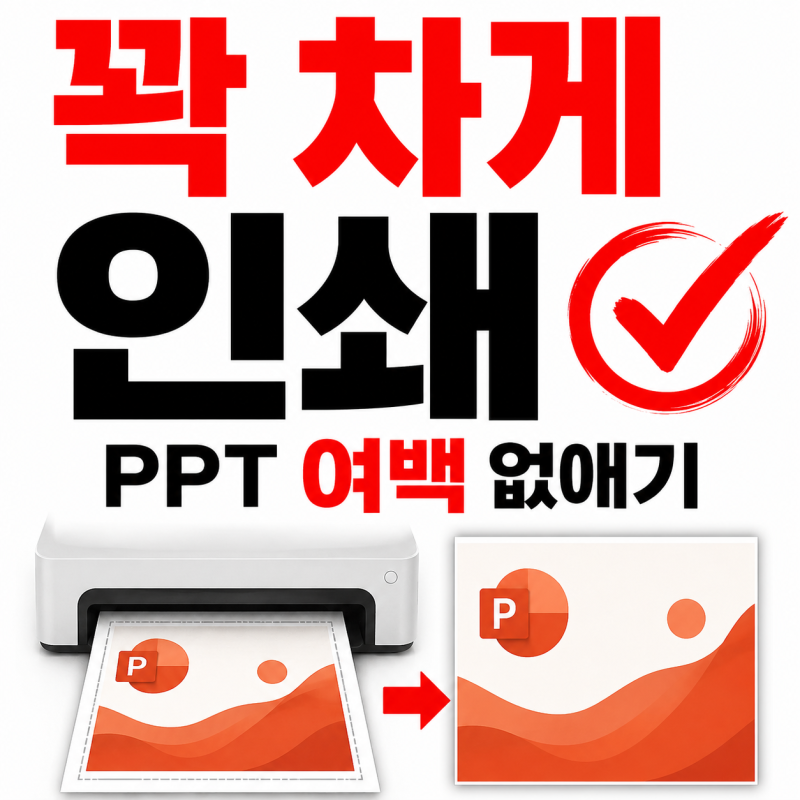
파워포인트 문서를 인쇄할 때 슬라이드 가장자리에 발생하는 불필요한 여백은 발표 자료의 완성도를 저해하는 주요 요인입니다. 이러한 여백은 주로 파워포인트의 기본 슬라이드 비율(16:9 와이드스크린)과 실제 인쇄 용지(A4 등)의 규격 차이, 그리고 프린터 자체의 물리적 인쇄 한계선 때문에 발생합니다. 따라서 깔끔하게 꽉 찬 화면으로 인쇄하기 위해서는 프로그램 내부 설정과 프린터 드라이버 설정을 모두 조정해야 합니다.
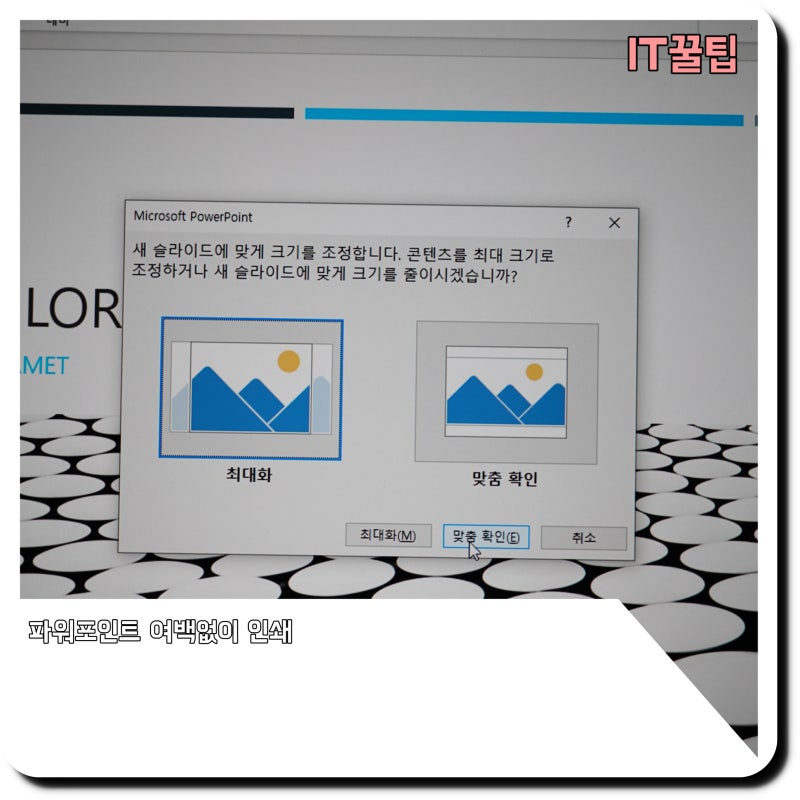
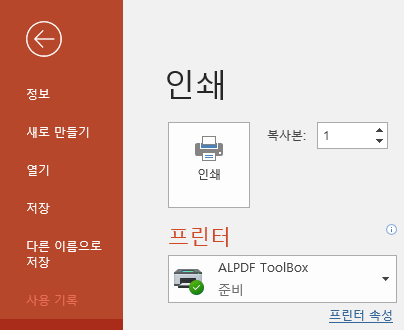
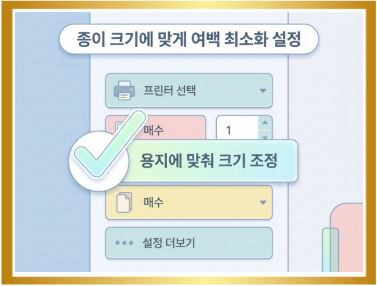
여백을 최소화하기 위한 첫 단계는 파워포인트 내 슬라이드 크기를 인쇄할 용지 규격에 맞춰 변경하는 것입니다. 디자인 탭에서 사용자 지정 슬라이드 크기를 선택한 후 A4 용지(210x297mm)로 설정하고, 이때 콘텐츠 잘림 방지를 위해 '최대화' 옵션을 선택하는 것이 일반적입니다. 이후 인쇄 창에서 '전체 페이지 슬라이드' 및 '용지에 맞게 크기 조정' 옵션을 활성화하면 1차적으로 여백이 크게 줄어듭니다.
하지만 프린터의 물리적 한계로 인해 미세한 여백이 남을 수 있으므로, 최종적으로는 프린터 속성에서 추가 설정을 진행해야 합니다. 인쇄 대화 상자에서 프린터 속성으로 이동하여 '페이지 설정' 또는 '용지 옵션' 메뉴에서 '여백 없음' 또는 '채우기'와 같은 옵션을 선택하면 됩니다. 프린터 기종에 따라 메뉴 명칭은 다를 수 있으므로, 각 프린터의 설정 창을 확인하여 가장 적합한 옵션을 찾아 적용하는 것이 중요합니다.
![[PPT] 파워포인트 powerpoint 인쇄 여백 없애기 출력 A4 슬라이드 크기](https://mblogthumb-phinf.pstatic.net/MjAyNjA0MjRfMTQ2/MDAxNzc2OTk1NTQ4MTY2.WtQTuXaVrEfjZT31s2JlO8MFBHu7KhsuKKHxiJcLwGQg.NK5h_LKTxmOD7QirREIkA1hXEYtREyyOb9iAUJiUN1Yg.PNG/BL163.png?type=w800)