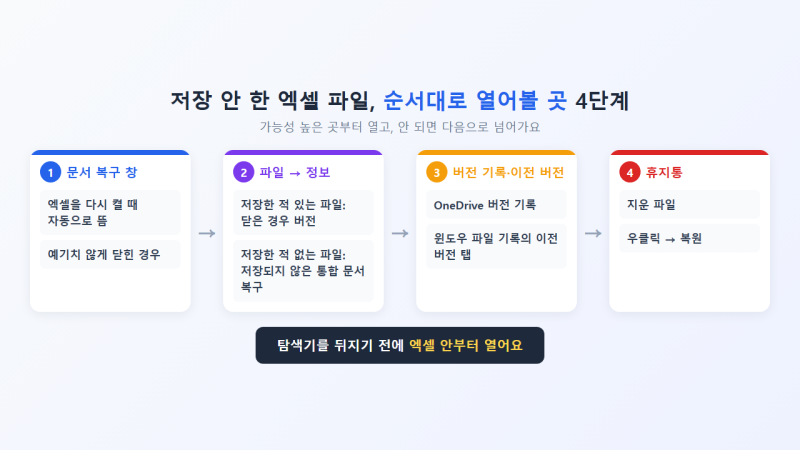


엑셀 작업 중 저장하지 않고 파일을 닫았거나 예기치 않게 프로그램이 종료되었을 때, 당황하지 않고 데이터를 복구하는 방법이 있습니다. 엑셀은 사용자가 인지하지 못하는 사이에 작업 내용을 임시로 저장하는 자동 복구 기능을 내장하고 있어, 이를 활용하면 손실된 데이터를 되찾을 수 있습니다. 특히 복구 소프트웨어 설치 없이 엑셀 자체 메뉴를 통해 신속하게 해결 가능한 경우가 많습니다. 이 과정은 주로 엑셀 재실행 시 나타나는 문서 복구 창이나 파일 메뉴의 정보 탭에서 시작됩니다.
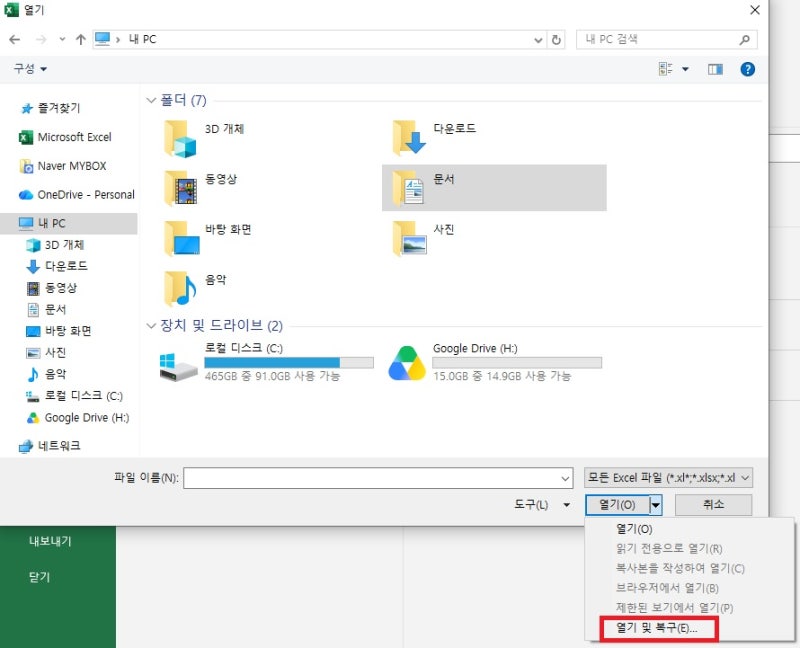
많은 사용자가 저장되지 않은 파일을 복구하기 위해 외부 프로그램을 먼저 떠올리지만, 실제로는 엑셀 내부 기능만으로도 충분히 복구가 가능합니다. 엑셀을 다시 실행했을 때 나타나는 문서 복구 창을 확인하거나, 파일 탭의 '정보' 메뉴에서 '통합 문서 관리'를 통해 저장되지 않은 통합 문서를 복구하는 것이 첫 번째 시도입니다. 만약 이 방법으로 찾지 못했다면, Windows + R 키를 눌러 실행창을 열고 특정 임시 폴더 경로(%localappdata%\Microsoft\Office\UnsavedFiles)로 직접 이동하여.asd 확장자 파일을 찾아 복구하는 심화 과정도 존재합니다.
엑셀의 자동 복구 기능은 일정 시간 간격으로 복구용 사본을 생성하지만, 자동 저장 기능과는 차이가 있습니다. 자동 저장은 Microsoft 365 구독자가 OneDrive나 SharePoint에 저장된 파일에서만 활성화되는 기능이므로 혼동하지 않아야 합니다. 복구된 파일은 반드시 '다른 이름으로 저장'하여 영구 보존해야 하며, 기존 파일에 덮어쓰기보다는 새로운 이름으로 저장하는 것이 안전합니다. 이러한 복구 절차를 숙지하면 작업 중 발생할 수 있는 데이터 손실 위험을 크게 줄일 수 있습니다.