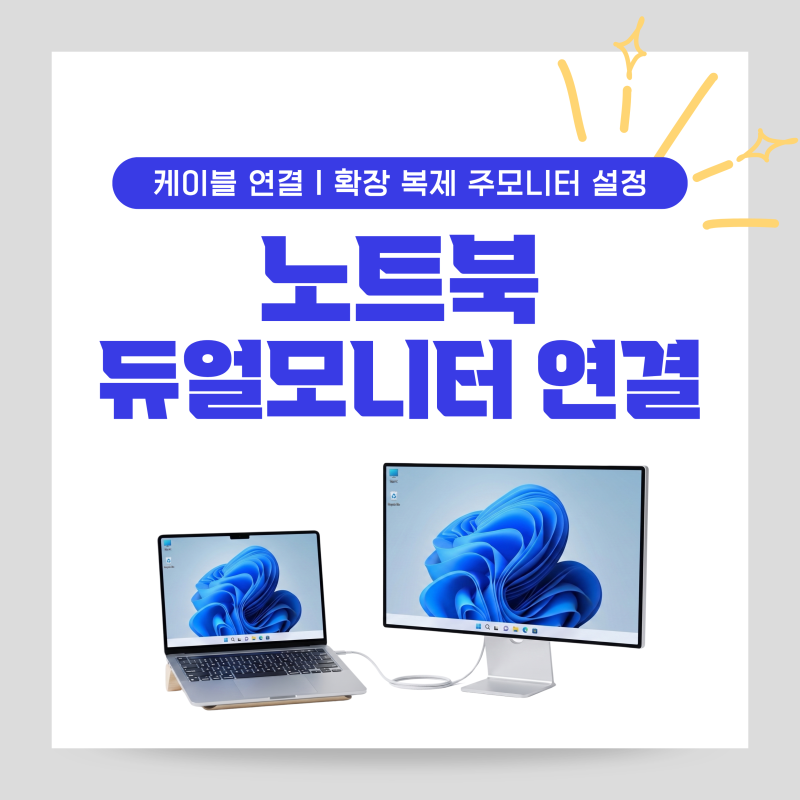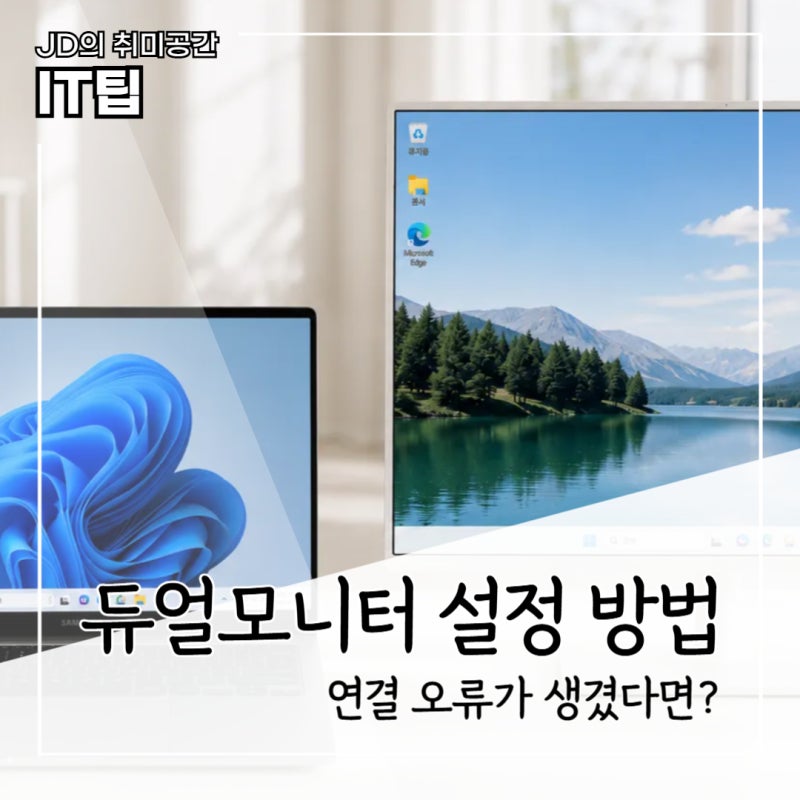
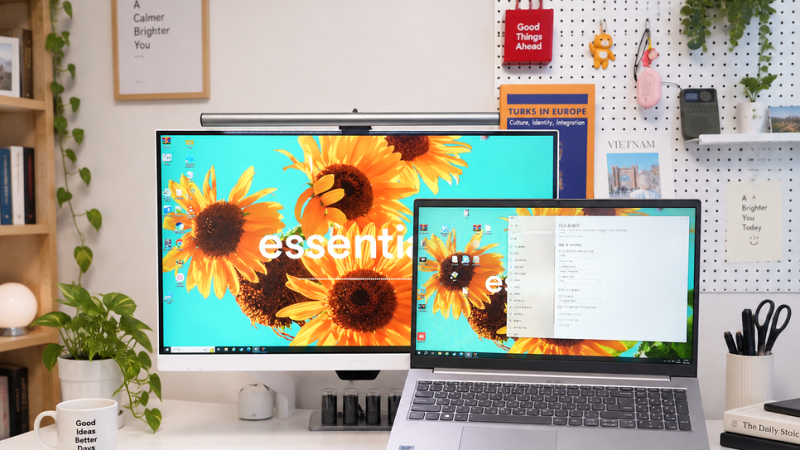
노트북 모니터 2개 연결은 작업 효율을 크게 높여주는 방법으로, 많은 사용자가 관심을 가지고 있습니다. 단순히 케이블을 연결하는 것을 넘어, 노트북과 모니터의 단자 종류를 확인하고 올바른 케이블을 선택하는 것이 중요합니다. 특히 USB-C 포트의 경우 DisplayPort Alt Mode나 썬더볼트 지원 여부를 확인해야 하며, 모니터의 외부 입력 소스를 정확히 설정하는 것이 핵심입니다.
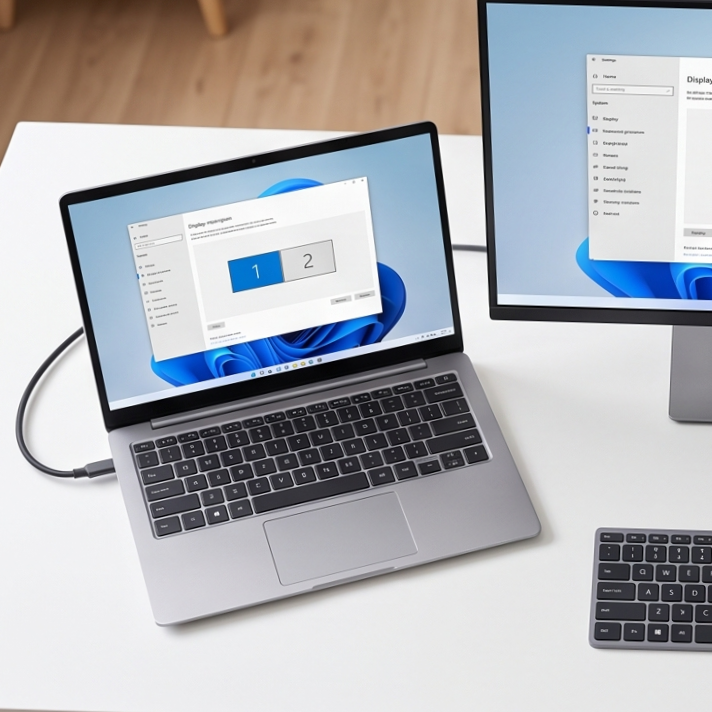
블로거들은 노트북 모니터 연결 시 케이블 불량보다는 모니터의 입력 소스 설정 오류가 잦다고 지적합니다. 또한, 두 화면을 각각 다른 작업 공간으로 활용하기 위해서는 윈도우 디스플레이 설정에서 ‘확장’ 모드를 선택해야 한다고 강조합니다. 일부 블로거는 USB-C 케이블의 등급이 화면 해상도와 주사율에 영향을 미칠 수 있음을 언급하며, 구형 케이블 사용 시 4K 60Hz가 아닌 30Hz로 떨어지거나 화면이 깜빡이는 현상이 발생할 수 있다고 설명합니다.
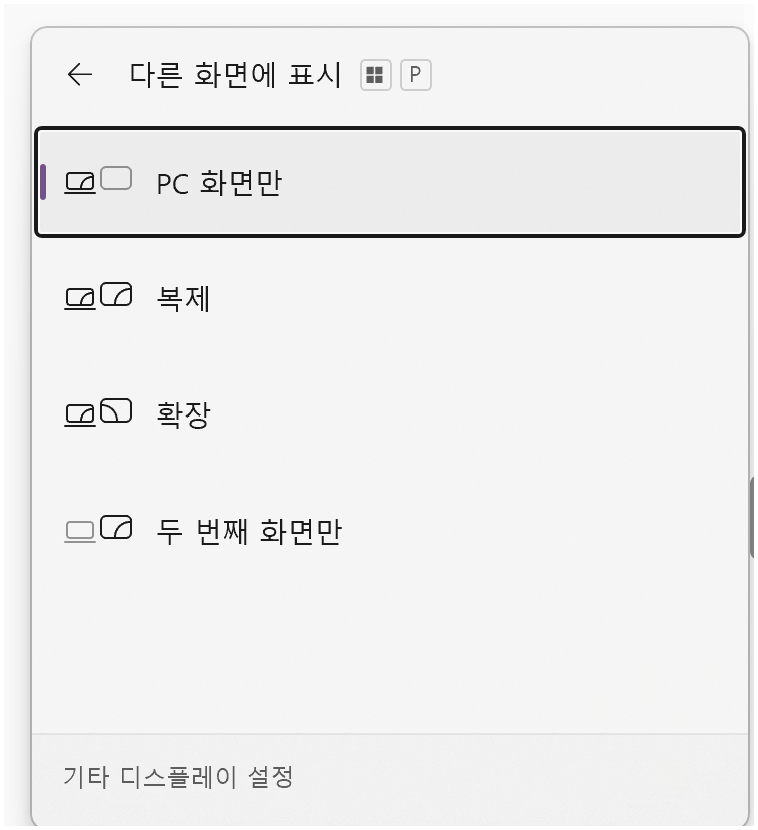
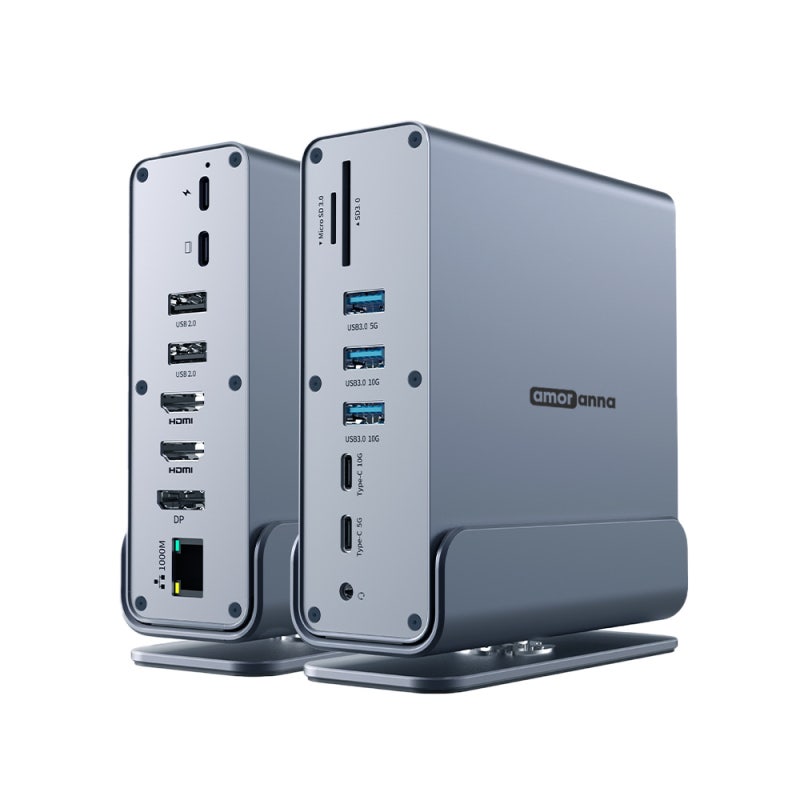
실제 연결 후 화면이 똑같이 나온다면 ‘복제 모드’로 설정된 것이므로, Windows 키 + P 단축키를 눌러 ‘확장’ 모드로 변경해야 합니다. 외부 모니터를 두 대 이상 연결하려면 노트북이 지원하는 외부 화면 수와 단자 구성도 미리 확인해야 하며, HDMI 분배기는 화면 복제 용도이므로 서로 다른 화면 확장을 위해서는 별도 영상 출력 단자나 USB-C 독이 필요합니다.