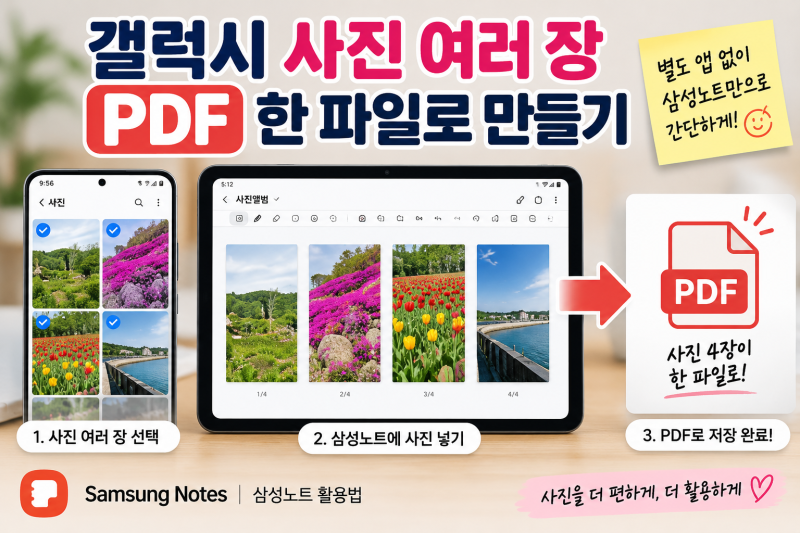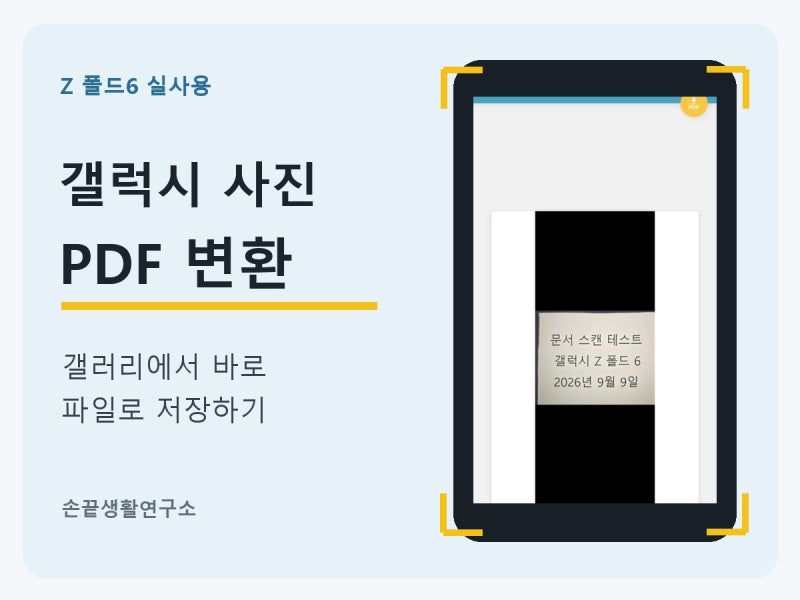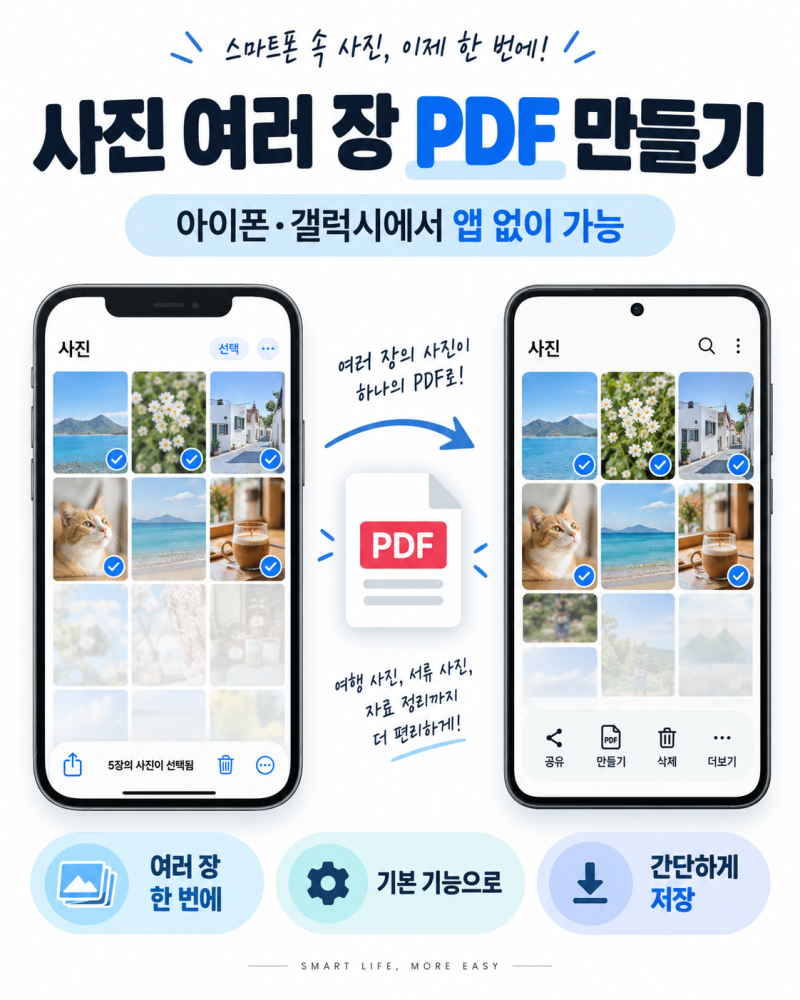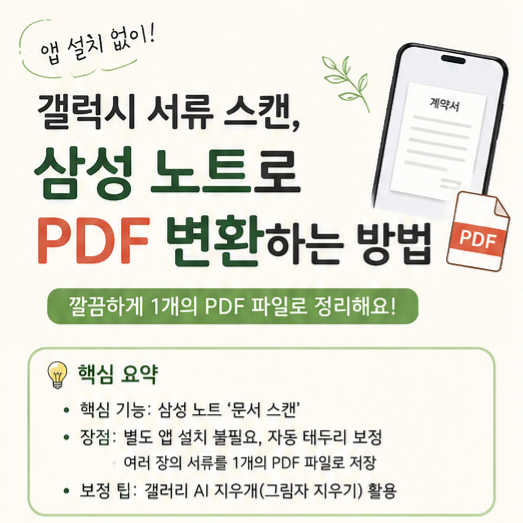

갤럭시 스마트폰 사용자들이 서류 제출이나 자료 정리를 위해 사진 파일을 PDF로 변환하는 방법에 대한 관심이 높아지고 있습니다. 특히 별도의 앱 설치 없이 갤럭시 기본 기능을 활용하여 사진을 PDF로 만들고 여러 장을 합쳐 저장하는 방법이 주목받고 있습니다. 이는 인터넷 연결 없이도 빠르고 간편하게 작업을 처리할 수 있어 사용자들에게 큰 편의를 제공합니다.
블로거들은 갤럭시 갤러리 앱의 '인쇄' 기능을 활용하여 사진을 PDF로 변환하는 방법을 주로 소개하고 있습니다. 한 블로거는 사진 한 장을 PDF로 만드는 과정과 여러 장을 합쳐 하나의 PDF 파일로 저장하는 One UI의 '갤러리 실험실' 기능을 상세히 설명했습니다. 다른 블로거들은 민감한 정보가 담긴 사진을 웹에 업로드하는 것에 대한 우려를 표하며, 인터넷 없이 갤러리 앱에서 직접 변환하는 방식의 장점을 강조하고 있습니다.
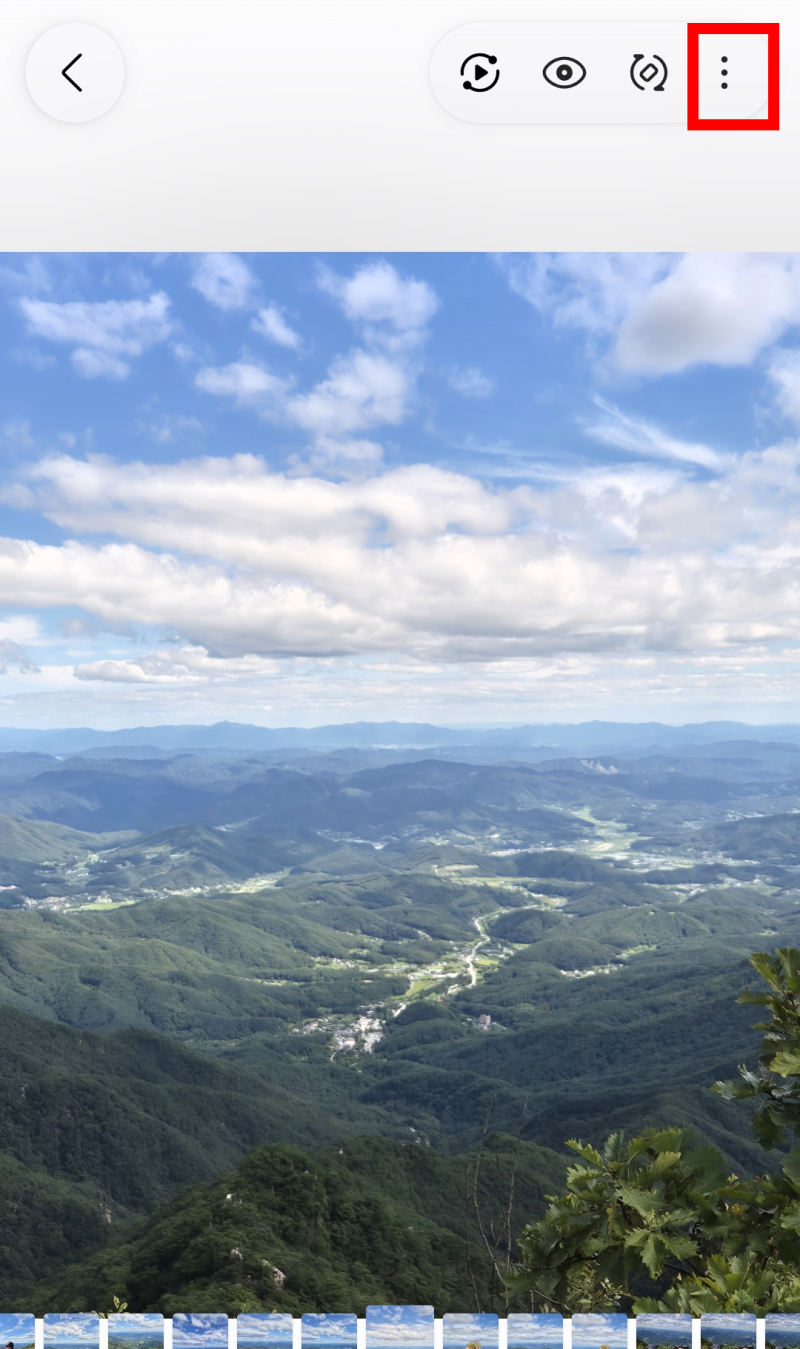
갤럭시에서 사진을 PDF로 변환할 때는 갤러리 앱에서 원하는 사진을 선택한 후 '공유' 또는 '더보기' 메뉴에서 '인쇄'를 선택하는 것이 핵심입니다. 이때 실제 프린터 대신 'PDF 파일로 저장' 옵션을 선택하고 저장 경로를 지정하면 됩니다. 여러 장의 사진을 하나의 PDF로 만들 경우, 사진의 순서를 미리 확인하고 페이지가 잘리지 않는지 점검하는 것이 중요하며, 저장 후에는 '내 파일' 앱에서 변환된 PDF를 쉽게 찾을 수 있습니다.