![[갤럭시북3 솔루션] 화면 녹화 하고 싶은데...스크린 레코더 기능은 어떻게 쓰는거죠?](https://mblogthumb-phinf.pstatic.net/MjAyMzA0MThfMTI1/MDAxNjgxNzgxMDQwMTc2.EfzlgkK96hnqBFJAxvfqO-Ku7ZkKMFw0Y6pugSpvIKcg.qJHSVzOfwUXvngg2_0bMUm3pcxv-3M2nqV4r8HS52wkg.JPEG.kwon65722/08_%BD%BA%C5%A9%B8%B0%B7%B9%C4%DA%B4%F5_%BC%D6%B7%E7%BC%C7.jpg?type=w800)
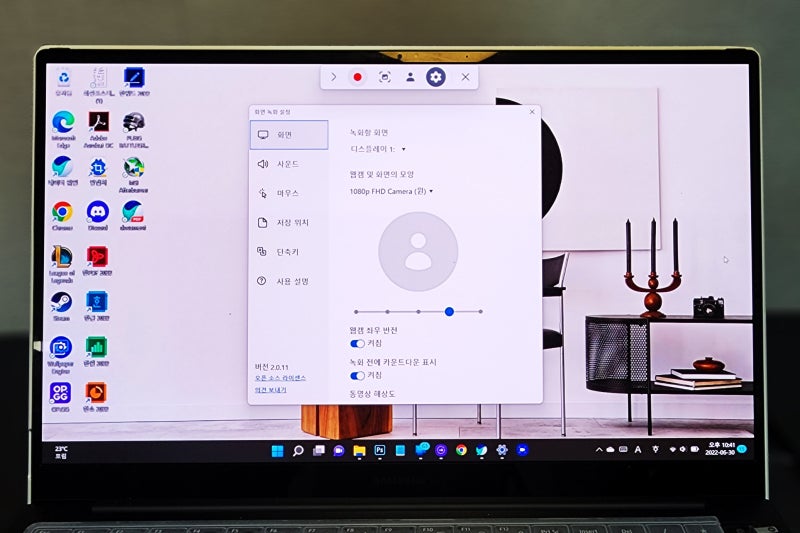
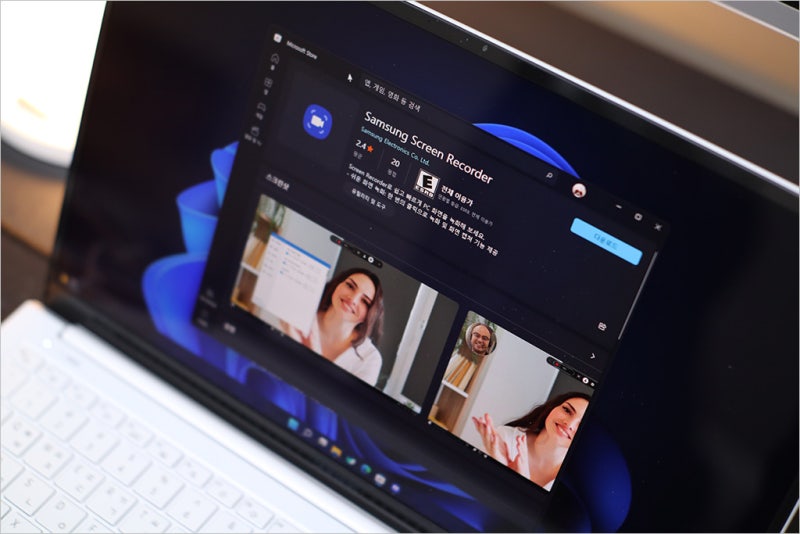
갤럭시북 사용자들 사이에서 화면 녹화 기능은 강의, 회의, 게임 플레이 등 다양한 용도로 활용되며 큰 주목을 받고 있습니다. 특히 삼성에서 제공하는 Screen Recorder 앱은 웹캠 추가, 마이크 음성 녹음, 마우스 클릭 효과 등 다채로운 기능을 지원하여 사용자 편의성을 높이고 있습니다. 이 앱은 갤럭시북뿐만 아니라 삼성 컴퓨터 사용자라면 누구나 무료로 설치하여 이용할 수 있어 접근성이 뛰어납니다.
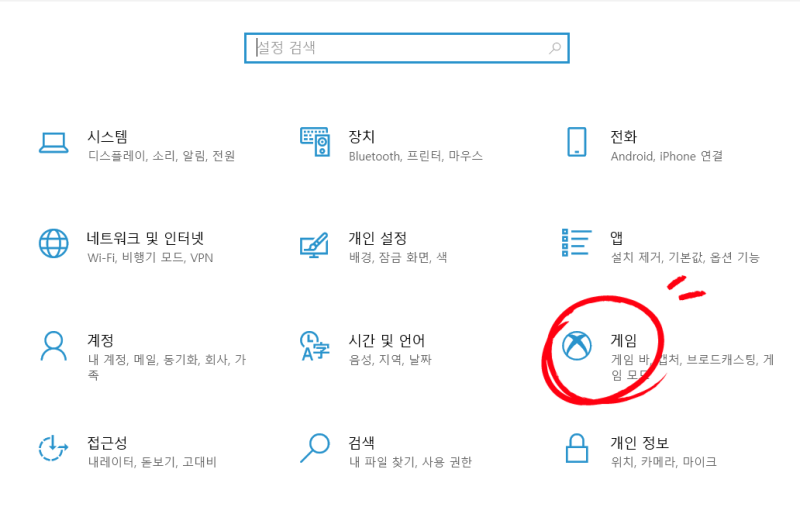
일부 블로거들은 Screen Recorder 2.1 버전의 상세한 설정 메뉴와 사용법을 안내하며, 동영상 해상도, 프레임 레이트 조절, 파일 저장 위치 변경 등 세부적인 커스터마이징이 가능함을 강조합니다. 반면, 또 다른 블로거들은 윈도우 자체의 게임 바 기능을 활용한 화면 녹화 방법을 소개하며, 별도의 앱 설치 없이 간편하게 녹화할 수 있는 대안을 제시하기도 합니다. 특히 윈도우+G 단축키를 이용한 녹화는 직관적인 사용법으로 많은 사용자에게 호응을 얻고 있습니다.
갤럭시북 화면 녹화 시에는 녹화될 화면 영역을 지정하는 '부분 화면 녹화' 기능이나, 녹화 중 펜과 텍스트 기능을 활용하여 화면에 직접 필기하거나 강조할 수 있는 팁이 유용합니다. 또한, PC 사운드와 마이크 사운드를 분리하여 설정하거나, 마우스 포인터 및 클릭 효과를 추가하는 기능은 더욱 전문적인 녹화물을 만드는 데 도움이 됩니다. 이러한 기능들을 적절히 활용하면 더욱 효율적이고 고품질의 화면 녹화가 가능합니다.