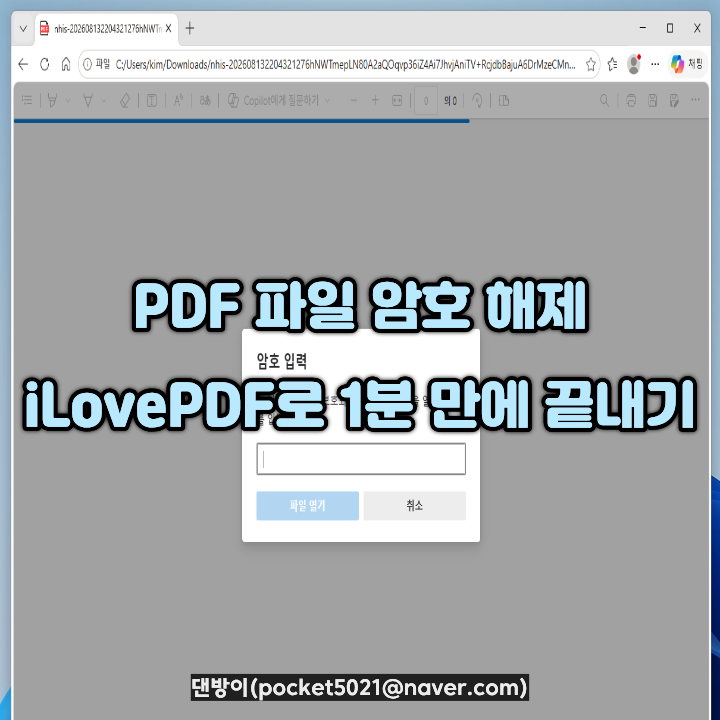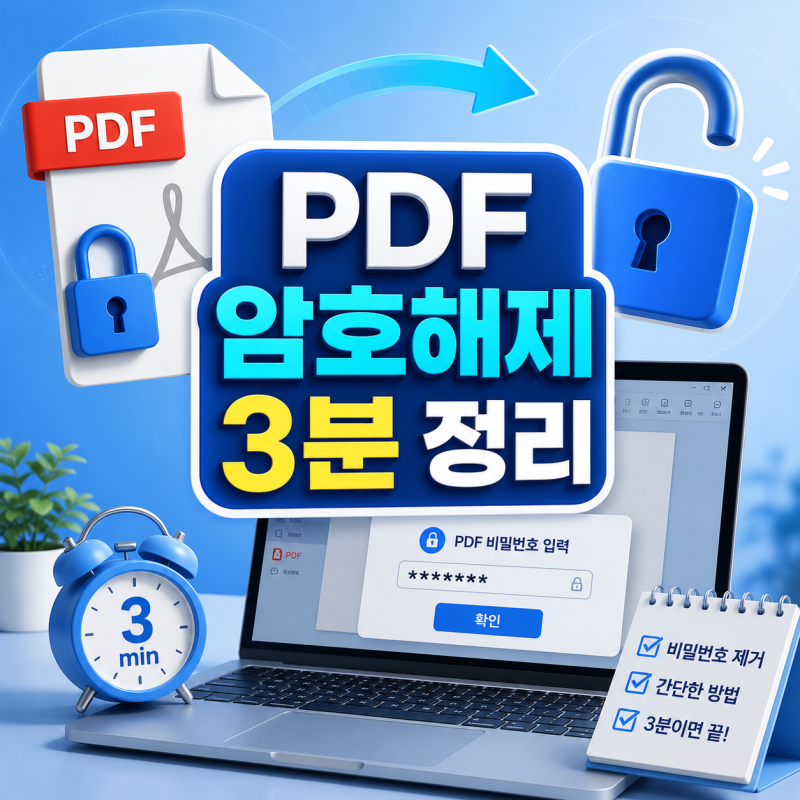
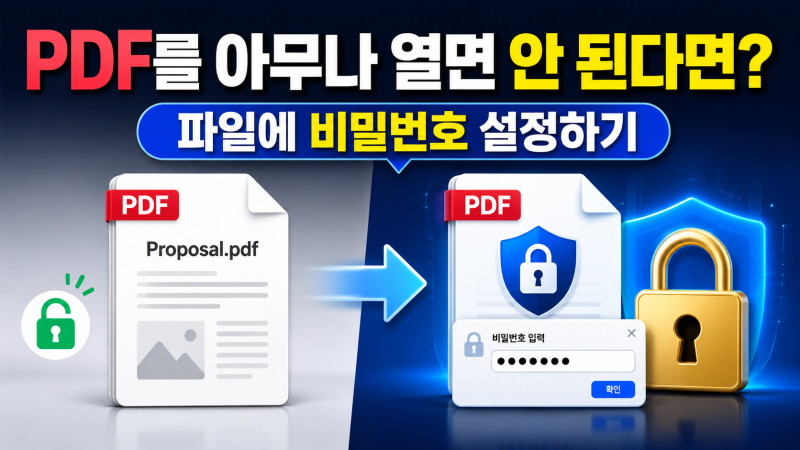


PDF 파일에 설정된 비밀번호를 제거하는 방법은 많은 사용자가 궁금해하는 생활 정보 중 하나입니다. 특히 업무나 학업 관련 문서를 다룰 때, 매번 비밀번호를 입력해야 하는 번거로움이나 다른 사람에게 파일을 전달할 때의 불편함 때문에 암호 해제 필요성이 커지고 있습니다. PDF 비밀번호는 크게 문서를 열 때 필요한 '문서 열기 암호'와 인쇄, 편집, 복사 등의 기능을 제한하는 '권한 암호' 두 가지로 나뉘며, 각 암호 유형에 따라 해제 방법이 달라집니다.
블로거들은 PDF 암호 해제 시 비밀번호를 알고 있는 경우와 모르는 경우를 명확히 구분하여 설명하고 있습니다. 비밀번호를 알고 있다면 Adobe Acrobat, 크롬/엣지의 PDF 인쇄 기능, Mac 미리보기 앱 등을 활용하여 암호가 없는 새 파일로 저장하는 방법을 주로 제시합니다. 특히 크롬이나 엣지 브라우저의 'PDF로 저장' 기능은 별도 프로그램 없이 무료로 암호를 해제할 수 있는 간편한 방법으로 강조됩니다. 반면, 비밀번호를 모르는 상태에서는 임의 해제보다는 문서 발급처나 작성자에게 비밀번호를 확인하는 것이 가장 안전하다고 조언합니다.
실제 블로거들은 PDF 암호 해제 시 원본 파일의 수정이 아닌 새로운 PDF 파일로 저장하는 방식을 권장합니다. 이 과정에서 전자서명, 입력 양식, 책갈피, 링크 등 원본의 특정 기능이 유지되는지 반드시 확인해야 한다고 강조합니다. 또한, 인쇄가 허용된 문서에서만 이 방법을 사용할 수 있으며, 권한 암호가 적용된 경우에는 인쇄나 편집 기능이 차단되어 일반적인 PDF 재저장 방식이 작동하지 않을 수 있으므로 암호 종류를 먼저 확인하는 것이 중요합니다.