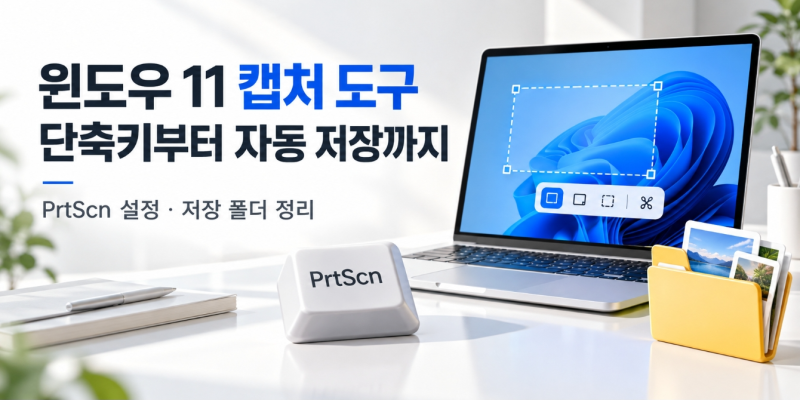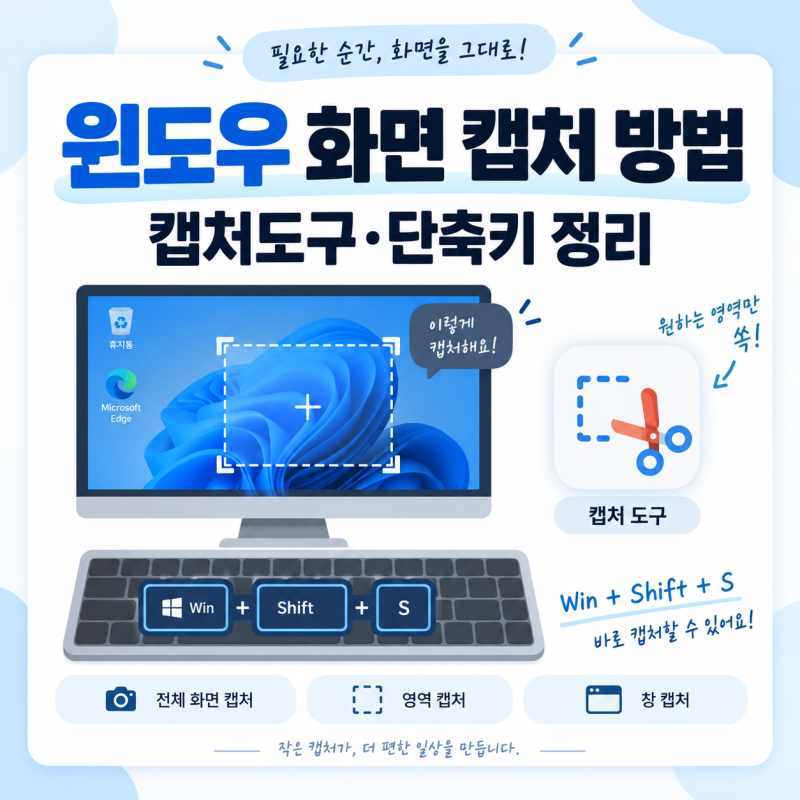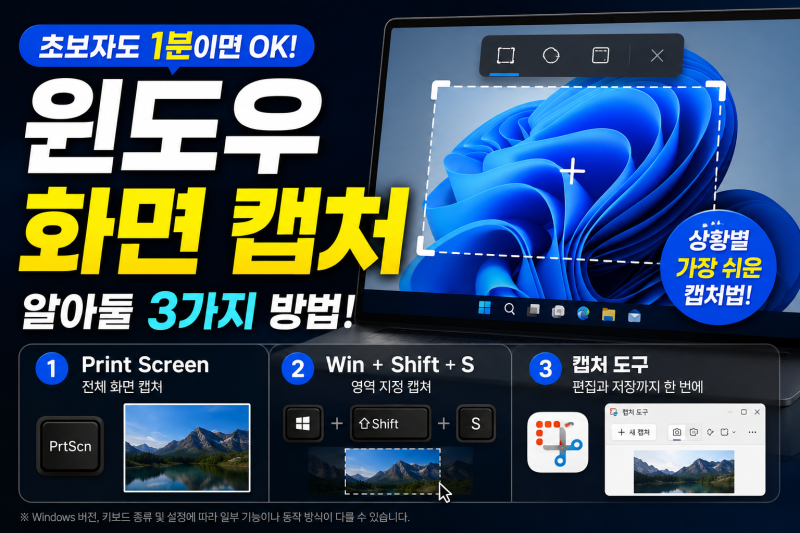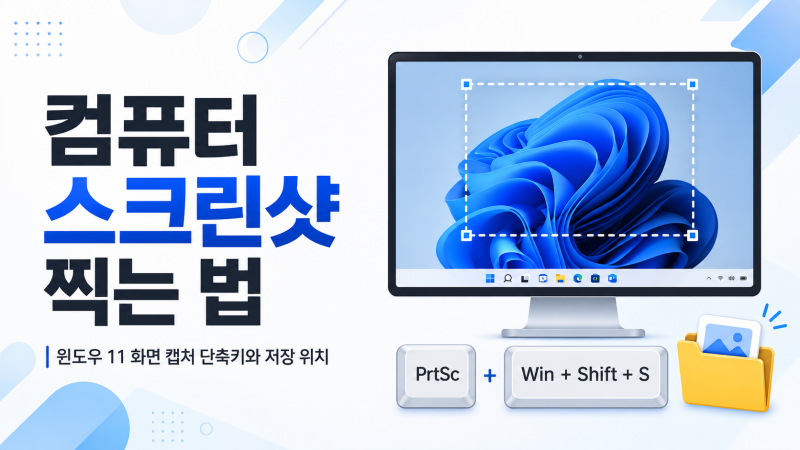


윈도우 운영체제에서 화면을 캡처하는 기능은 사용자들에게 필수적인 요소로 자리 잡았습니다. 특히 윈도우 11로 넘어오면서 기본 캡처 도구(Snipping Tool)의 성능이 크게 향상되어 별도의 외부 프로그램 없이도 편리하게 스크린샷을 찍을 수 있게 되었습니다. 다양한 단축키 조합을 통해 전체 화면부터 원하는 영역만 선택하여 캡처하는 등 여러 방식으로 활용할 수 있습니다.
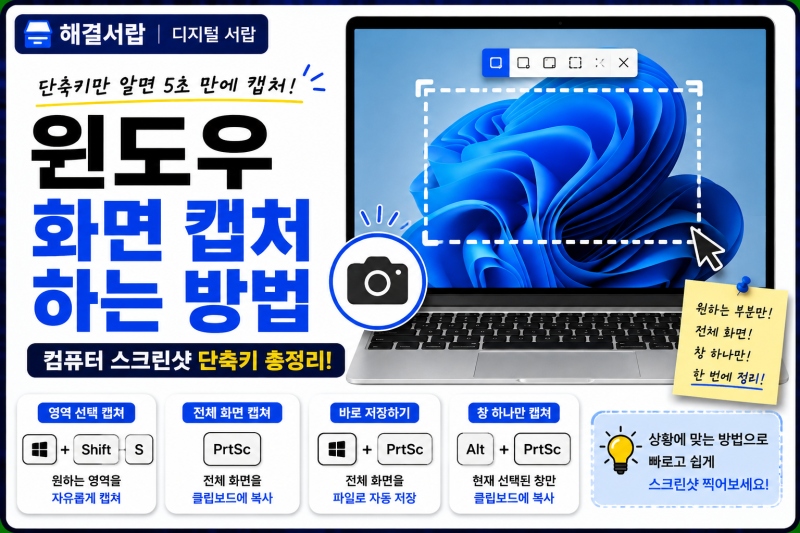
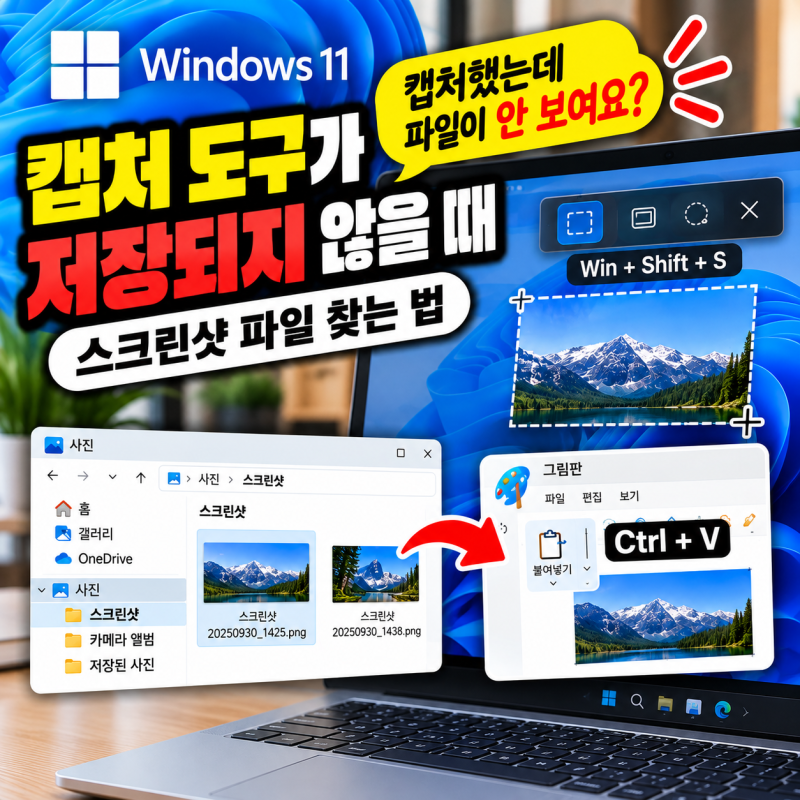
블로거들은 주로 Win + Shift + S 조합을 사용하여 원하는 영역을 캡처하는 방법을 소개하며, 캡처된 이미지가 클립보드에 복사되어 그림판이나 메신저에 바로 붙여넣을 수 있다고 설명합니다. 반면, 일부 블로거들은 PrtScn 키 하나로 캡처 도구를 즉시 실행하거나, 캡처 이미지가 지정한 폴더에 자동으로 저장되도록 설정하는 방법을 강조하며 사용자 편의성을 높이는 팁을 공유하고 있습니다. 특히 Win + Shift + S 조합이 복잡하게 느껴지는 사용자들을 위해 PrtScn 키를 활용한 단축키 변경 설정이 유용하다고 언급됩니다.
캡처한 이미지를 매번 저장 버튼을 누르거나 그림판에 붙여넣는 번거로움을 줄이기 위해, 캡처 도구 설정에서 '스크린샷 자동 저장' 기능을 활성화하는 것이 좋습니다. 또한, PrtScn 키를 눌렀을 때 캡처 도구가 바로 열리도록 설정하면 더욱 신속하게 화면을 캡처할 수 있습니다. 이러한 설정 변경은 윈도우 설정의 '접근성' 메뉴 내 '키보드' 항목에서 쉽게 변경할 수 있습니다.