



엑셀 캡처방법은 단순히 화면을 이미지로 저장하는 것을 넘어, 업무 효율성을 크게 높이는 다양한 기능들을 포함하고 있어 최근 많은 사용자들의 주목을 받고 있습니다. 특히 엑셀 내장 스크린샷 기능은 별도의 프로그램 없이 실행 중인 창을 즉시 캡처하여 워크시트에 삽입할 수 있어 보고서나 매뉴얼 작성 시 매우 유용하게 활용됩니다. 또한, 엑셀 카메라 기능은 원본 데이터와 연결된 이미지를 생성하여 원본 변경 시 자동으로 반영되는 혁신적인 방식으로 대시보드나 요약 보고서 작성에 필수적인 기능으로 자리 잡고 있습니다.
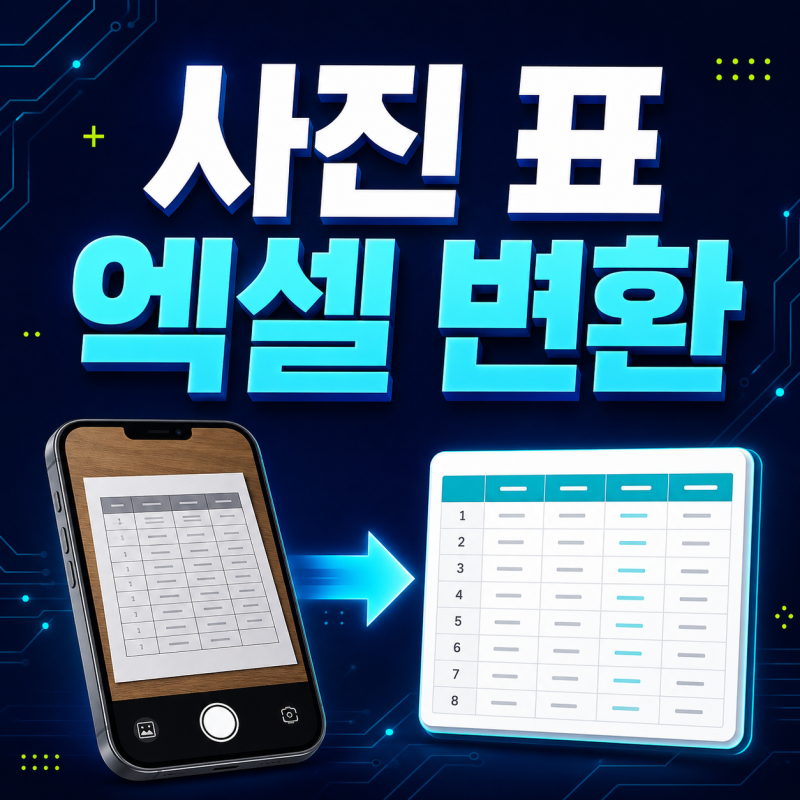
블로거들은 엑셀 내장 스크린샷 기능의 편리함을 강조하며, 삽입 탭의 일러스트레이션 그룹에서 스크린샷을 선택하는 간단한 과정을 통해 원하는 화면을 손쉽게 캡처할 수 있다고 설명합니다. 반면, 엑셀 카메라 기능에 대해서는 빠른 실행 도구 모음에 카메라를 추가하는 초기 설정 과정이 필요하지만, 한 번 설정하면 원본 데이터가 변경될 때마다 이미지가 자동으로 업데이트되는 강력한 장점을 높이 평가하고 있습니다. 일부 블로거는 사진 속 표를 엑셀로 변환하는 기능까지 소개하며, 수동 입력의 번거로움과 오류 가능성을 줄여주는 AI 기반의 데이터 추출 기능에 대한 관심도 드러냈습니다.
엑셀 캡처 기능을 효과적으로 활용하기 위해서는 먼저 캡처할 프로그램이나 웹 브라우저를 실행해 두는 것이 중요하며, 스크린샷 삽입 후에는 그림 자르기 기능을 활용하여 필요한 영역만 남기는 세부적인 편집이 가능합니다. 엑셀 카메라 기능은 다른 시트의 표를 한 화면에 모아 대시보드를 만들거나, 넓은 표의 특정 부분을 다른 위치에서 계속 확인해야 할 때 특히 유용합니다. 또한, 스마트폰 Excel 앱이나 Microsoft 365 앱을 통해 사진 속 표를 엑셀로 변환할 때는 변환 후에도 금액, 수량 등 중요한 숫자를 원본과 비교하여 확인하는 세심함이 필요합니다.

