
![[엑셀 필수 단축키] 직장인 칼퇴 속도 2배 높이는 모음 Top 5](https://mblogthumb-phinf.pstatic.net/MjAyNjEwMTBfNyAg/MDAxNzkxNjI1MDE3OTEz.Hmh1RmslthHF16TzJMmrvybrFCXzzBJYaOjgtAEslocg.RSnvOfajQQ06HErBDzd9x-WX4Y9N2Ldp0oRR3wQXDj0g.PNG/image.png?type=w800)

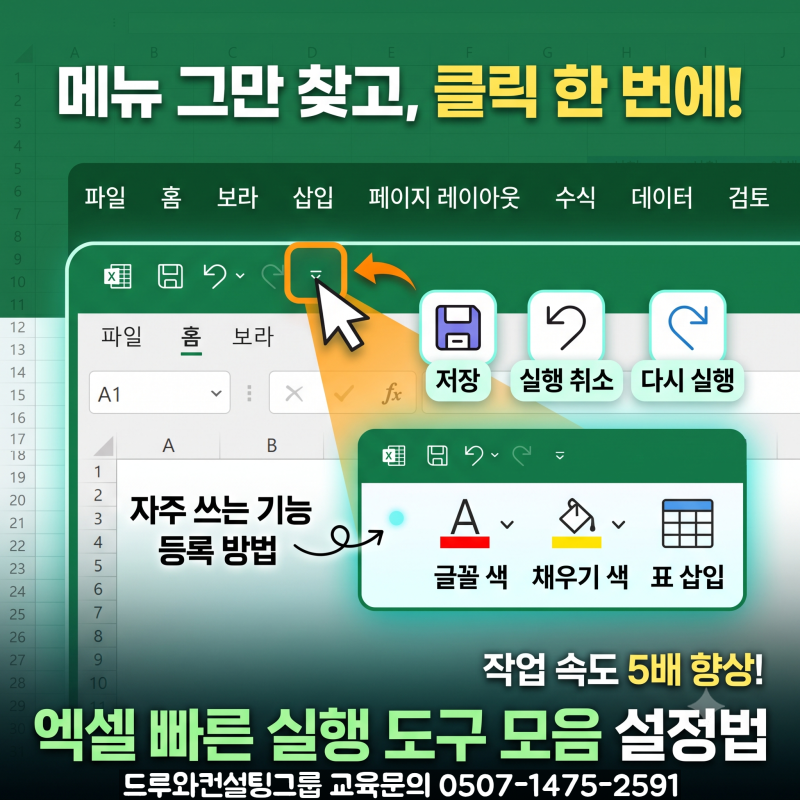
엑셀 빠른실행도구는 자주 사용하는 기능을 등록하여 마우스 클릭 횟수를 줄이고 작업 효율을 높이는 사용자 맞춤형 도구 모음입니다. 엑셀 화면 상단에 위치하며, 사용자가 원하는 명령어를 추가하거나 제거하여 자신만의 작업 환경을 구축할 수 있습니다. 특히 Alt 키와 연동하여 단축키처럼 활용할 수 있어, 반복적인 작업을 신속하게 처리하는 데 매우 유용합니다. 이는 엑셀 초보자부터 숙련자까지 모두에게 업무 시간을 절약해 주는 핵심 기능으로 평가됩니다.
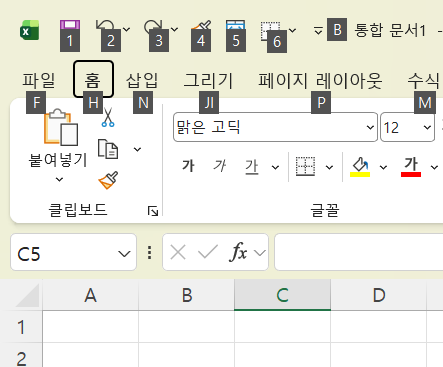
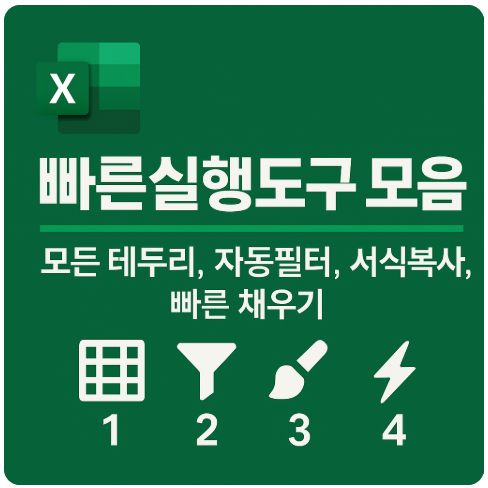
빠른실행도구에 명령어를 추가하는 방법은 크게 세 가지로 나뉩니다. 첫째, 엑셀 옵션 메뉴에서 '빠른 실행 도구 모음'을 선택하여 원하는 명령어를 직접 추가하는 방식입니다. 이때 '모든 명령'을 선택하면 엑셀의 모든 기능을 찾아 등록할 수 있습니다. 둘째, 리본 메뉴의 특정 아이콘을 마우스 오른쪽 버튼으로 클릭하여 '빠른 실행 도구 모음에 추가'를 선택하는 간편한 방법도 있습니다. 셋째, 리본 메뉴 표시 옵션 하단의 화살표 아이콘을 통해 기본 리스트를 체크하여 추가할 수도 있습니다. 등록된 명령어의 순서는 Alt 키를 눌렀을 때 나타나는 단축키 번호와 일치하므로, 자주 쓰는 기능일수록 앞쪽에 배치하는 것이 효율적입니다.
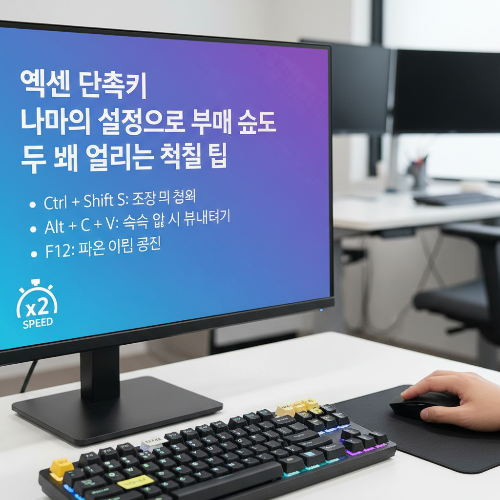
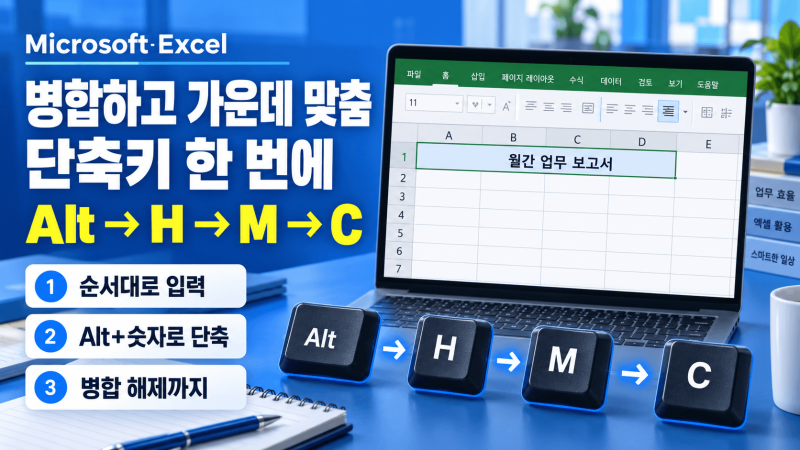
엑셀 빠른실행도구의 진정한 강점은 Alt 키를 활용한 단축키 실행에 있습니다. Alt 키를 누르면 빠른실행도구에 등록된 각 아이콘 위에 숫자가 표시되며, 해당 숫자를 누르면 등록된 기능이 즉시 실행됩니다. 예를 들어, '값 붙여넣기'나 '서식 복사'와 같은 기능을 빠른실행도구에 등록하고 Alt + 숫자 조합으로 사용하면 마우스 조작 없이 키보드만으로 작업을 완료할 수 있습니다. 이처럼 자신에게 최적화된 빠른실행도구 리스트를 구축하고 단축키를 적극적으로 활용하면 엑셀 작업 속도를 혁신적으로 향상시킬 수 있습니다.




![[직장인 엑셀 꿀팁 #1] 엑셀 단축키 직접 설정하는 방법](https://mblogthumb-phinf.pstatic.net/MjAyNjA3MTBfMTc4/MDAxNzgzNjQzMDk3NDI5.5CMi5iZS3tHtWwqzh_py3UVXx2ENg6eDyAgyY7H-0uog.d9QqVnvznyT6MNCD9NdWGyvNYq0FnI7WDgZXVcWprBcg.PNG/image.png?type=w800)