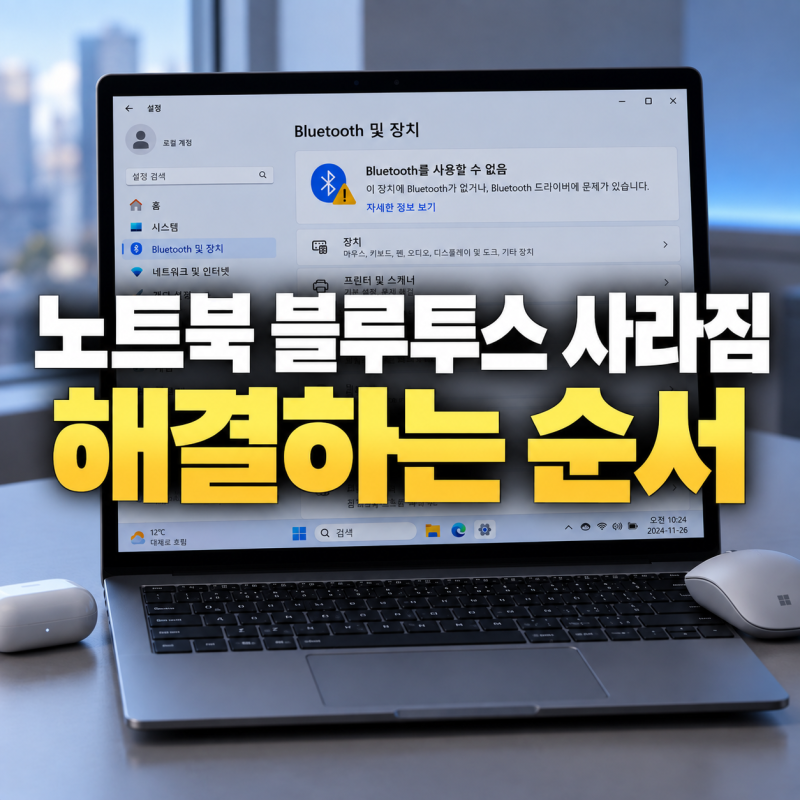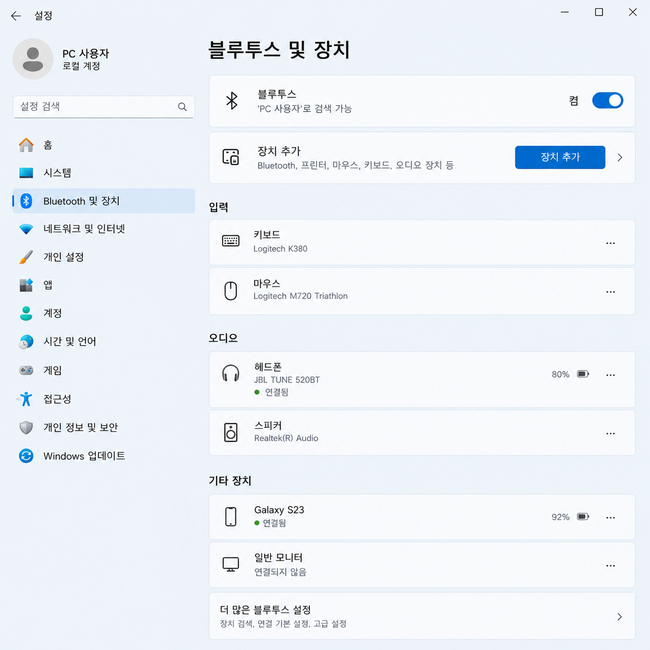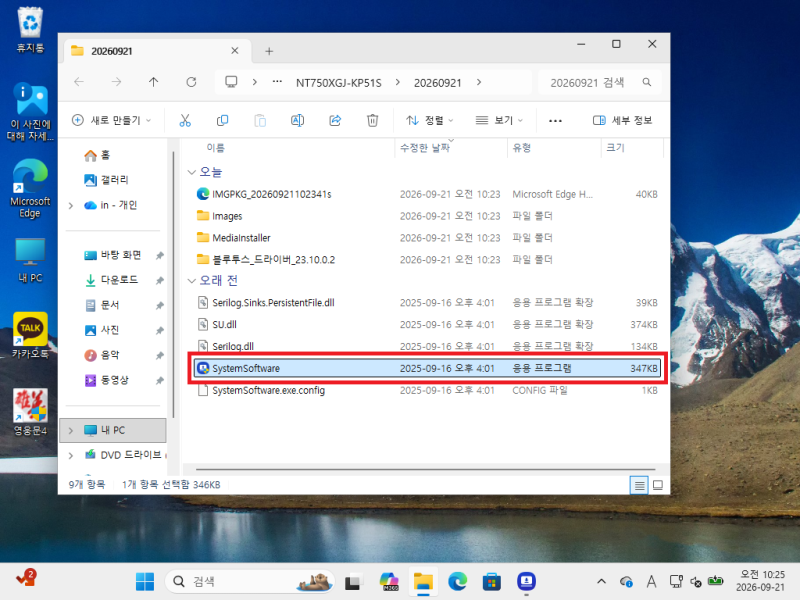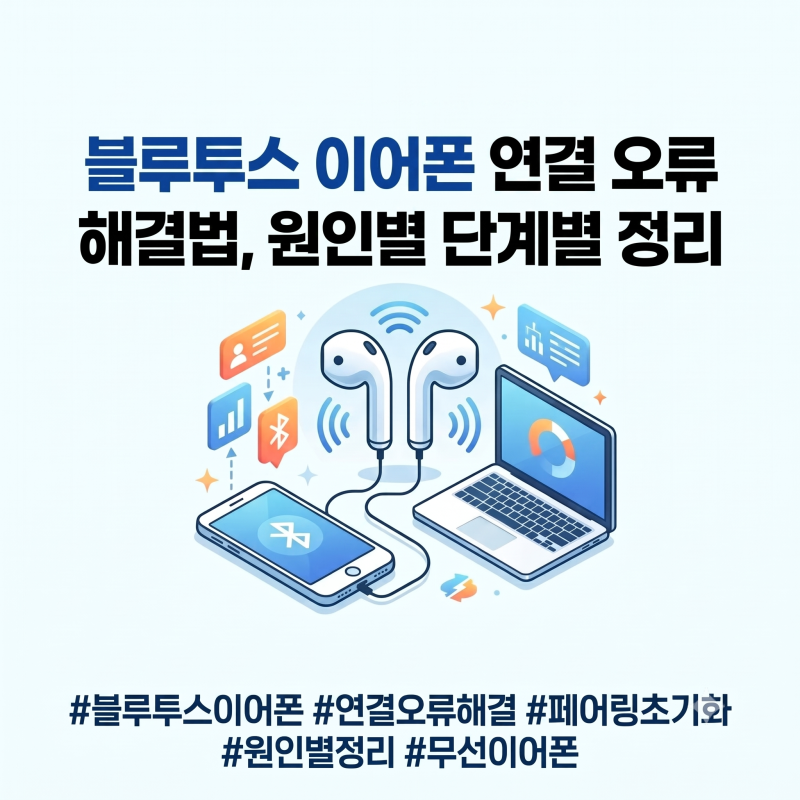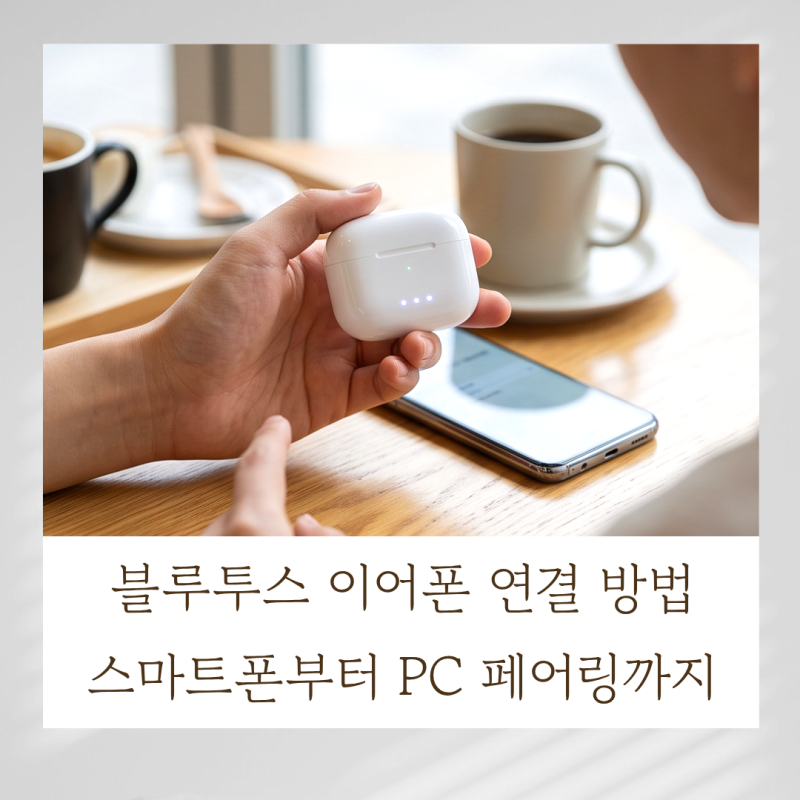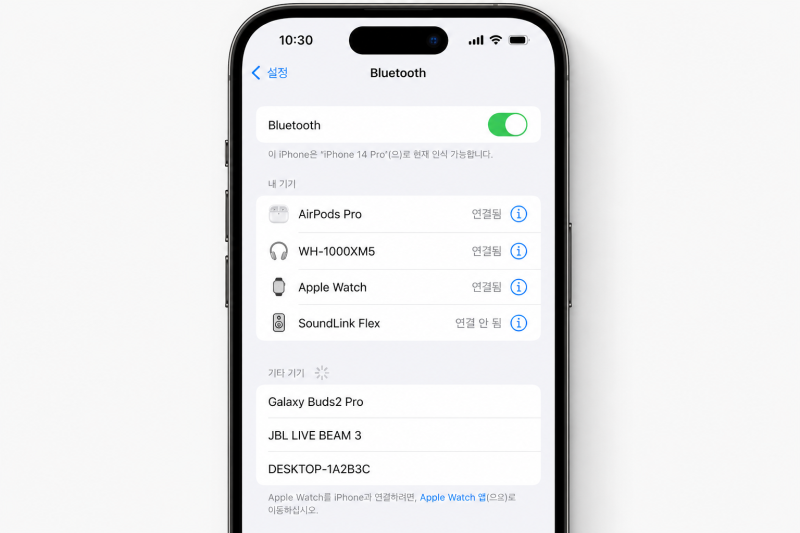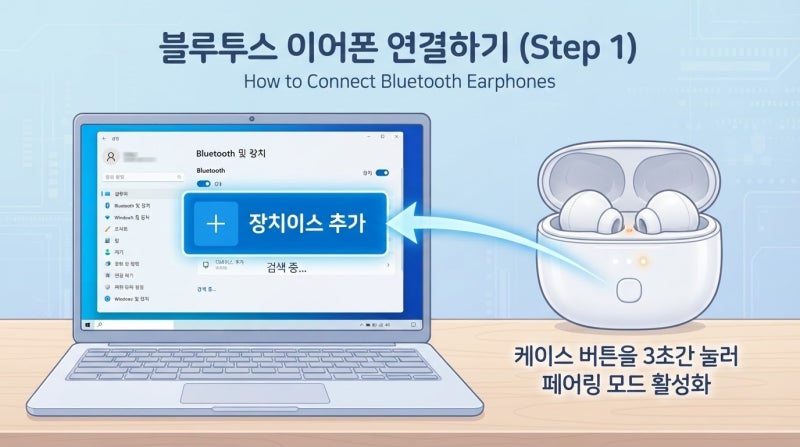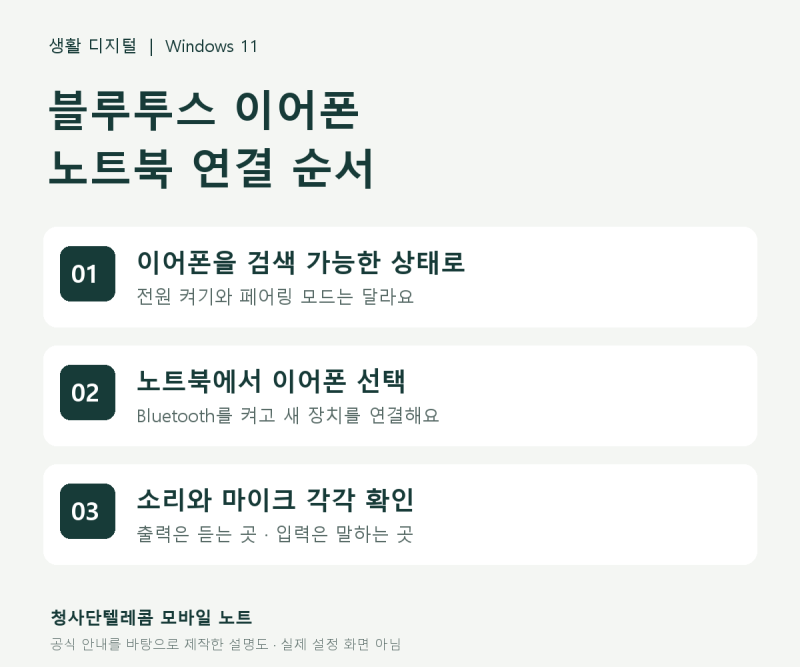
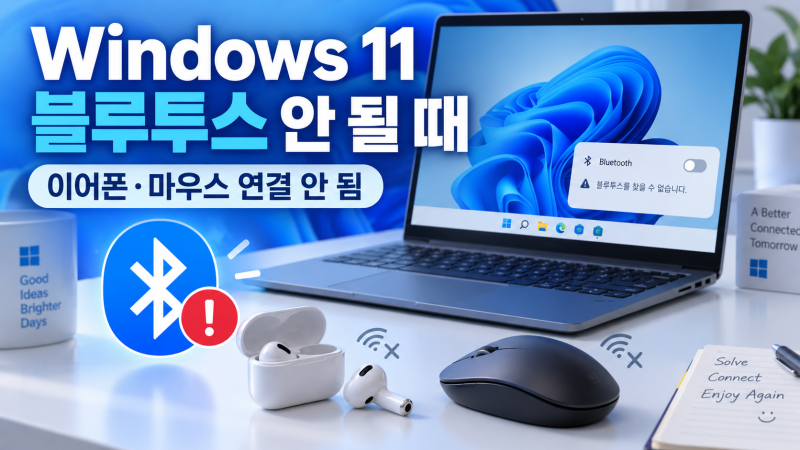


블루투스 이어폰을 노트북에 연결하는 방법은 많은 사용자들이 궁금해하는 생활 정보입니다. 특히 윈도우 11 환경에서 이어폰을 새 기기로 인식시키고 소리 및 마이크 설정을 올바르게 하는 것이 중요합니다. 이어폰을 페어링 모드로 전환한 후 노트북의 블루투스 설정에서 해당 기기를 찾아 연결하는 것이 기본적인 절차입니다. 노트북에 블루투스 기능이 없다면 호환되는 USB 어댑터가 필요할 수 있습니다.
실제 사용자들은 이어폰 전원을 켜는 것과 페어링 모드를 활성화하는 것을 혼동하는 경우가 많습니다. 기존에 휴대폰에 연결되어 있던 이어폰은 케이스를 열어도 자동으로 휴대폰에 연결될 수 있으므로, 노트북에 처음 연결할 때는 제조사 설명서에 따라 '새 기기 연결' 방법을 확인해야 합니다. 연결이 완료된 후에도 소리가 나지 않거나 마이크가 작동하지 않는다면, 노트북의 출력 및 입력 장치 설정을 확인하여 이어폰으로 변경해야 합니다.
연결 과정에서 이어폰이 검색되지 않거나 페어링이 실패하는 경우, 스마트폰의 블루투스를 잠시 끄거나 기존에 등록된 장치 정보를 삭제 후 다시 시도하는 것이 효과적입니다. 연결은 되었으나 소리가 나지 않을 때는 작업 표시줄의 스피커 아이콘을 눌러 소리 출력 장치를 블루투스 이어폰으로 직접 변경하면 해결되는 경우가 많습니다. 이러한 문제 해결 팁을 통해 더욱 원활하게 블루투스 이어폰을 노트북에 연결하여 사용할 수 있습니다.