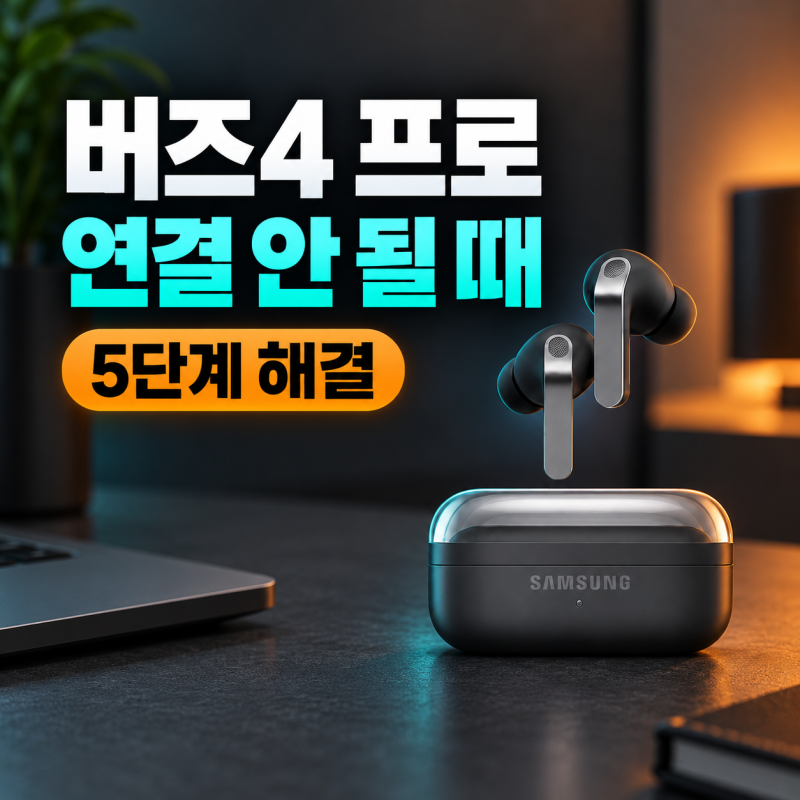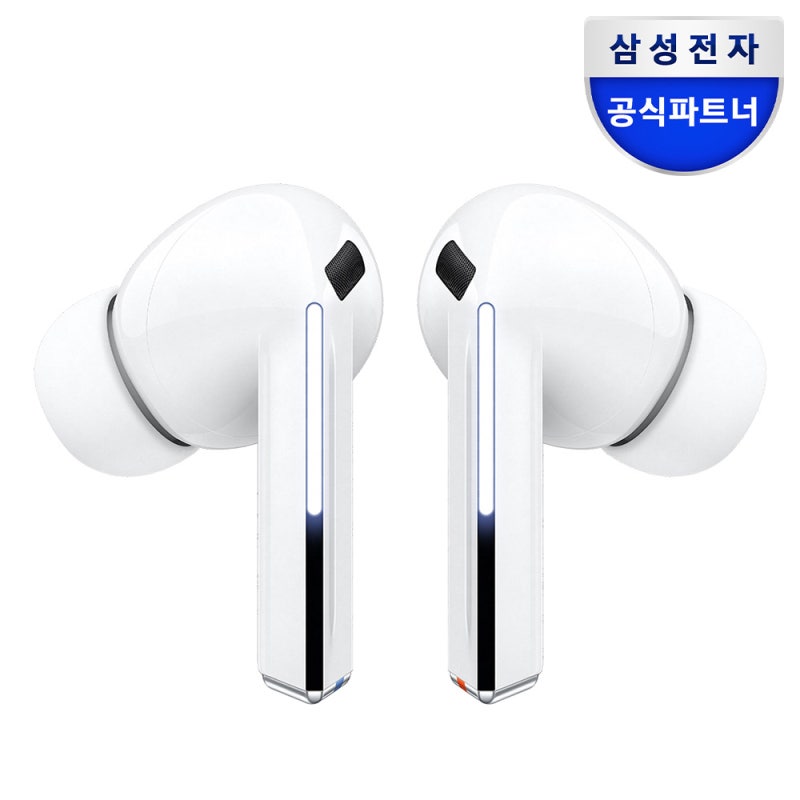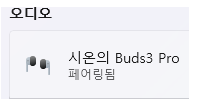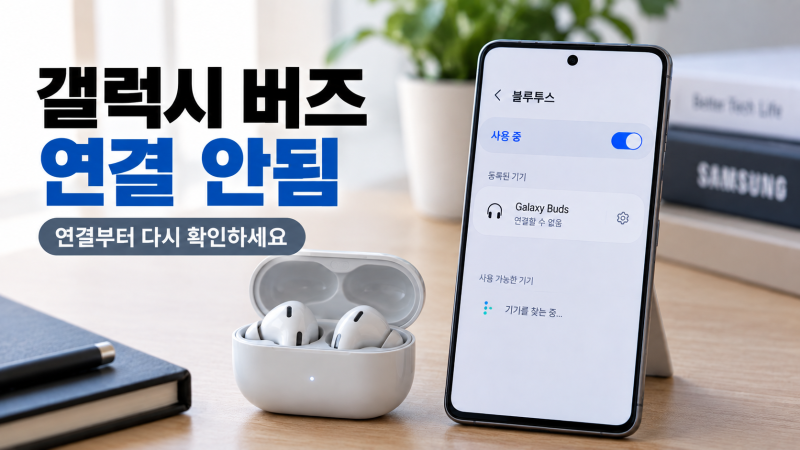
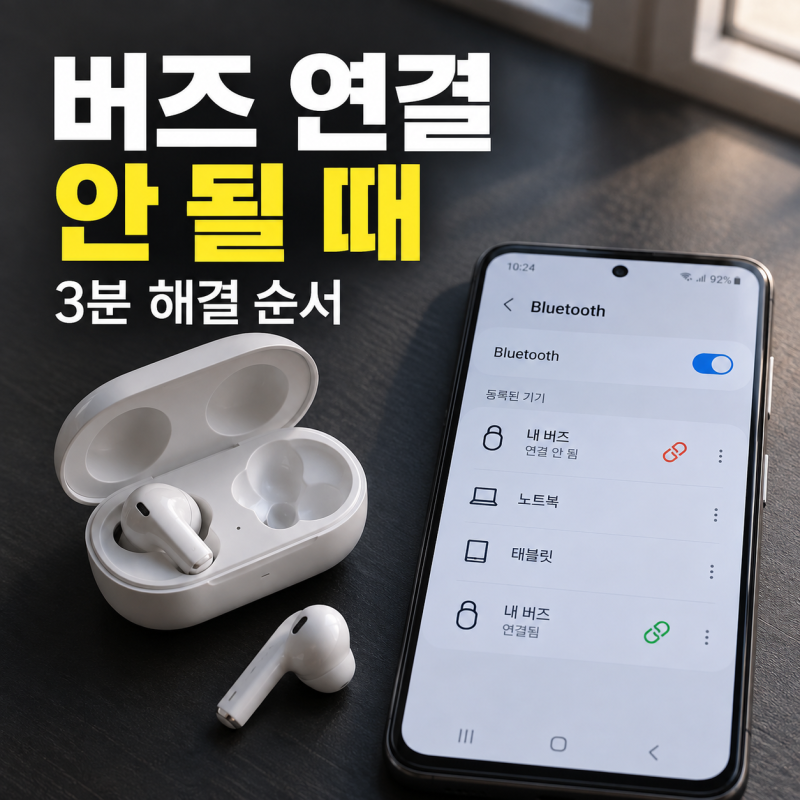
갤럭시 버즈3 프로는 충전 케이스를 여는 것만으로 주변 갤럭시 스마트폰을 자동으로 감지하여 연결 팝업을 띄우는 편리한 기능을 제공합니다. 하지만 이전 페어링 기록 충돌이나 블루투스 캐시 오류로 인해 기기 인식이 멈추는 상황이 종종 발생하며, 이때는 블루투스 등록 해제 및 캐시 재설정, 수동 페어링 모드 진입 등의 단계별 해결 루틴이 필요합니다. 안정적인 연결 상태 유지와 세부 기능 제어를 위해서는 갤럭시 웨어러블 앱을 활용하여 액티브 노이즈 캔슬링(ANC) 강도 조절, 주변 소리 듣기, 이어팁 착용 테스트, 음향 이퀄라이저(EQ) 설정 등을 맞춤형으로 지정할 수 있습니다.
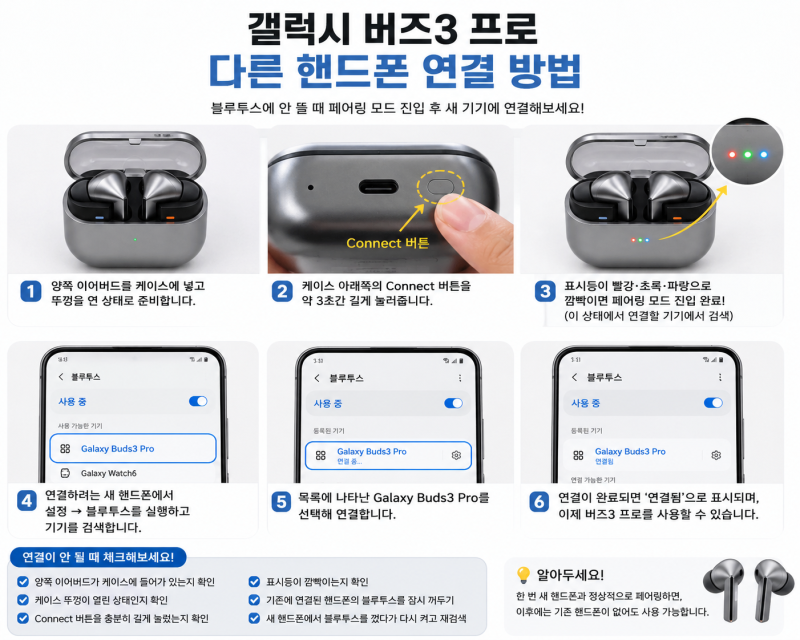
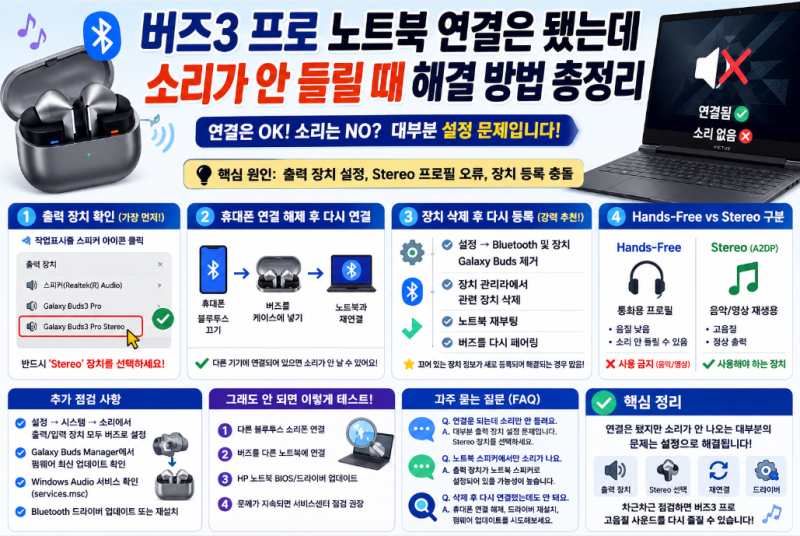
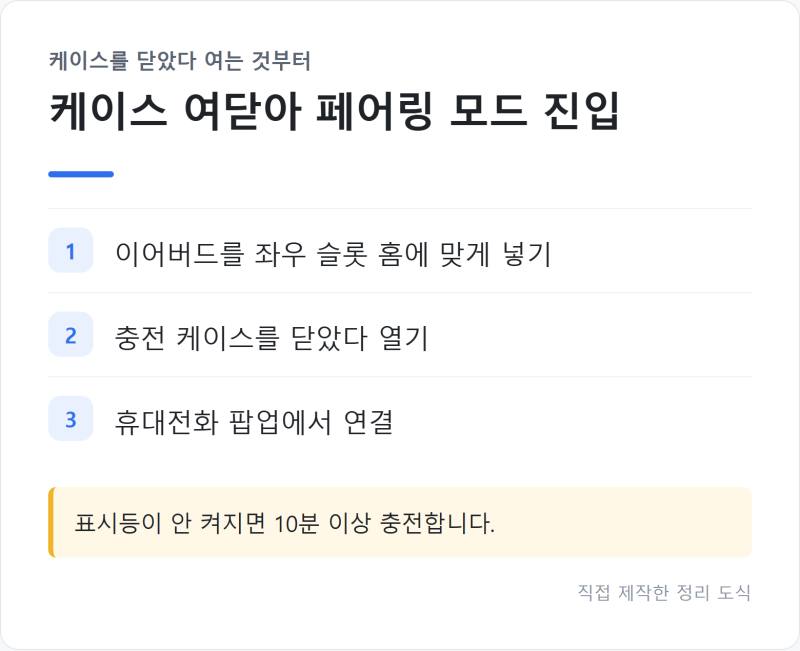
블로거들은 버즈3 프로가 다른 핸드폰이나 노트북에 연결되지 않을 때 다양한 해결책을 제시하고 있습니다. 일부 사용자는 기존 핸드폰의 블루투스를 잠시 꺼두거나, 버즈를 충전 케이스에 넣은 상태에서 Connect 버튼을 3초간 길게 눌러 페어링 모드로 전환하는 방법을 강조합니다. 특히 케이스 표시등이 빨간색, 초록색, 파란색으로 깜빡이는지 확인하여 페어링 모드 진입 여부를 파악하는 것이 중요하다고 언급합니다. 반면, 노트북 연결 시에는 버즈의 배터리 부족이 연결 실패의 원인이 될 수 있음을 지적하며, 배터리 상태 확인을 우선적으로 권장하기도 합니다.
버즈3 프로 연결 문제 발생 시, 가장 먼저 버즈와 충전 케이스의 배터리 상태를 확인하고, 노트북의 블루투스가 켜져 있는지 점검하는 것이 좋습니다. 또한, 이미 다른 기기에 연결되어 있다면 해당 기기의 블루투스를 끄고 다시 시도하거나, 이어버드를 케이스에 넣은 채 Connect 버튼을 길게 눌러 수동 페어링 모드로 진입하는 것이 효과적입니다. 이러한 기본적인 점검만으로도 대부분의 연결 문제를 해결할 수 있으며, 갤럭시 웨어러블 앱을 통해 펌웨어 업데이트를 최신 상태로 유지하는 것도 안정적인 사용에 도움이 됩니다.