![[문서 테크] PDF 파일 용량 줄이기 무료 방법 3가지: 화질 저하 없이 프로그램 설치 없이 10초 ....](https://mblogthumb-phinf.pstatic.net/MjAyNjEwMDVfMTU4/MDAxNzkxMTY2OTU5NDIz.bsykbEwrsSOqG0QUoKTTIagLklw2t9eRkqUPem6-2eAg.baHNUmefvn1B2mc9CtULMF5V9oah1BjoNuZr3ZYL36wg.PNG/image.png?type=w800)
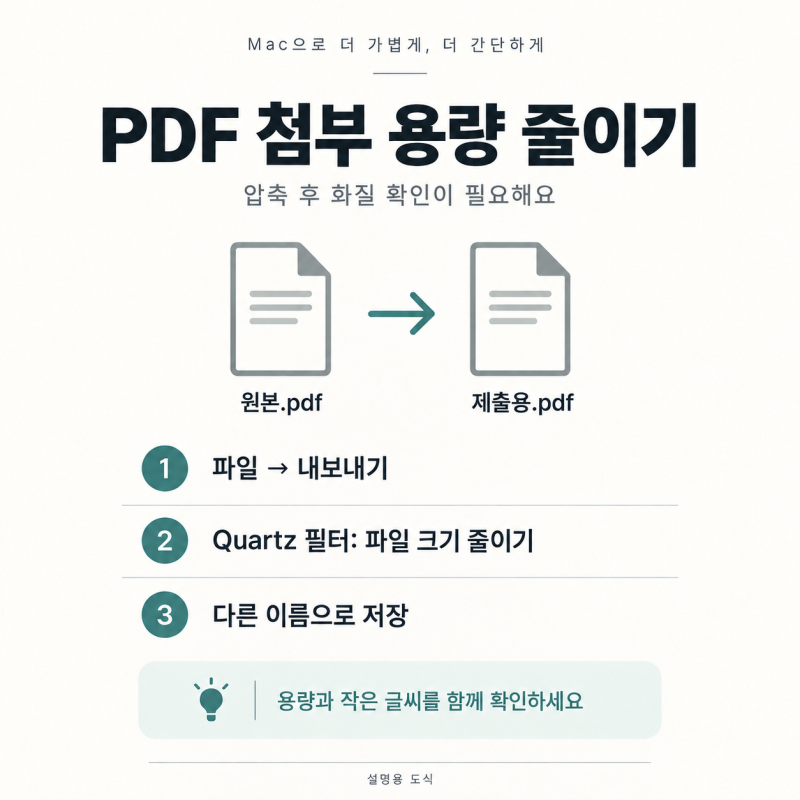
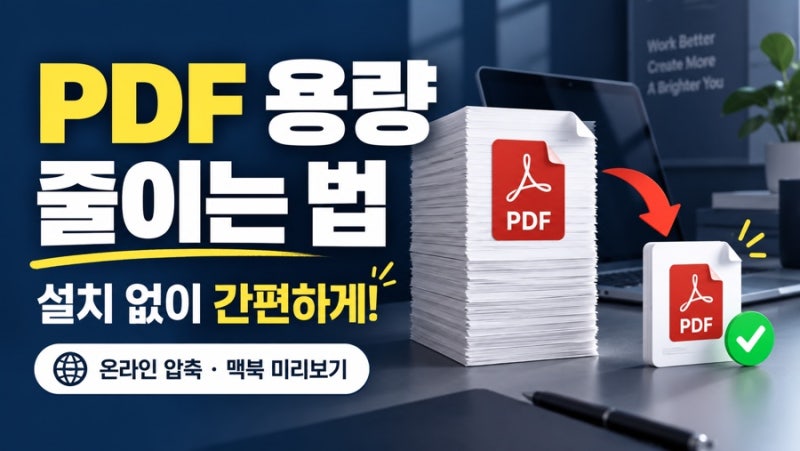
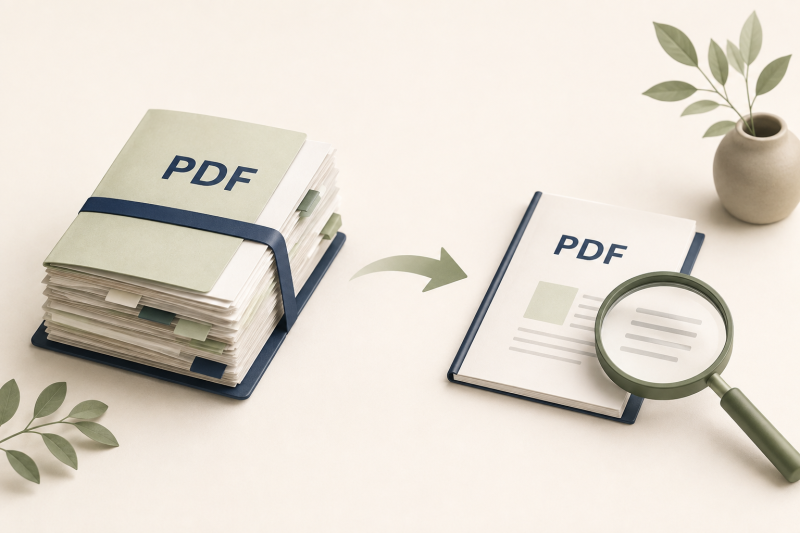
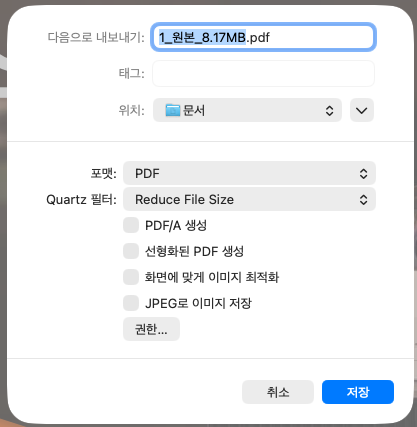
맥북에서 PDF 파일 용량을 줄이는 방법은 메일 첨부나 제출 시 용량 제한에 걸릴 때 유용하게 활용됩니다. 특히 맥북의 기본 앱인 미리보기를 통해 ‘파일 크기 줄이기’ 기능을 사용하는 것이 일반적입니다. 그러나 이 기능은 파일의 종류에 따라 압축률이 달라지거나, 예상과 달리 파일 크기가 오히려 증가하는 경우가 발생하기도 합니다. 따라서 원본 파일을 보존하고 압축된 사본의 용량과 화질을 꼼꼼히 확인하는 과정이 중요합니다.
일부 블로거들은 미리보기의 ‘파일 크기 줄이기’ 기능이 오히려 파일 용량을 증가시키는 현상을 겪었다고 보고합니다. 이는 문서 내의 도형이나 글꼴이 이미지로 변환되면서 발생하는 문제로, 특히 디자인 요소가 많은 문서에서 두드러집니다. 반면 사진이나 그림 위주의 PDF 파일은 압축 효과가 크고 화질 저하가 적어 유용하게 활용될 수 있습니다. 스캔된 서류나 글자 위주의 문서는 압축 시 글자가 뭉개지거나 용량 변화가 미미할 수 있으므로 주의가 필요합니다.
맥북에서 PDF 용량을 줄일 때는 원본을 덮어쓰지 않고 복제본으로 작업하는 것이 중요합니다. 압축 후에는 반드시 작은 글자나 표 안의 숫자, 사진 속 글씨 등이 뭉개지지 않았는지 확대하여 확인해야 합니다. 만약 미리보기 기능으로 만족스러운 결과를 얻지 못했다면, PDFgear와 같은 무료 외부 프로그램을 활용하거나, 파일을 분할하여 제출하는 등 다른 방법을 고려해 볼 수 있습니다.

![[맥북 사용법 19편] 맥북 PDF 사용법 - 미리보기로 보기·주석·병합까지 쉽게 배우기](https://mblogthumb-phinf.pstatic.net/MjAyNjA4MjBfOSAg/MDAxNzg3MjA2NTk4NjMx.hq3y3DzVmMc6XmLPaAKLXnKbYcY4p9LxXxO40pHmxGcg.992gxkFuorGT5vklZwE6-lJQ3vsmGHtoAsQF1jwjG5Ig.PNG/928e6a19-9fa4-4df1-b23e-37f901f72600.png?type=w800)