![[레노버노트북수리]레노버 아이디어패드 게이밍 3 부팅 지연 및 화면 안뜸 수리 후기 (IdeaPad G....](https://mblogthumb-phinf.pstatic.net/MjAyNjEwMDRfMjY5/MDAxNzkxMTAyMjAwODE0.eZdZRtg3cJmRCzvmMEnJvThDvm_eFcW90gdP9M0bvVgg.xrJ4kNt3z0HGFeD1f4iKgyoMMFnfLUSWbcz-Zvys5g0g.JPEG/KakaoTalk_20261004_170655741_09.jpg?type=w800)


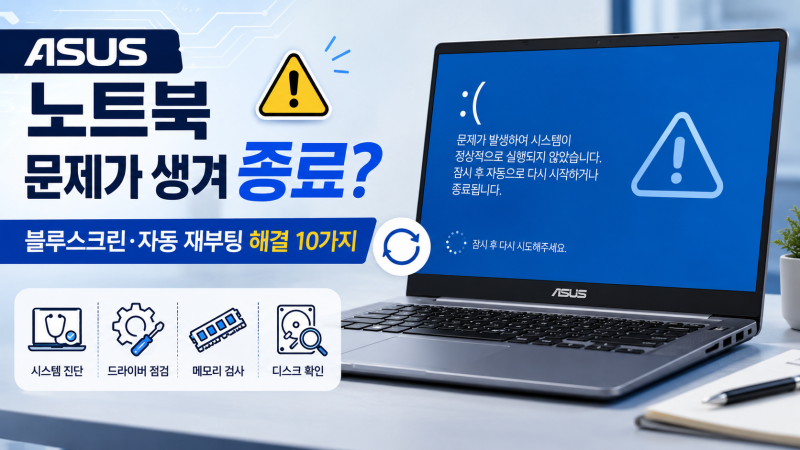
노트북 화면 멈춤 현상은 사용자에게 큰 불편함을 주며, 특히 작업 중 데이터 손실로 이어질 수 있어 신속하고 정확한 대처가 중요합니다. 많은 블로거들이 이러한 문제에 대한 해결책을 공유하며, 무작정 전원 버튼을 누르기보다는 단계별로 문제를 진단하고 해결하는 방법을 강조하고 있습니다. 그래픽 드라이버 문제, 과열, 메모리 부족, 악성코드 등이 주요 원인으로 꼽히며, 특정 프로그램 오류인지 시스템 전체 먹통인지 구분하는 것이 첫걸음입니다.
실제 사용자들은 노트북 화면이 멈췄을 때 Alt + F4, Ctrl + Shift + Esc, Ctrl + Alt + Del과 같은 단축키를 활용하여 멈춘 프로그램을 종료하거나 작업 관리자를 실행하는 방법을 유용하게 활용합니다. 특히 윈도우 보안 화면(Ctrl + Alt + Del)을 통해 작업 관리자를 열어 응답 없는 프로그램을 강제 종료하는 것이 데이터 손실을 최소화하는 효과적인 방법으로 알려져 있습니다. 맥북 사용자들을 위한 Option + Command + Esc 단축키도 함께 소개되고 있습니다.
블로거들은 전원 버튼 강제 종료는 최후의 수단으로 남겨두고, 먼저 소프트웨어적인 해결책을 시도할 것을 권장합니다. 그래픽 드라이버 초기화(Windows 로고 키 + Ctrl + Shift + B)나 재설치, 윈도우 빠른 시작 비활성화, 시스템 파일 무결성 복구(sfc /scannow) 등은 화면 멈춤 재발 방지에도 도움이 되는 실질적인 팁입니다. 이러한 단계별 접근을 통해 불필요한 데이터 손실이나 시스템 오류를 방지할 수 있습니다.