
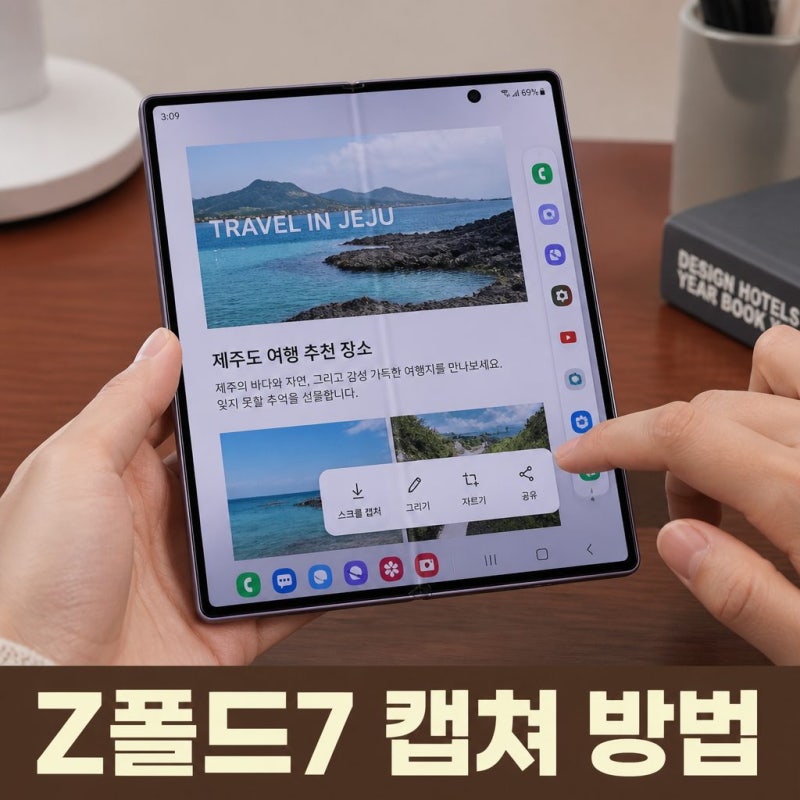
갤럭시 Z플립7의 화면 캡처 기능은 사용자의 편의성을 높이는 다양한 방법으로 제공됩니다. 특히 폴더블폰의 넓은 화면을 효율적으로 활용하기 위한 캡처 방식들이 주목받고 있습니다. 물리 버튼을 이용한 기본적인 캡처 외에도, 손날 제스처나 스크롤 캡처와 같은 고급 기능들이 사용자들에게 유용하게 활용되고 있습니다.
블로거들은 갤럭시 Z플립7의 캡처 방법에 대해 물리 버튼 방식과 손날 제스처 방식을 주로 소개하고 있습니다. 물리 버튼 방식은 전원 버튼과 볼륨 하단 버튼을 동시에 짧게 누르는 것이 핵심이며, 길게 누르면 전원 끄기 메뉴가 나타날 수 있다는 주의사항을 강조합니다. 손날 제스처는 설정에서 기능을 활성화한 후 손날을 화면에 대고 스와이프하는 방식으로, 손을 살짝 오므려 밀면 인식률이 높아진다는 꿀팁을 공유하기도 합니다. 또한, 긴 웹페이지나 문서를 한 번에 캡처할 수 있는 스크롤 캡처 기능의 활용법도 상세히 설명하고 있습니다.
갤럭시 Z플립7의 화면 캡처 기능을 효과적으로 사용하려면, 각 캡처 방식의 특징을 이해하고 상황에 맞게 활용하는 것이 중요합니다. 특히 스크롤 캡처는 캡처 직후 나타나는 툴바에서 스크롤 캡처 아이콘을 눌러야 하며, 툴바가 표시되지 않을 경우 설정에서 활성화해야 합니다. 이러한 팁들을 통해 사용자는 갤럭시 Z플립7의 캡처 기능을 더욱 편리하게 이용할 수 있습니다.