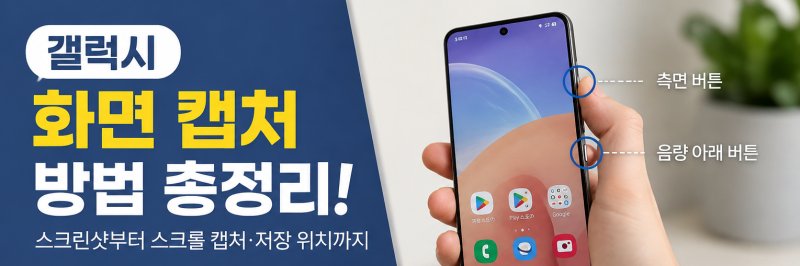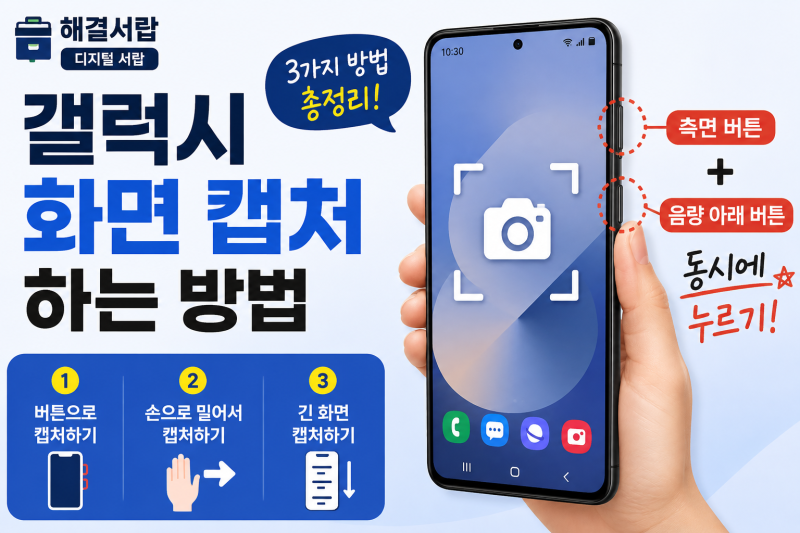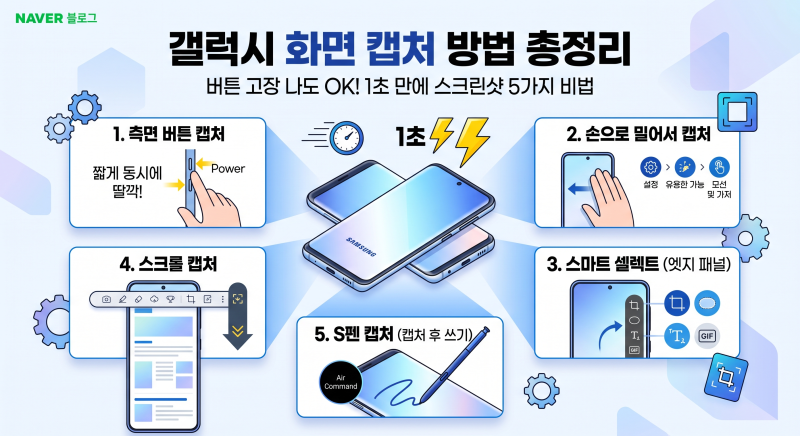
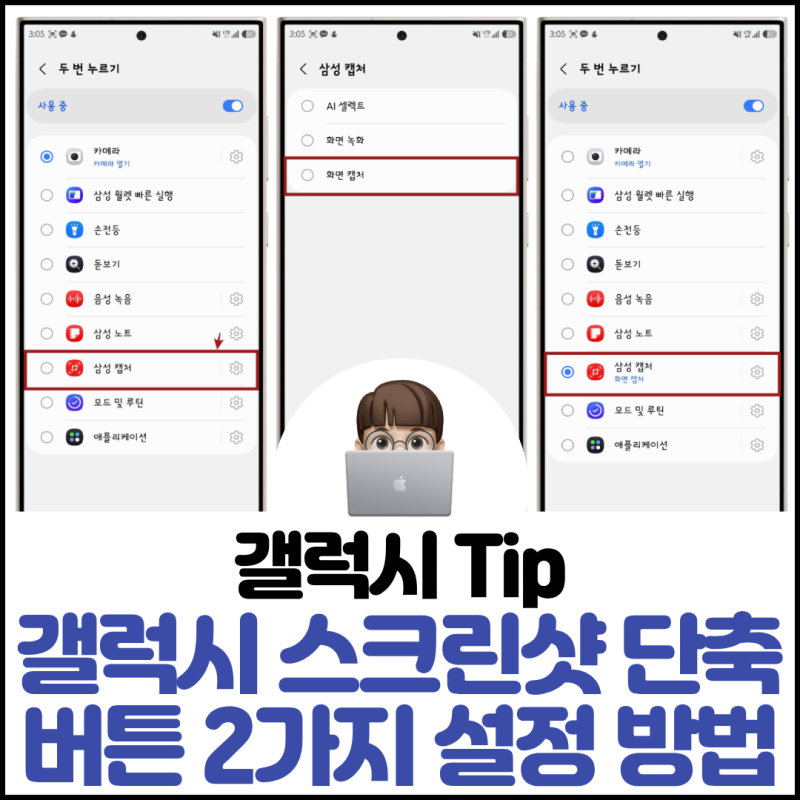
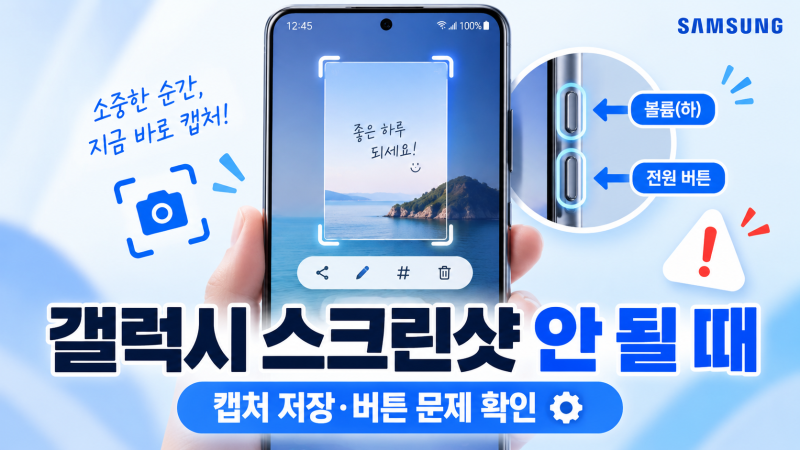

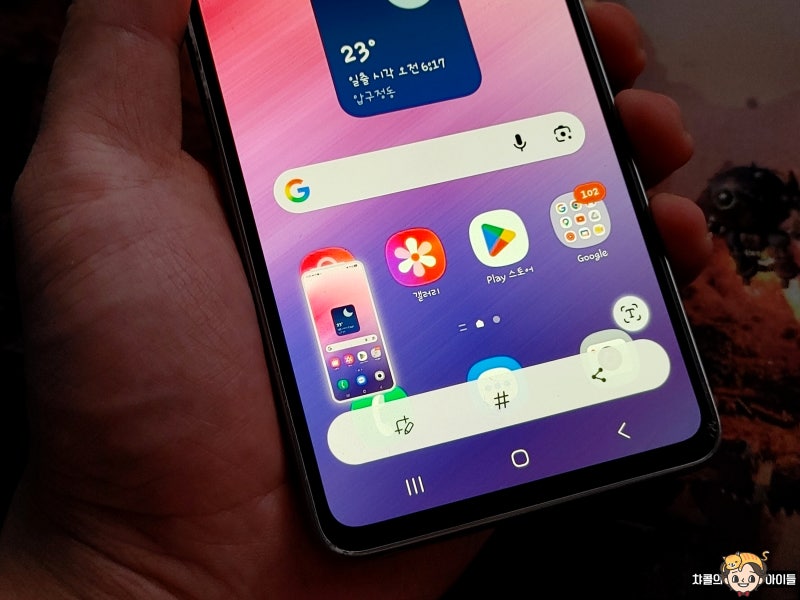
갤럭시 스마트폰에서 화면 캡처는 뉴스 기사 스크랩, 밈 공유, 결제 내역 저장 등 일상생활에서 필수적인 기능으로 자리 잡았습니다. 많은 사용자가 물리 버튼 방식만 고집하지만, 갤럭시는 버튼 고장이나 두 손 사용이 어려운 상황을 대비하여 다양한 캡처 인터페이스를 제공하고 있습니다. 물리 버튼 방식 외에도 터치 제스처, S펜 활용, 스크롤 캡처 등 여러 방법으로 화면을 효율적으로 담아낼 수 있습니다.
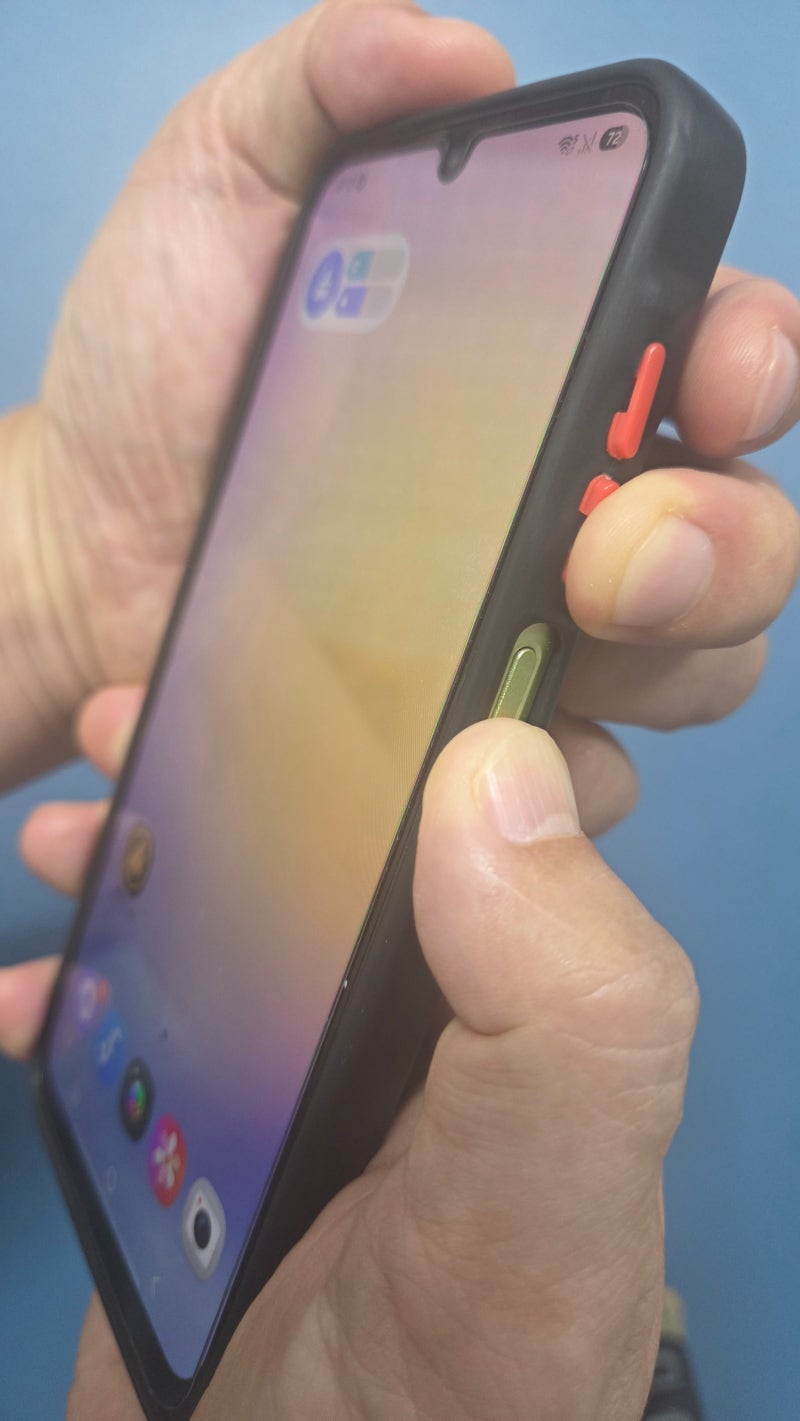
블로거들은 가장 보편적인 측면 버튼과 볼륨 내리기 버튼을 동시에 짧게 누르는 방법을 기본으로 소개합니다. 하지만 길게 누르면 전원 메뉴나 빅스비가 호출될 수 있으므로 주의가 필요하다고 강조합니다. 또한, 손날로 화면을 밀어 캡처하는 기능은 설정에서 활성화해야 하며, 보호 필름 두께나 손날 밀착 여부에 따라 인식률이 달라질 수 있다고 설명합니다. 특정 앱에서 스크린샷이 안 되는 경우 보안상의 이유로 차단될 수 있음을 언급하며, 버튼 고장이 아닐 수 있다고 분석합니다.
실전 활용 팁으로, 버튼 두 개를 동시에 누르는 것이 불편하다면 'Good Lock' 앱의 'NavStar' 기능을 활용하여 측면 버튼 한 번 누르기로 캡처 설정을 변경할 수 있습니다. 또한, 전체 화면을 캡처한 뒤 불필요한 부분을 잘라내는 대신 엣지 패널의 '스마트 셀렉트'를 이용하면 원하는 부분만 즉시 캡처할 수 있어 편리합니다. 이러한 다양한 캡처 방법을 숙지하면 어떤 상황에서도 당황하지 않고 원하는 화면을 정확히 담아낼 수 있습니다.

![[갤럭시 화면 캡처] 초보자도 1초 만에 끝내는 스크린샷 방법 5가지](https://mblogthumb-phinf.pstatic.net/MjAyNjA5MTNfMTAx/MDAxNzg5MzAzMTk5NzM1.hb5Rcsbsq32-VPCnJL7sWaqMEjrIZX7WPwanE2IJaZ0g.C88JaAGUqYdGrENKDemxTFo5J2H_BGI9DkzEUj3e0HQg.JPEG/9530e3a1-a4b4-4d92-8986-3822eff418ed.jpg?type=w800)


![[갤럭시 캡처 방법] 기본 스크린샷부터 스크롤 전체 캡처, 손으로 싹 밀기 꿀팁까지!](https://mblogthumb-phinf.pstatic.net/MjAyNjA5MDRfMTEy/MDAxNzg4NTEyMTkwOTM4.QHOifNTJI73n-V0jGP7ASO-qohSkI3hBJ_GKJkDsFg8g.OmcFjsRhDGzceyzVrB0sLtrU8wWsQxMx4Sr0hFjm5EIg.PNG/Gemini_Generated_Image_ukr8xxukr8xxukr8.png?type=w800)