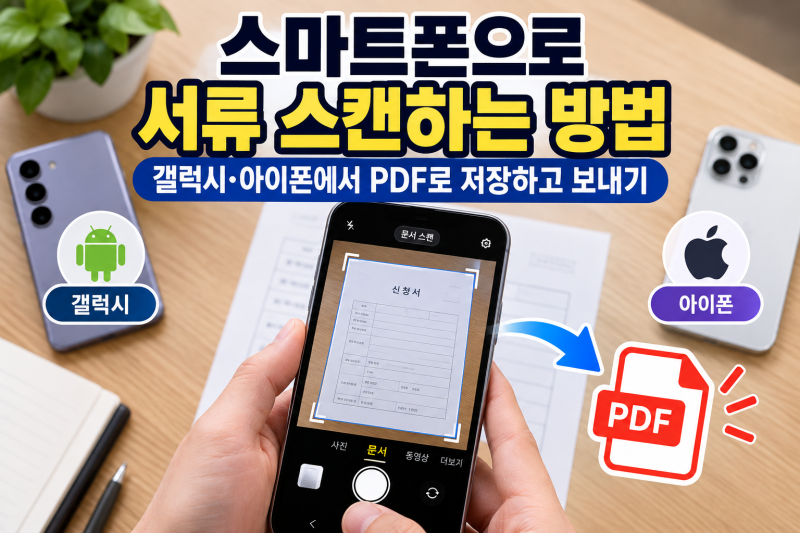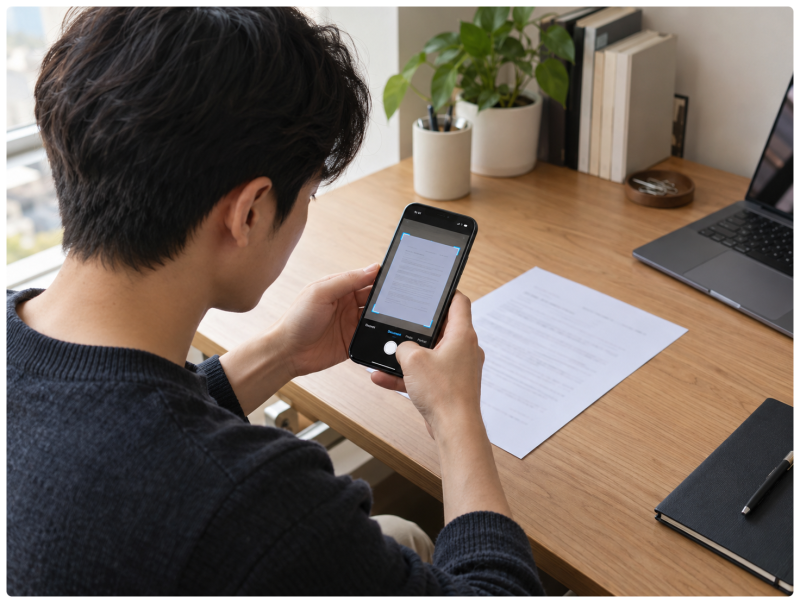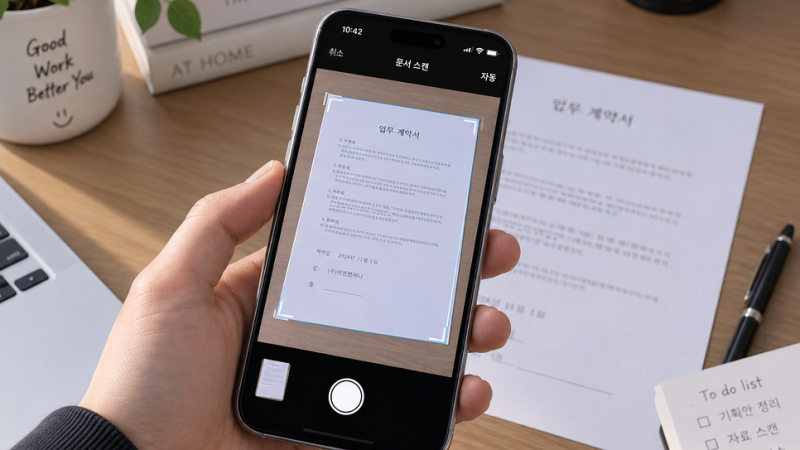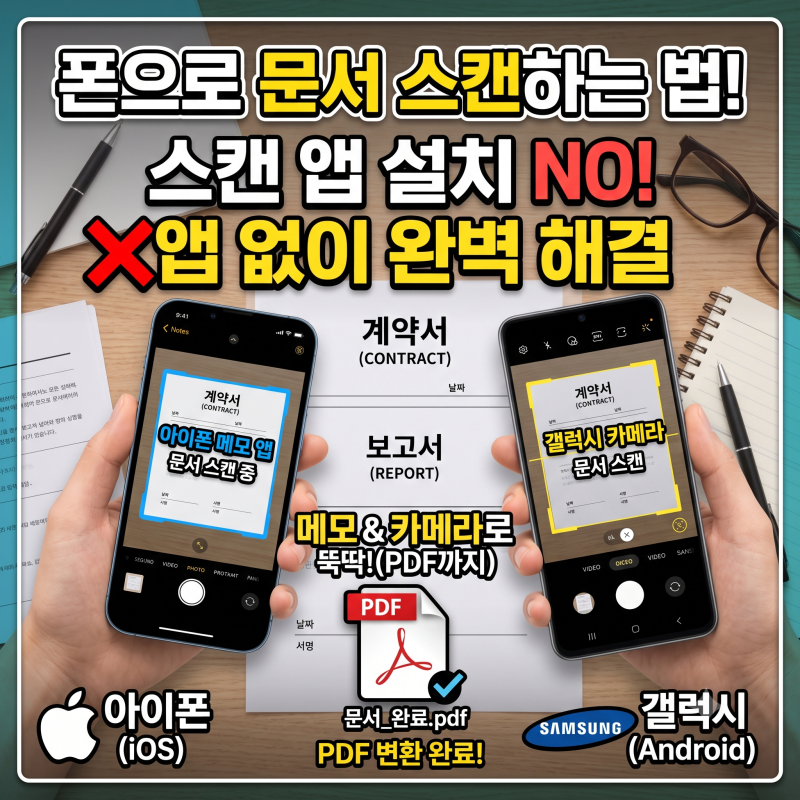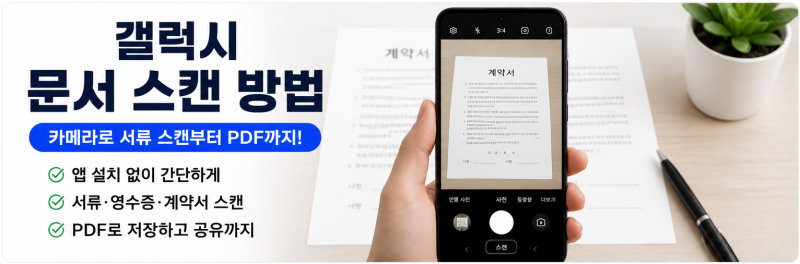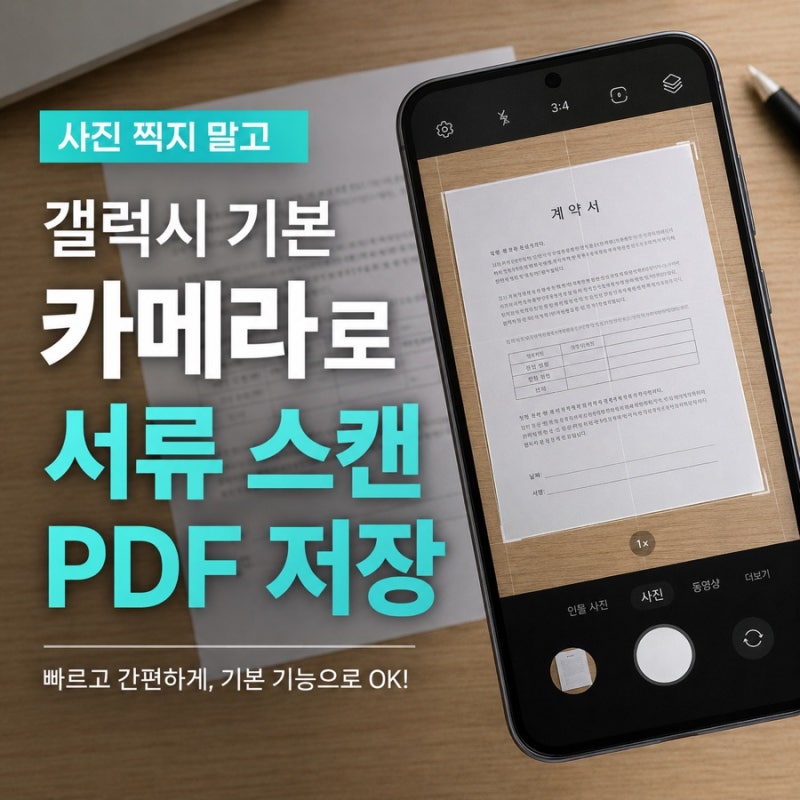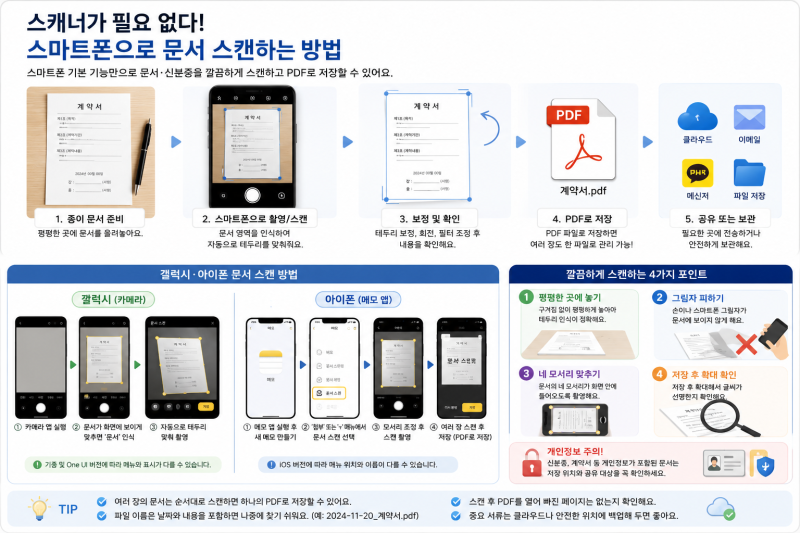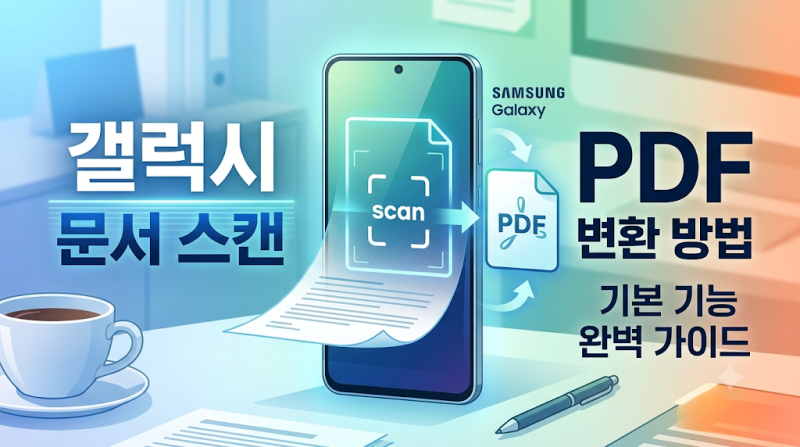

갤럭시 문서스캔 기능은 별도 앱 설치 없이 기본 카메라를 활용하여 종이 문서를 스캔하고 PDF로 저장할 수 있어 사용자들에게 큰 주목을 받고 있습니다. 특히 최신 갤럭시 모델에서는 여러 장의 문서를 연속으로 스캔하여 하나의 PDF 파일로 통합 저장하는 기능까지 제공되어 편의성이 더욱 높아졌습니다. 휘어진 문서 보정 및 손가락 같은 방해 요소 제거 기능도 포함되어 있어 깔끔한 스캔 결과물을 얻을 수 있습니다.
블로거들은 갤럭시 문서스캔 기능의 설정 위치와 PDF 저장 방식에 대해 다양한 정보를 제공하고 있습니다. 일부 블로거는 One UI 6.1 이상 버전에서 '문서 및 텍스트 스캔' 항목이 별도로 구분되어 있다고 설명하는 반면, 구형 모델이나 이전 OS 버전에서는 '인텔리전트 기능' 등 다른 명칭으로 표기될 수 있다고 언급합니다. 또한, 스캔 결과가 무조건 PDF로 저장되는 것이 아니며, 기종과 One UI 버전에 따라 삼성 노트나 갤러리에서 PDF로 변환하는 방법이 달라질 수 있음을 강조하고 있습니다.
문서 스캔 시 스캔 버튼이 나타나지 않는다면 카메라 설정에서 '문서 및 텍스트 스캔' 옵션을 확인하는 것이 중요합니다. 특히 One UI 6부터는 '장면별 최적 촬영'이 꺼져 있어도 문서를 감지해 스캔할 수 있도록 기능이 변경되었으므로, 구형 가이드와 달리 해당 메뉴가 없어도 기능이 작동할 수 있습니다. 문서를 너무 가까이 촬영하기보다는 종이 네 모서리가 화면에 들어오도록 맞추는 것이 깔끔한 스캔 결과를 얻는 데 도움이 됩니다.