
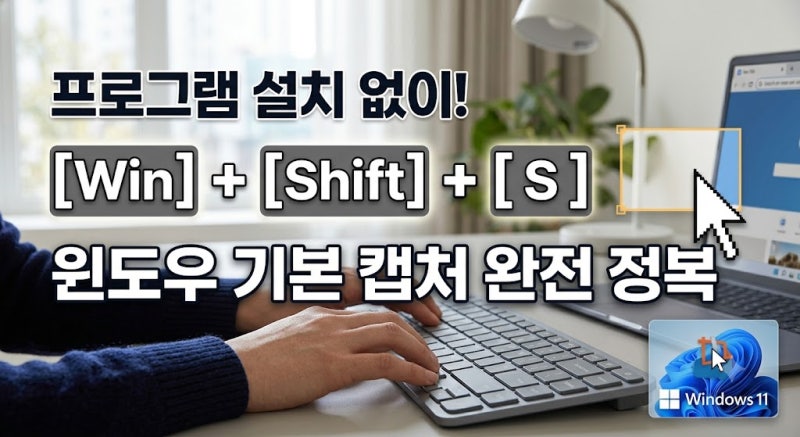
윈도우 운영체제에서 화면 캡처는 중요한 정보나 자료를 빠르게 저장하는 데 필수적인 기능으로, Win + Shift + S와 같은 단축키를 활용하여 편리하게 사용됩니다. 그러나 이 단축키가 갑자기 작동하지 않아 불편함을 겪는 사용자들이 많습니다. 이러한 현상은 주로 캡처 도구 관련 기능의 비활성화, 백그라운드 프로세스 충돌, 시스템 시간 설정 오류, 또는 다른 프로그램이 단축키를 선점하는 경우 등 다양한 원인으로 발생합니다.
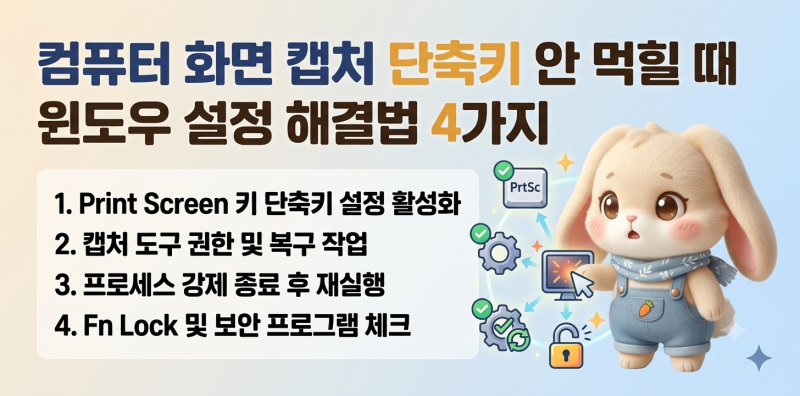
실제 사용자들은 캡처 도구 단축키가 작동하지 않을 때 클립보드 및 알림 설정 점검, 캡처 도구 앱의 고급 옵션 초기화 및 재설치, 그리고 Print Screen 키 단축키 설정 활성화 등을 시도합니다. 특히, 윈도우 설정 내에서 Print Screen 키를 캡처 도구 단축키로 사용하는 기능이 비활성화되어 있거나, 백그라운드에서 실행 중인 다른 프로그램이 동일한 단축키 조합을 가로채는 경우가 흔하게 보고됩니다. 이러한 상황에서는 해당 프로그램의 단축키 설정을 변경하거나 캡처 도구 앱의 복구 또는 재설정 기능을 활용하여 문제를 해결할 수 있습니다.
캡처 도구 단축키 문제를 해결하기 위해서는 윈도우 설정의 '접근성' 메뉴에서 'Print Screen 딸깍 소리를 사용하여 화면 캡처 열기' 옵션이 활성화되어 있는지 확인하는 것이 중요합니다. 또한, 엔비디아 지포스 익스피리언스와 같은 화면 녹화 프로그램이나 그래픽 드라이버 유틸리티가 Win + Shift + S 단축키를 선점하고 있을 수 있으므로, 해당 프로그램의 단축키 설정을 점검하고 필요시 변경하는 것이 효과적입니다. 이러한 단계를 통해 대부분의 캡처 도구 단축키 문제를 해결할 수 있습니다.