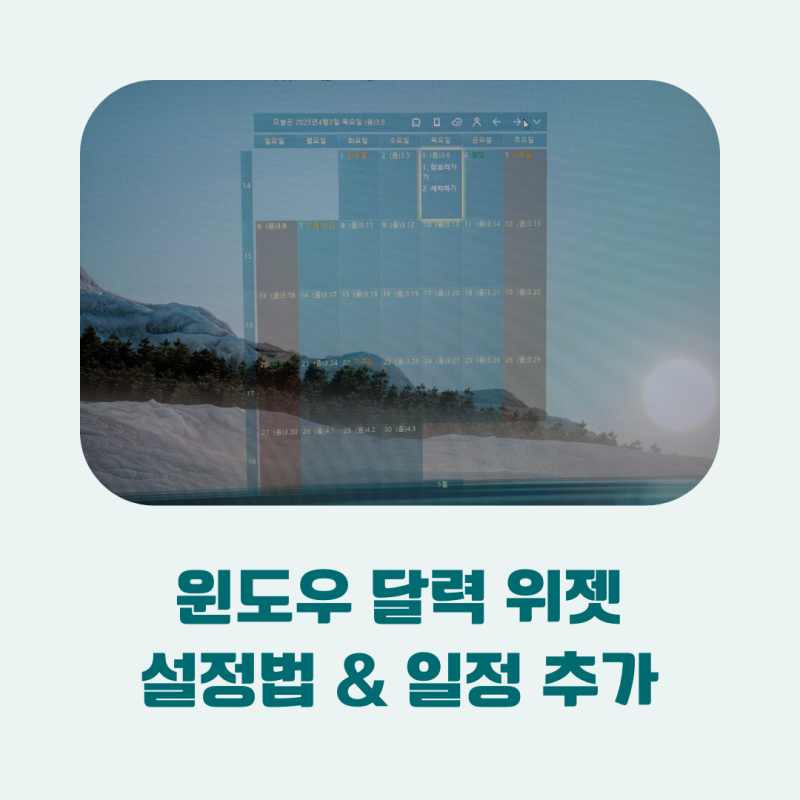
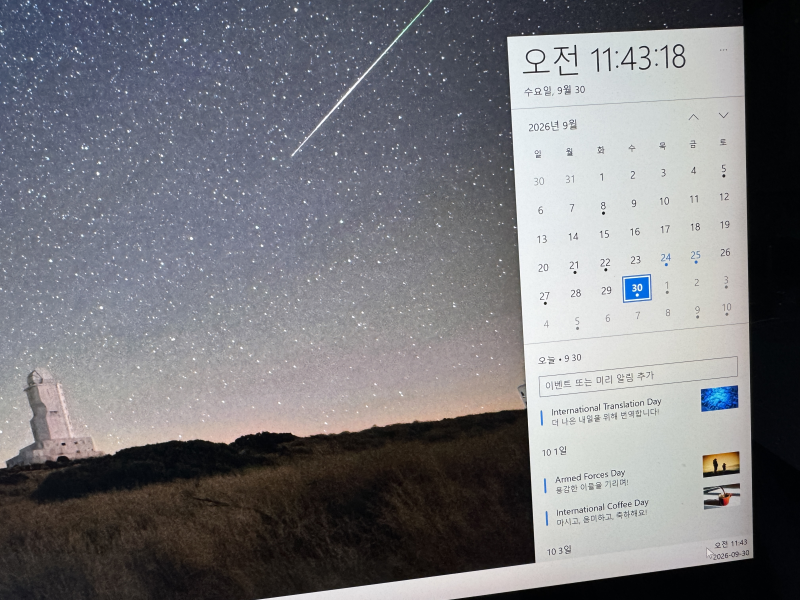
윈도우 바탕화면 달력 설정방법은 컴퓨터 사용자들이 일정을 효율적으로 관리하고 업무 효율성을 높이는 데 중요한 요소로 부각되고 있습니다. 특히, Microsoft Store에서 제공하는 다양한 달력 위젯 프로그램들이 주목받으며, PC를 켤 때마다 중요한 일정을 자연스럽게 확인할 수 있도록 돕습니다. 이러한 프로그램들은 단순히 날짜를 표시하는 것을 넘어, 일정 입력 및 구글 캘린더 연동 등 다양한 기능을 제공하여 사용자 편의성을 극대화하고 있습니다.
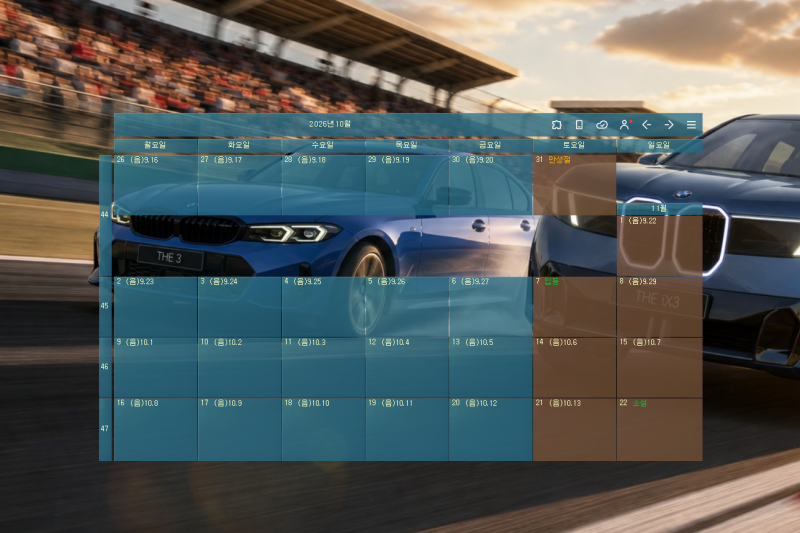
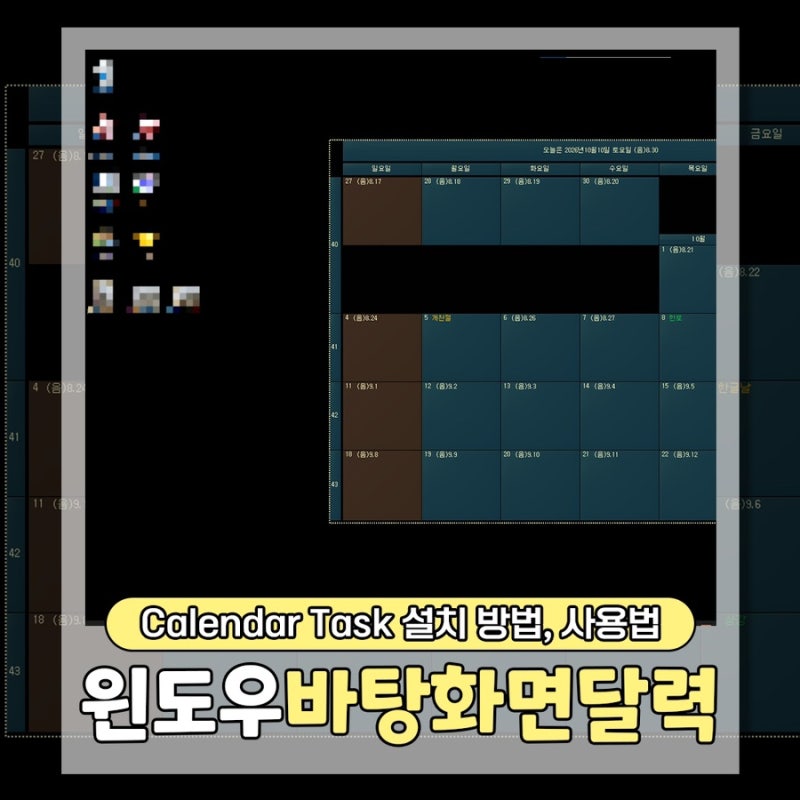
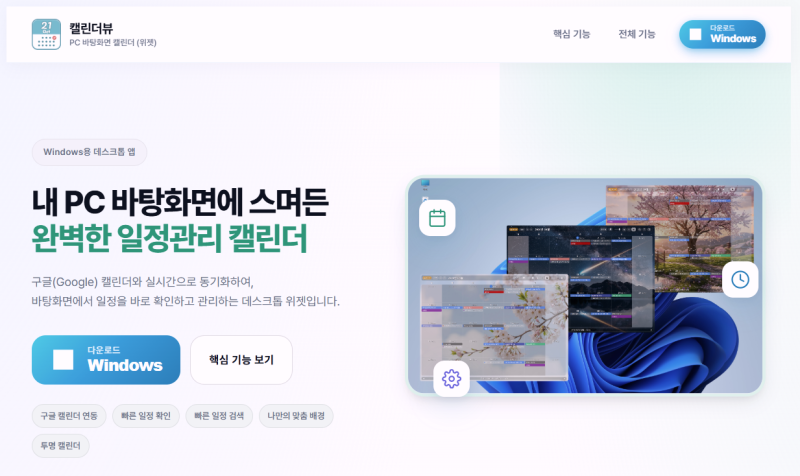
블로거들은 윈도우 바탕화면 달력 프로그램으로 CalendarTask와 SCHEDO를 주로 소개하고 있습니다. CalendarTask는 Microsoft Store에서 쉽게 다운로드하여 설치할 수 있으며, 배경화면 위에 캘린더를 표시하고 날짜별 메모를 기록하는 방식입니다. 반면, SCHEDO는 구글 캘린더와 연동하여 모바일과 PC 간 일정을 동기화할 수 있다는 점을 강점으로 내세우며, 특히 구글 캘린더를 이미 사용하는 사용자들에게 유용하다고 강조합니다. 두 프로그램 모두 위치와 크기, 투명도 등을 자유롭게 조절할 수 있어 개인의 작업 환경에 맞춰 최적화할 수 있습니다.
이러한 바탕화면 달력 위젯을 활용할 때는 일정 입력 시 시간과 목적을 함께 작성하여 가독성을 높이는 것이 좋습니다. 또한, 배경화면과의 조화를 고려하여 글자 크기, 색상, 투명도를 조절하면 시각적인 피로를 줄일 수 있습니다. 특히 SCHEDO의 경우 Ctrl + Shift + X 단축키로 달력을 숨기거나 다시 나타나게 할 수 있어 필요에 따라 화면을 깔끔하게 유지할 수 있는 실용적인 팁을 제공합니다. 사용자의 작업 방식과 기존 캘린더 활용 여부에 따라 적합한 프로그램을 선택하는 것이 중요합니다.