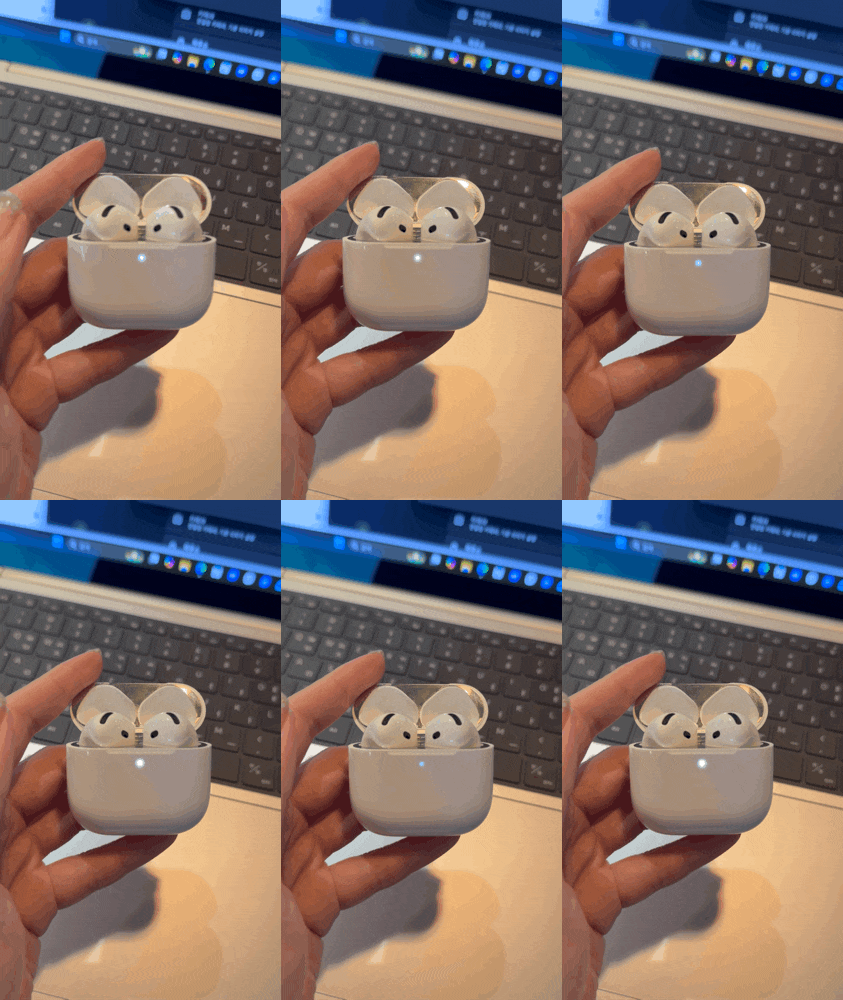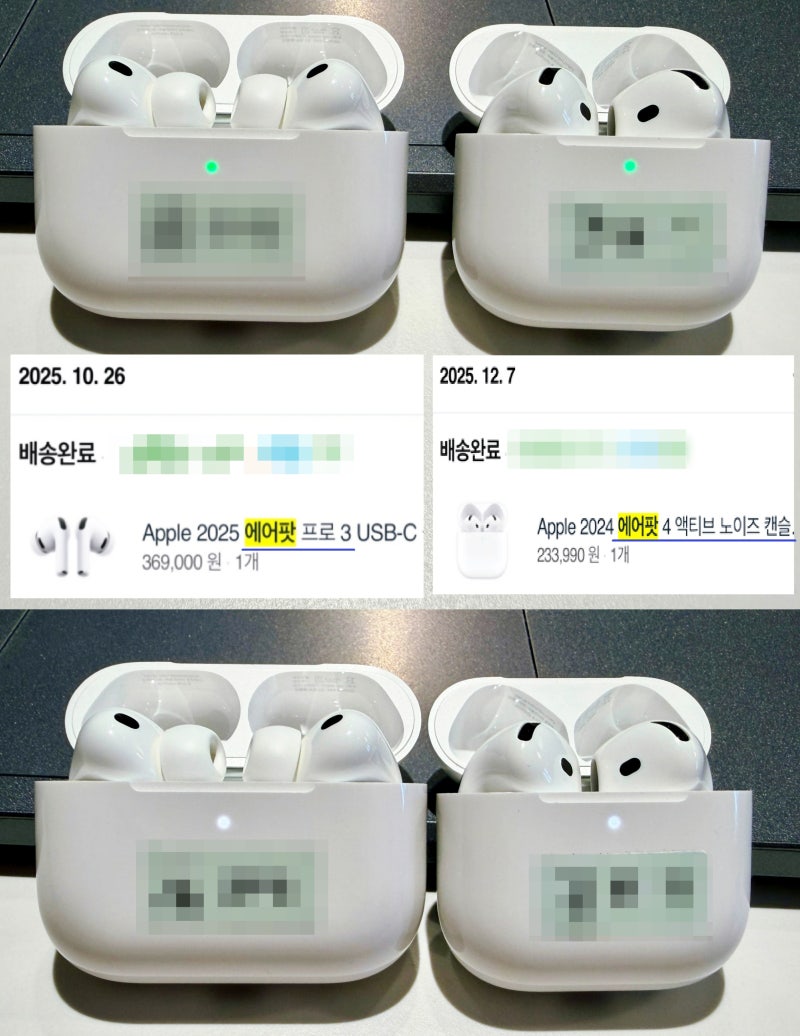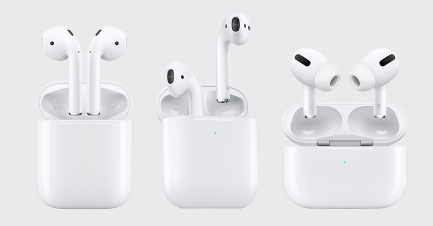
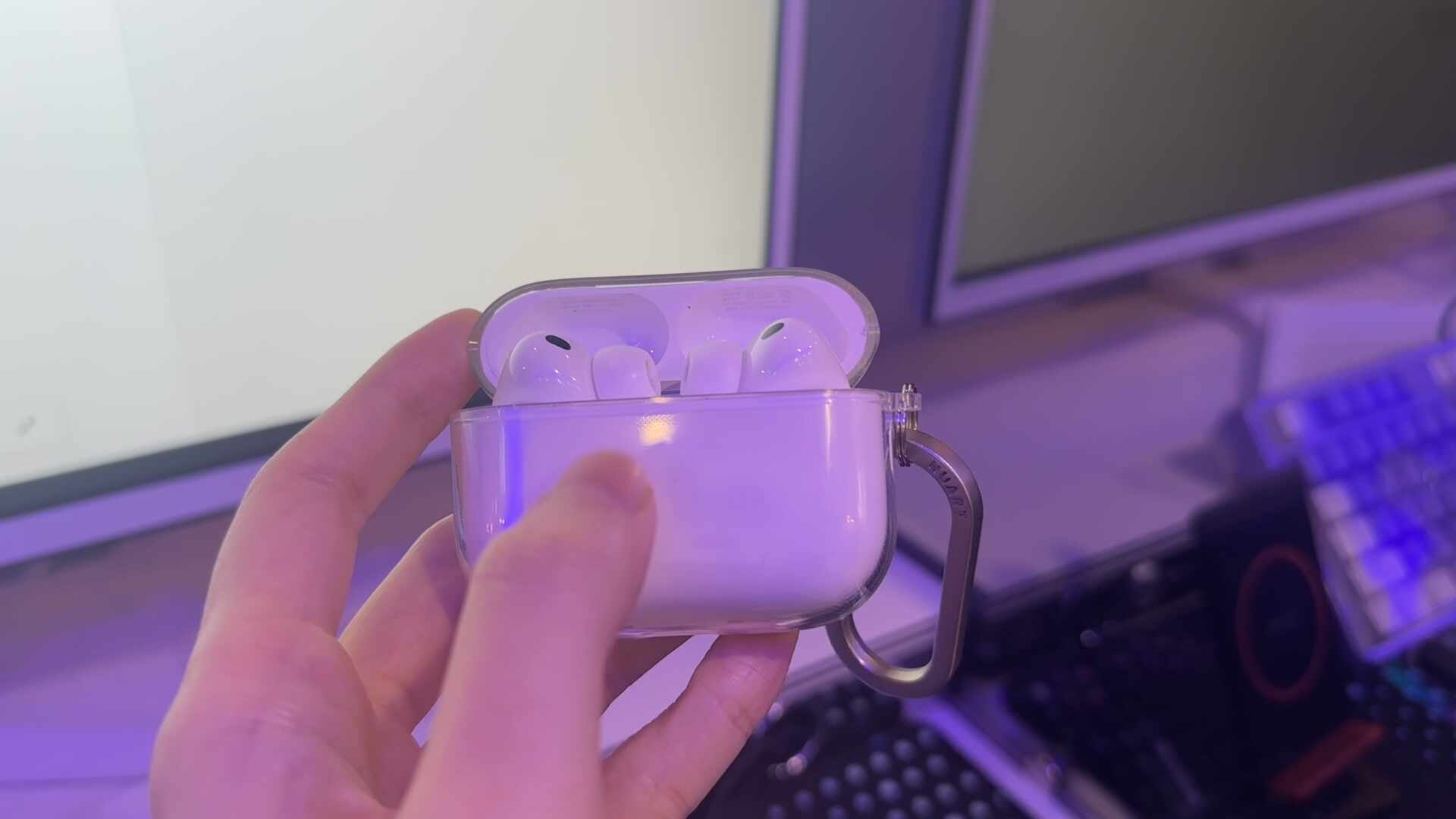
에어팟 프로를 노트북에 연결하는 방법은 많은 사용자들이 궁금해하는 핵심 정보입니다. 특히 윈도우와 맥북 환경에서는 페어링 과정과 연결 불량 시 대처법에 차이가 있어 정확한 절차를 아는 것이 중요합니다. 에어팟 프로 3세대와 같이 최신 모델에서는 페어링 버튼 위치나 방식이 달라질 수 있으므로, 각 모델의 특성을 이해하고 접근해야 합니다. 안정적인 연결을 위해서는 노트북의 블루투스 드라이버 상태 확인 및 주변 기기와의 간섭 여부 파악이 필수적입니다.
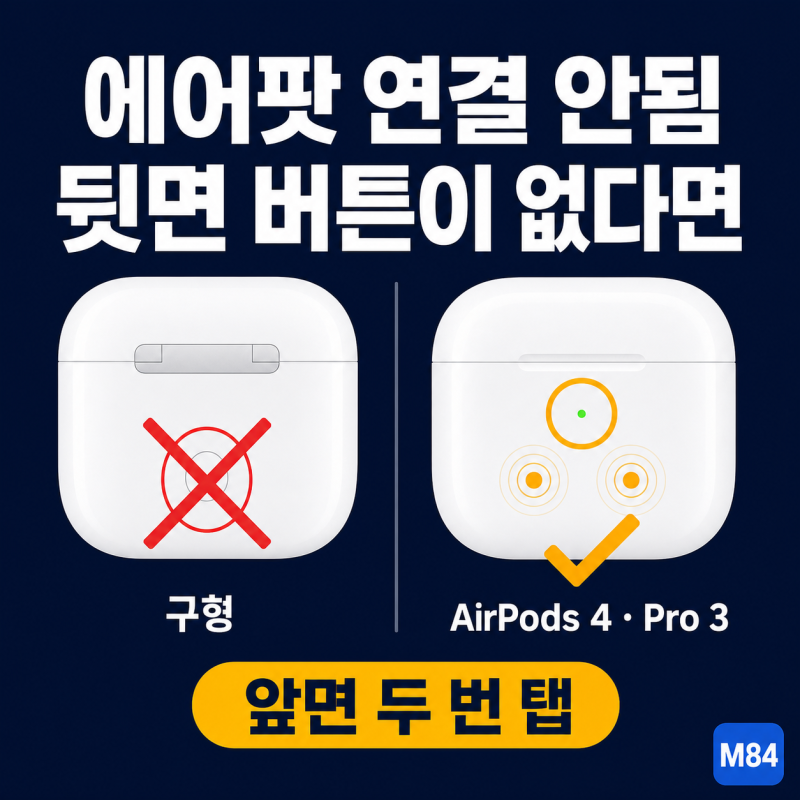
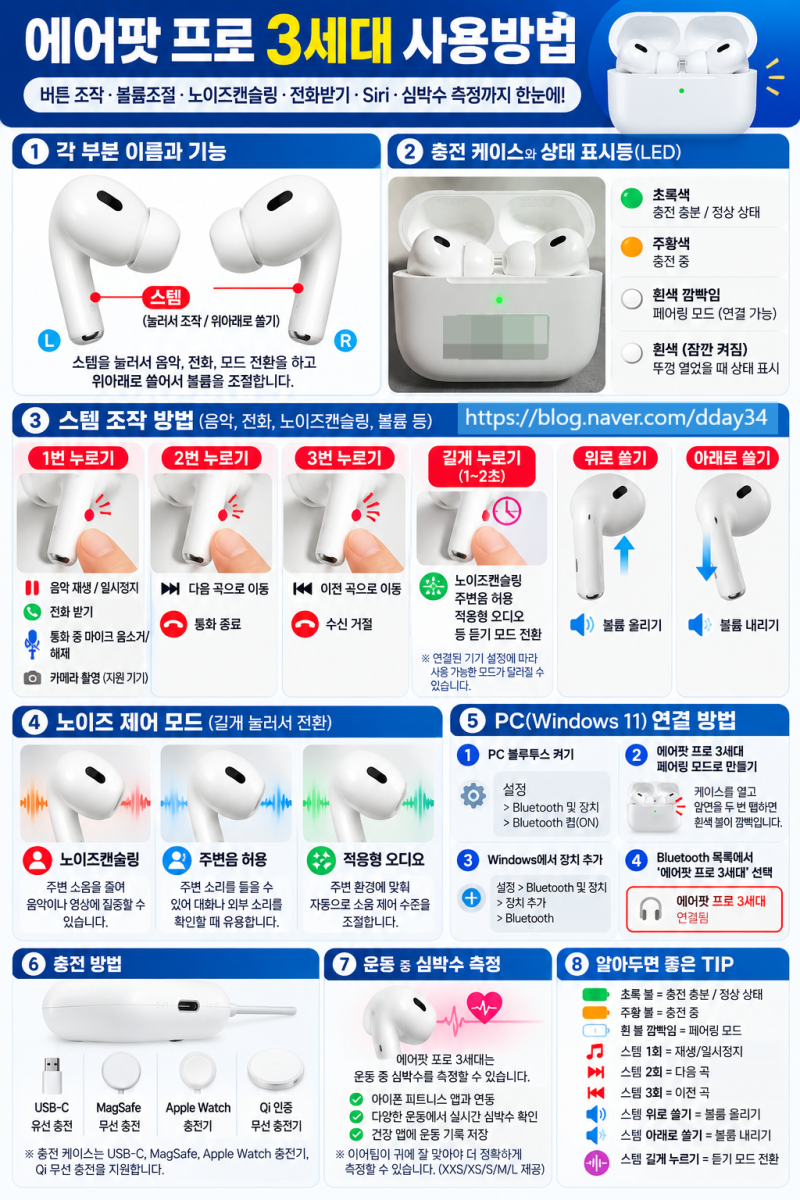
블로거들은 에어팟 프로를 노트북에 연결할 때 윈도우와 맥북에서의 접근 방식 차이를 명확히 제시하고 있습니다. 윈도우 노트북의 경우 '설정' 메뉴를 통한 수동 페어링 절차를 상세히 설명하며, 맥북은 동일 애플 계정 로그인 시 자동 연동되지만 그렇지 않을 경우 수동 연결이 필요함을 강조합니다. 일부 블로거는 에어팟 프로 3세대처럼 물리적 버튼이 없는 모델의 경우, 케이스를 두 번 탭 하여 페어링 모드로 진입하는 등 모델별 특이사항을 상세히 안내하여 사용자들의 혼란을 줄이고 있습니다.
에어팟 프로 연결 후에도 소리가 들리지 않거나 끊김 현상이 발생한다면, 기존 스마트폰과의 자동 연결 간섭이나 윈도우 블루투스 오디오 드라이버 오류를 의심해 볼 수 있습니다. 스마트폰 블루투스를 잠시 끄거나 드라이버 업데이트를 시도하는 것이 효과적인 해결책이 될 수 있습니다. 또한, 데스크톱 PC의 경우 블루투스 동글이 필요할 수 있으므로, 연결 전 노트북의 블루투스 지원 여부를 확인하는 것이 중요합니다.