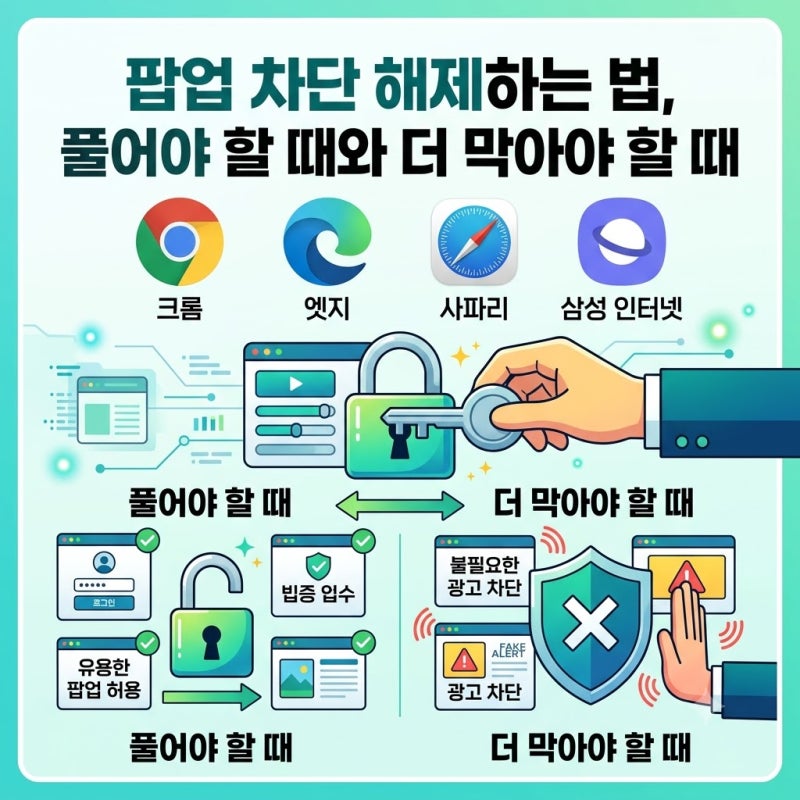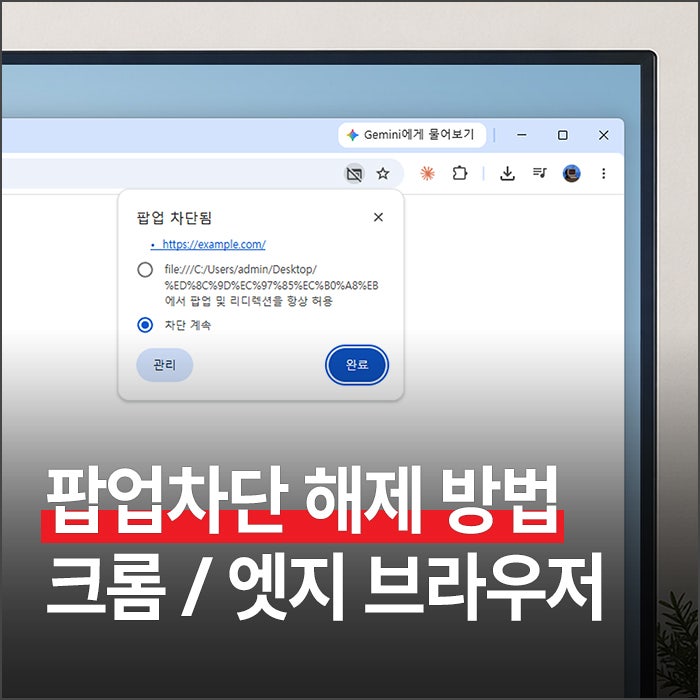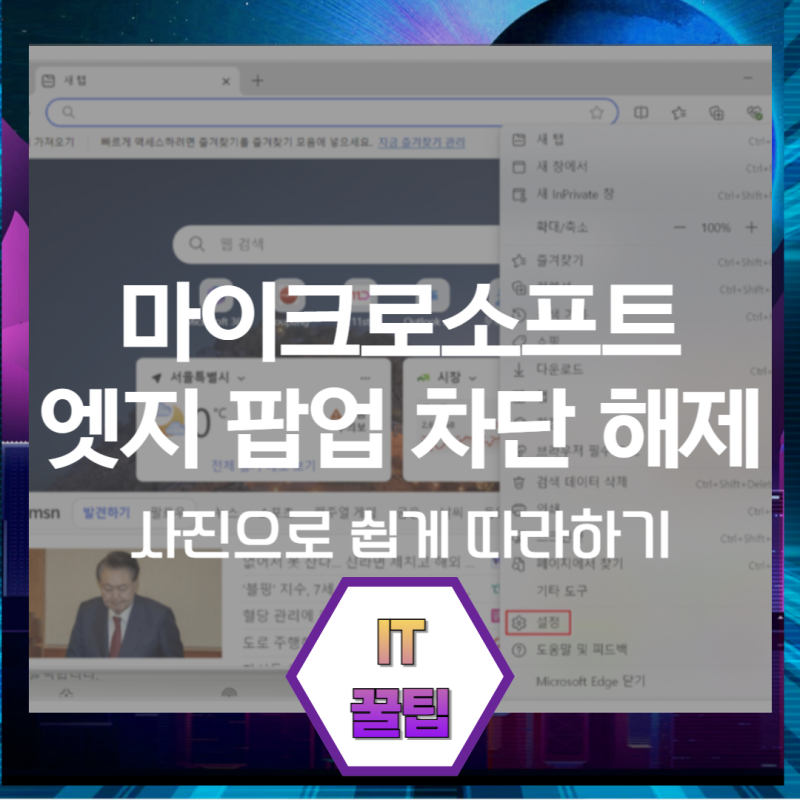


마이크로소프트 엣지 브라우저는 기본적으로 팝업 차단 기능이 활성화되어 있어, 결제나 본인인증, 이벤트 참여 시 팝업창이 뜨지 않아 불편함을 겪는 경우가 많습니다. 특히 윈도우11 업데이트 이후 설정 메뉴의 이름이나 위치가 변경되어 기존의 팝업 차단 해제 방법이 적용되지 않는 상황이 발생하기도 합니다. 이러한 이유로 많은 사용자들이 엣지 팝업 차단 해제 방법을 찾고 있습니다.
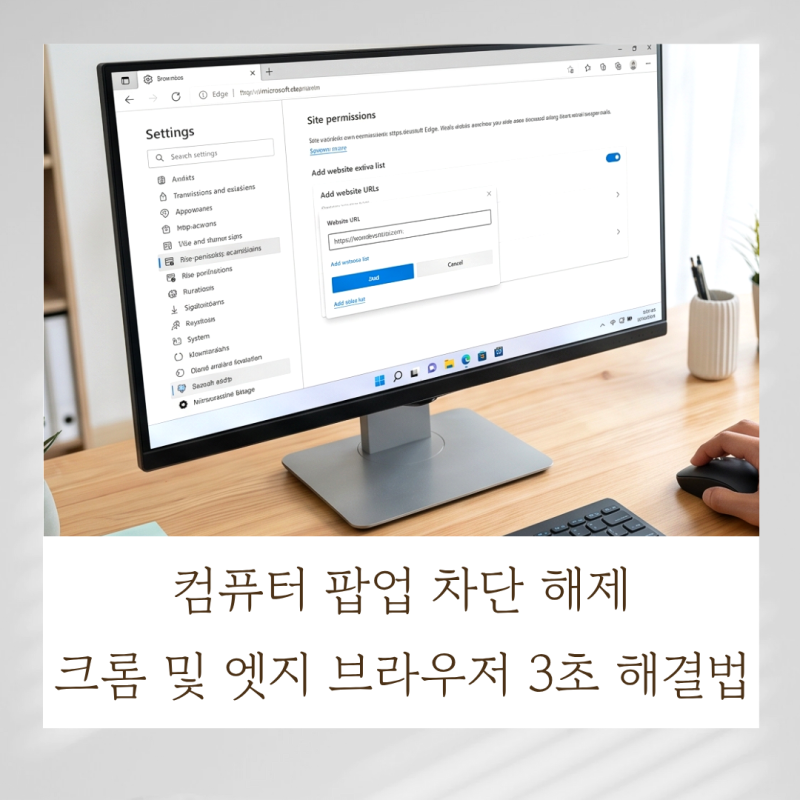
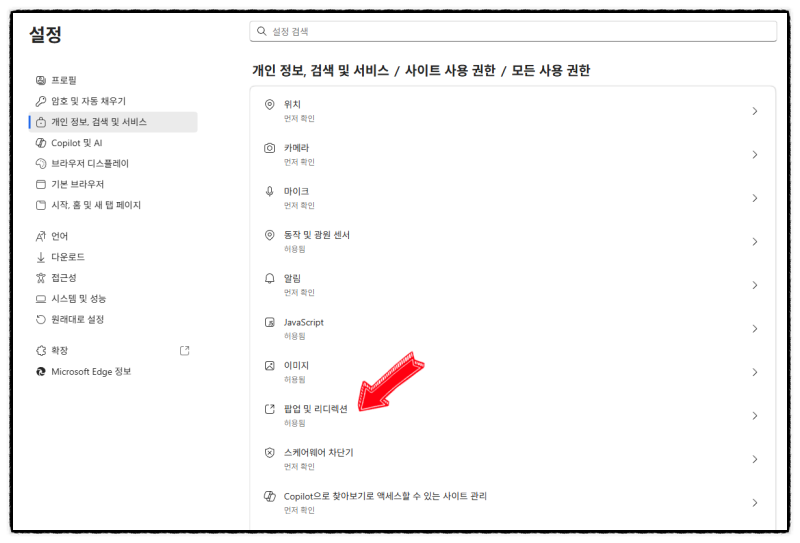
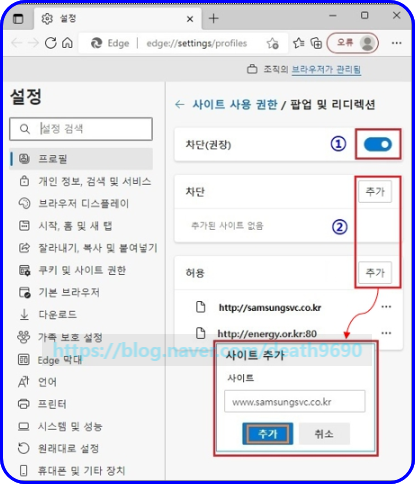
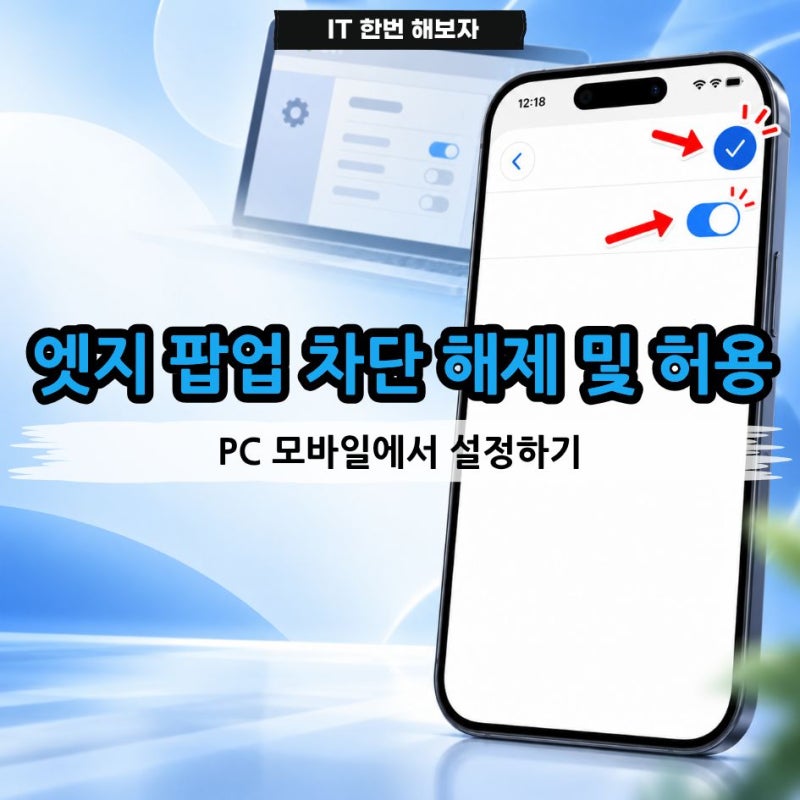
블로거들은 엣지 팝업 차단 해제 방법을 크게 두 가지로 나누어 설명하고 있습니다. 첫 번째는 현재 보고 있는 사이트의 팝업만 임시로 허용하는 방법으로, 주소창의 팝업 차단 아이콘을 클릭하여 즉시 허용하는 방식입니다. 두 번째는 모든 사이트의 팝업을 허용하거나 특정 사이트만 허용/차단 목록에 추가하여 관리하는 방법으로, 엣지 설정 메뉴의 '사이트 사용 권한'에서 '팝업 및 리디렉션' 항목을 조절하는 것입니다. 특히 윈도우11 환경에서는 메뉴 위치가 달라질 수 있어 '개인 정보, 검색 및 서비스' 하위의 '사이트 사용 권한'에서 '모든 사용 권한'을 선택해야 해당 메뉴를 찾을 수 있다고 강조합니다.
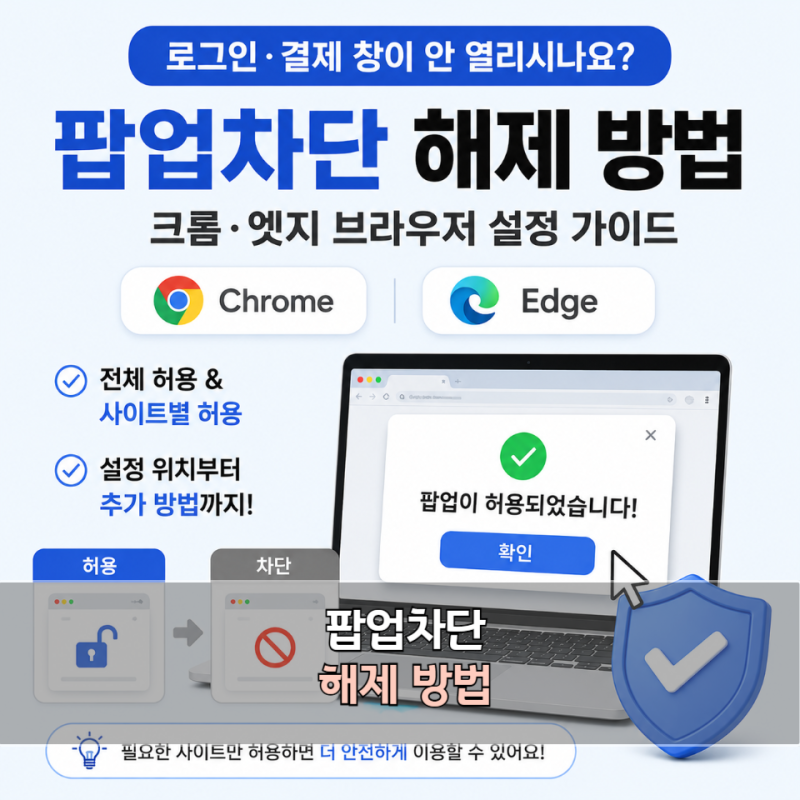
엣지 팝업 차단 해제 시 보안을 위해 모든 사이트의 팝업을 허용하기보다는 필요한 사이트만 허용 목록에 추가하는 것이 권장됩니다. 다만 콘서트 티켓팅과 같이 1분 1초가 급한 상황에서는 일시적으로 전체 차단을 해제하는 것이 유리할 수 있습니다. 설정 변경 후에는 페이지를 새로고침하여 팝업이 정상적으로 열리는지 확인하는 것이 중요하며, 'edge://settings/content/popups' 주소를 직접 입력하여 빠르게 설정 페이지로 이동하는 팁도 유용하게 활용할 수 있습니다.
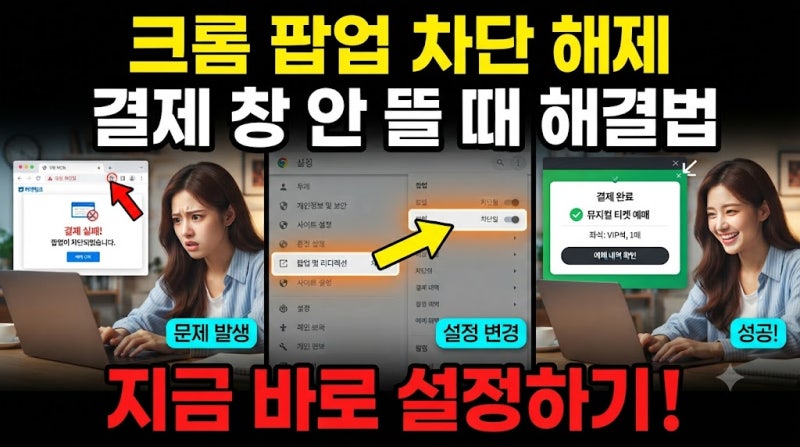
![[2026 최신] 크롬·엣지 팝업 차단 해제 방법 (PC 창 안뜨는 오류 3초 해결)](https://mblogthumb-phinf.pstatic.net/MjAyNjA5MDhfNjcg/MDAxNzg4ODUxMjIzNTcx.wNJcTOmiJPwnt1zcCbXu-QGIflaw1QAIG5tAo5a2QFsg.7Hxrw0W7HkOdAqbW4vTxfhE9O7VBBdLrI-nUNHdIIjkg.PNG/image.png?type=w800)