
![[IT 팁] 화면 전체 캡쳐 방법 | PC·갤럭시·아이폰 간단하게 스크롤 캡처하기](https://mblogthumb-phinf.pstatic.net/MjAyNjA5MjlfNDEg/MDAxNzkwNjc3Mjc3MTcx.pxiYofZhOYjW3Nkc8-n13_TKaIFUb3FXLitQ0qONr7sg.8NpFswYLQjZGtoGhSIhWaNGd4fnFR2QXyTmIryEX8RYg.PNG/ChatGPT_%C0%CC%B9%CC%C1%F6_2026%B3%E2_9%BF%F9_29%C0%CF_%BF%C0%C8%C4_07_19_06.png?type=w800)
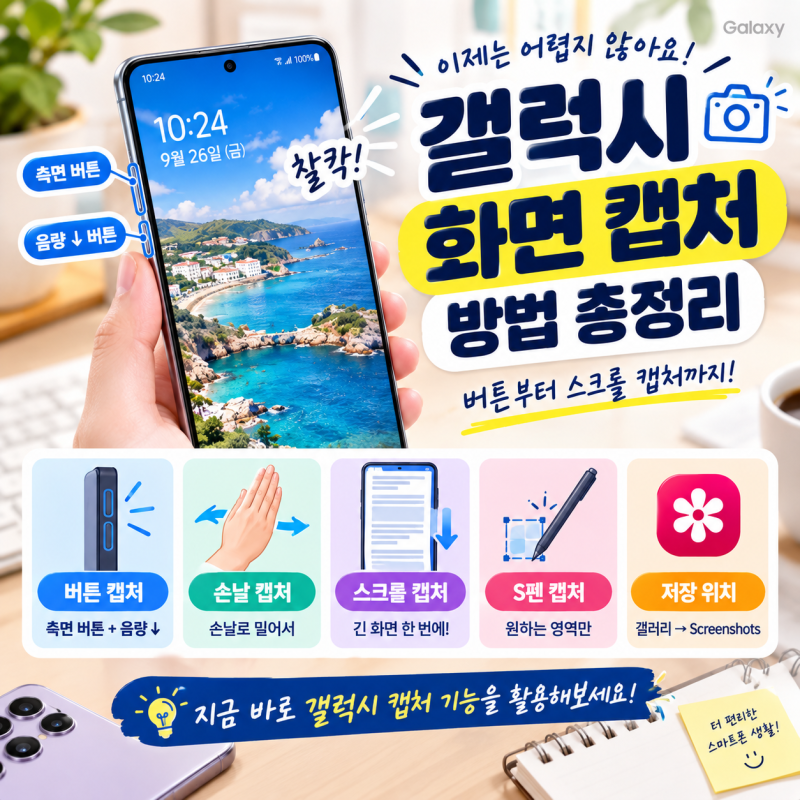
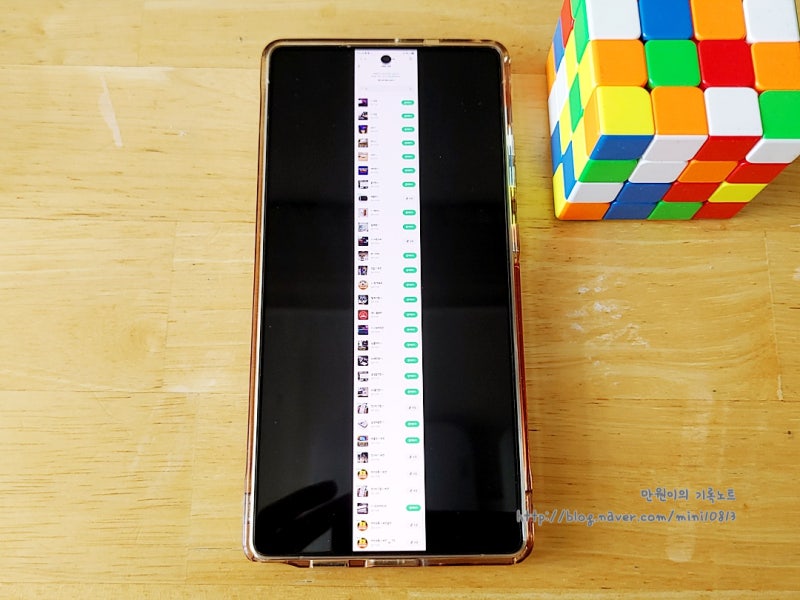
갤럭시 스마트폰 사용자들이 긴 웹페이지나 대화 내용을 한 번에 저장하기 위해 스크롤 캡쳐 기능을 자주 활용하고 있습니다. 이 기능은 한 화면에 담기지 않는 방대한 정보를 효율적으로 기록할 수 있어 사용자들 사이에서 높은 활용도를 보입니다. 특히 최신 갤럭시 S25 기종에서도 편리하게 지원되며, 기본적인 화면 캡쳐 방식 외에 더욱 유용한 기능들이 주목받고 있습니다.
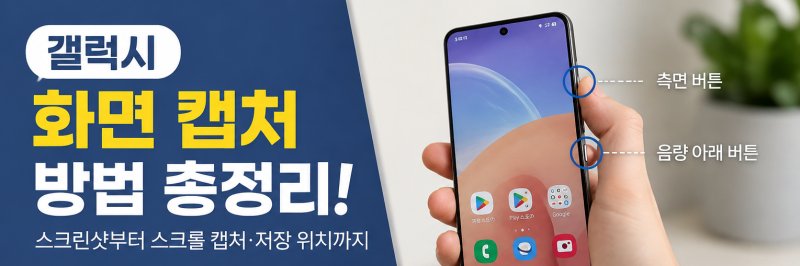
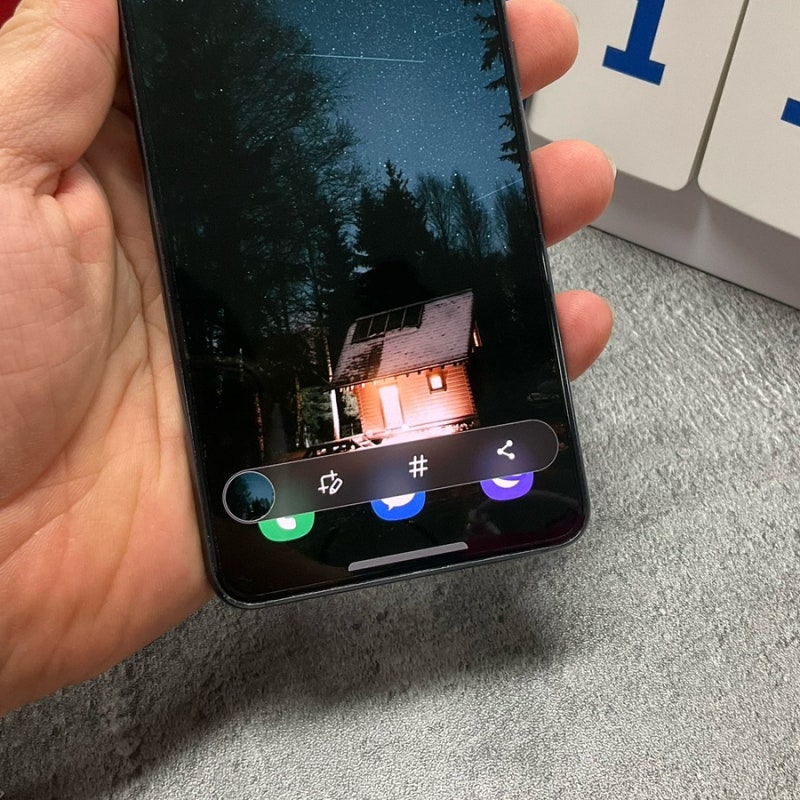
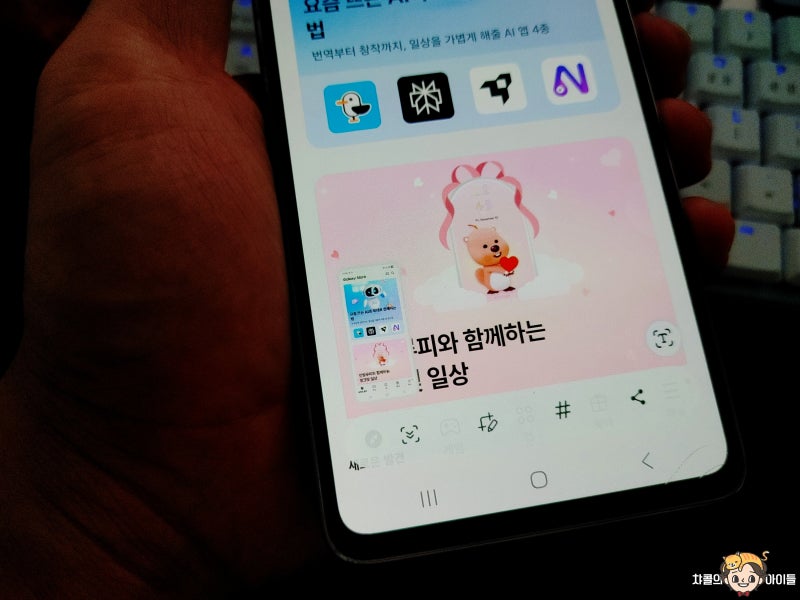
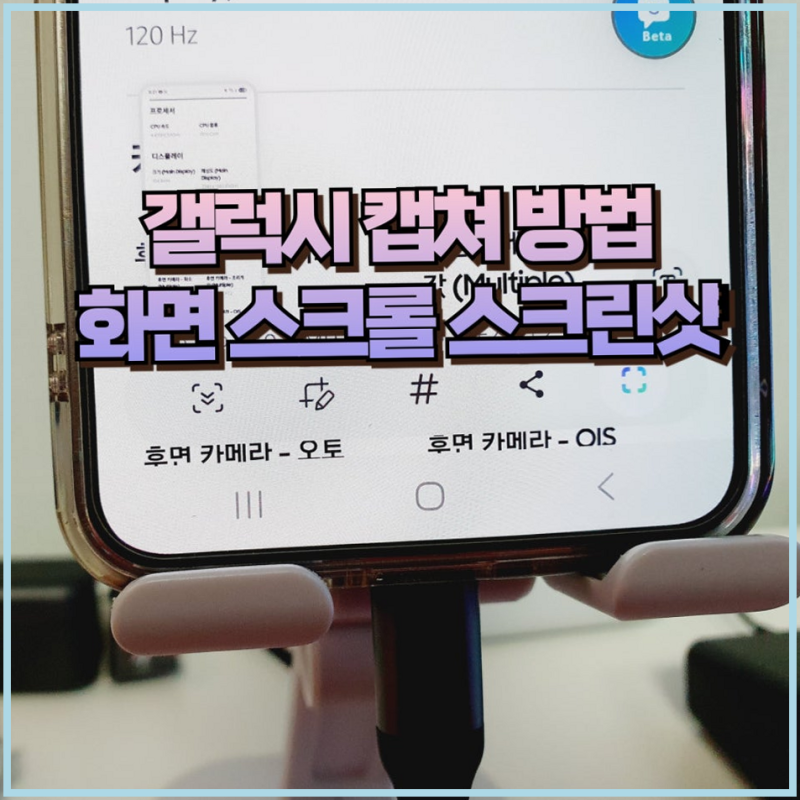
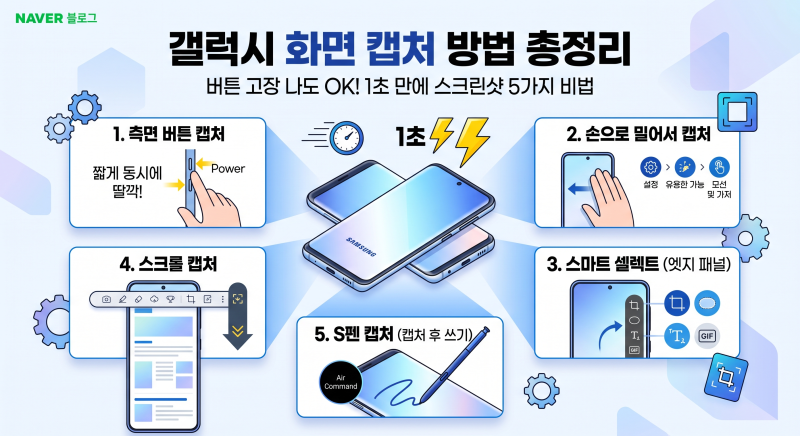
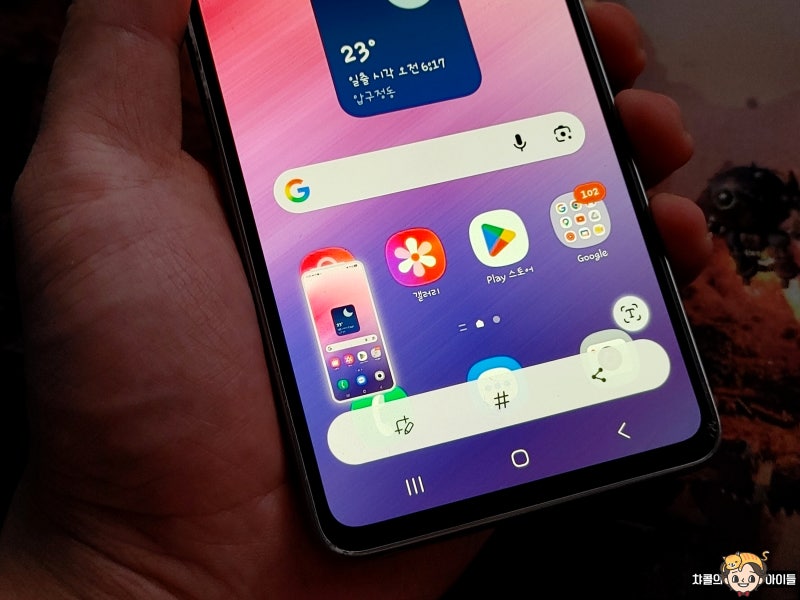
블로거들은 갤럭시 스크롤 캡쳐 방법을 설명하며, 일반적인 버튼 조합이나 손날 제스처로 스크린샷을 찍은 후 나타나는 '캡처 툴바'의 중요성을 강조합니다. 일부 사용자는 툴바가 활성화되어 있지 않아 스크롤 캡쳐가 안 되는 경우를 겪기도 하는데, 이는 설정 메뉴에서 '캡처 후에 툴바 표시' 옵션을 켜야 해결됩니다. 또한, 손날 제스처 캡쳐가 작동하지 않을 경우 '모션 및 제스처' 설정에서 해당 기능을 활성화해야 한다고 안내합니다.
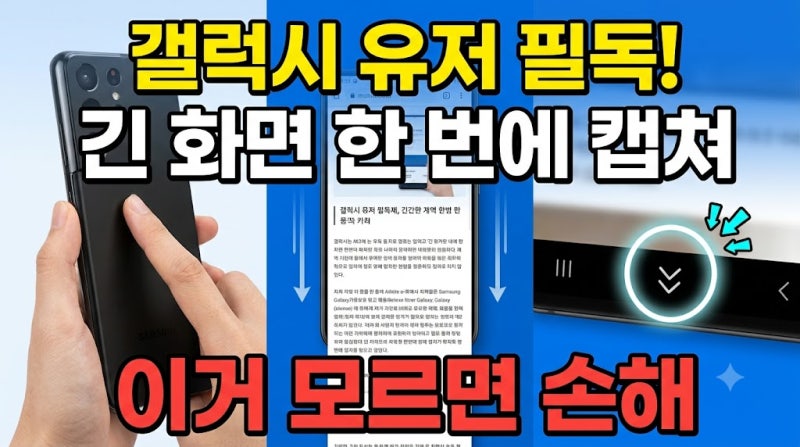
긴 문서나 웹페이지를 한 장의 이미지로 저장할 때 갤럭시 스크롤 캡쳐 기능은 매우 유용합니다. 이를 위해 일반 캡쳐 후 화면 하단에 나타나는 스크롤 캡쳐 아이콘을 반복해서 누르면 원하는 만큼 화면이 이어져 저장됩니다. 이처럼 상황에 맞춰 다양한 캡쳐 방식을 익혀두면 스마트폰 활용도를 크게 높일 수 있습니다.
![[갤럭시 화면 캡처] 초보자도 1초 만에 끝내는 스크린샷 방법 5가지](https://mblogthumb-phinf.pstatic.net/MjAyNjA5MTNfMTAx/MDAxNzg5MzAzMTk5NzM1.hb5Rcsbsq32-VPCnJL7sWaqMEjrIZX7WPwanE2IJaZ0g.C88JaAGUqYdGrENKDemxTFo5J2H_BGI9DkzEUj3e0HQg.JPEG/9530e3a1-a4b4-4d92-8986-3822eff418ed.jpg?type=w800)
![[갤럭시 캡처 방법] 기본 스크린샷부터 스크롤 전체 캡처, 손으로 싹 밀기 꿀팁까지!](https://mblogthumb-phinf.pstatic.net/MjAyNjA5MDRfMTEy/MDAxNzg4NTEyMTkwOTM4.QHOifNTJI73n-V0jGP7ASO-qohSkI3hBJ_GKJkDsFg8g.OmcFjsRhDGzceyzVrB0sLtrU8wWsQxMx4Sr0hFjm5EIg.PNG/Gemini_Generated_Image_ukr8xxukr8xxukr8.png?type=w800)