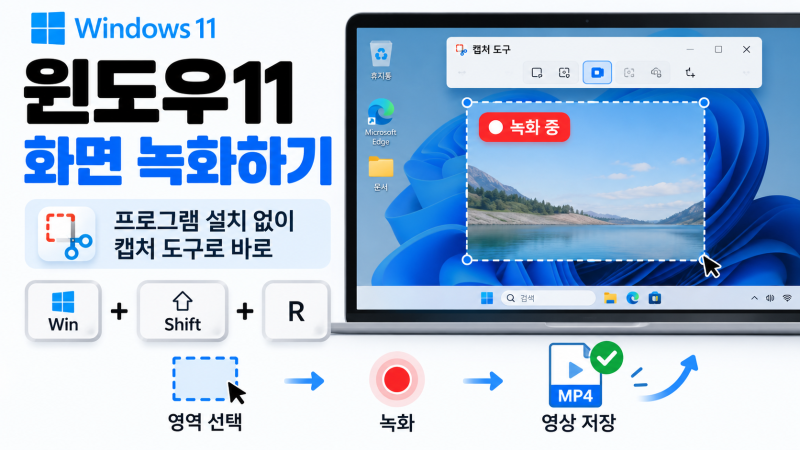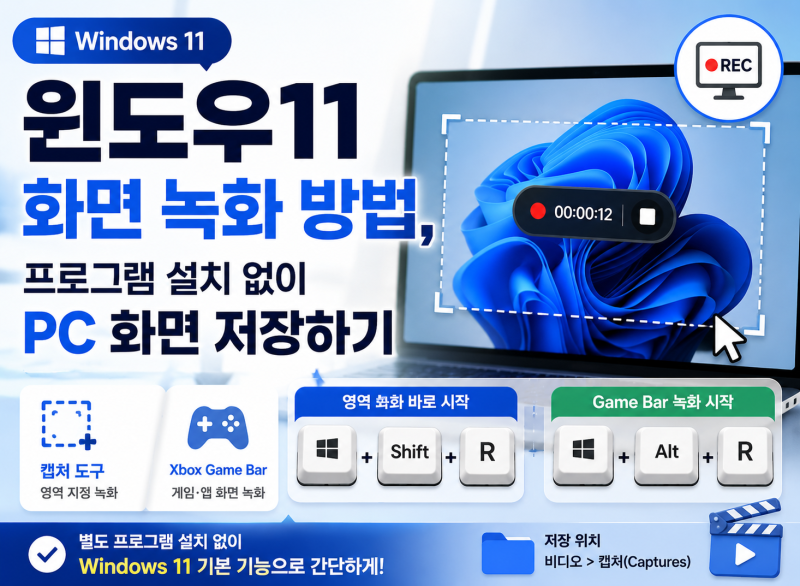


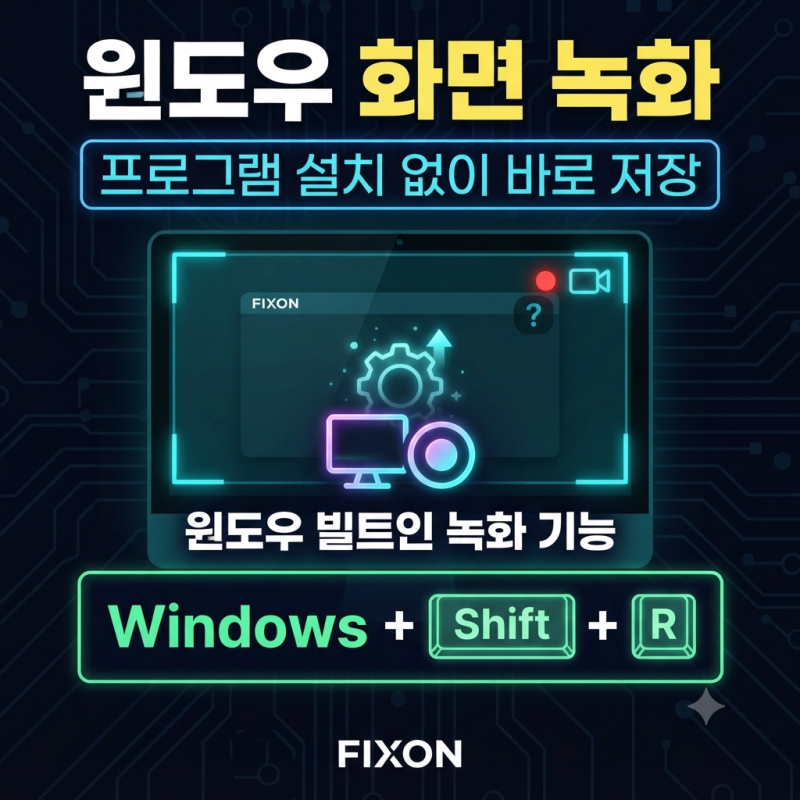
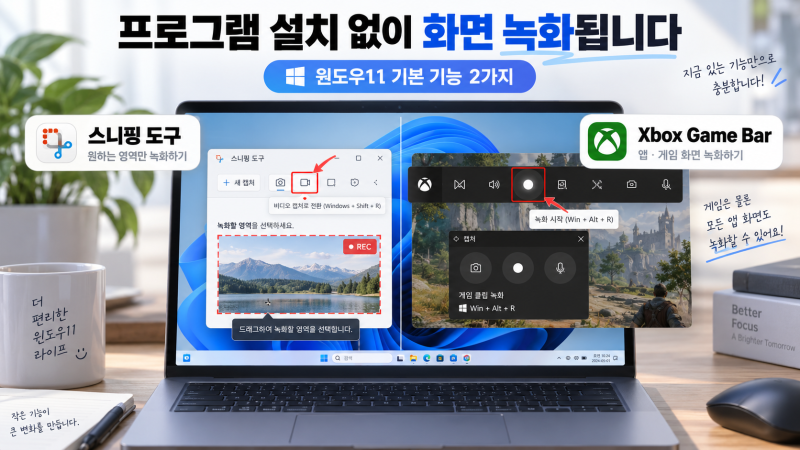
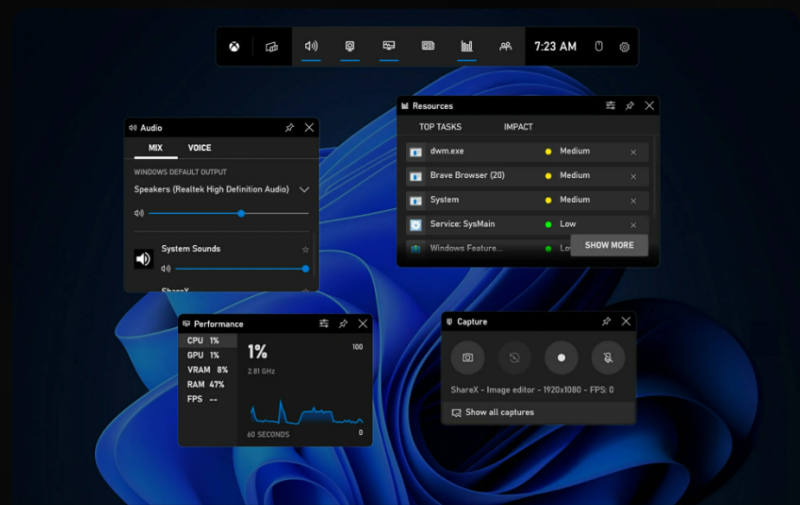
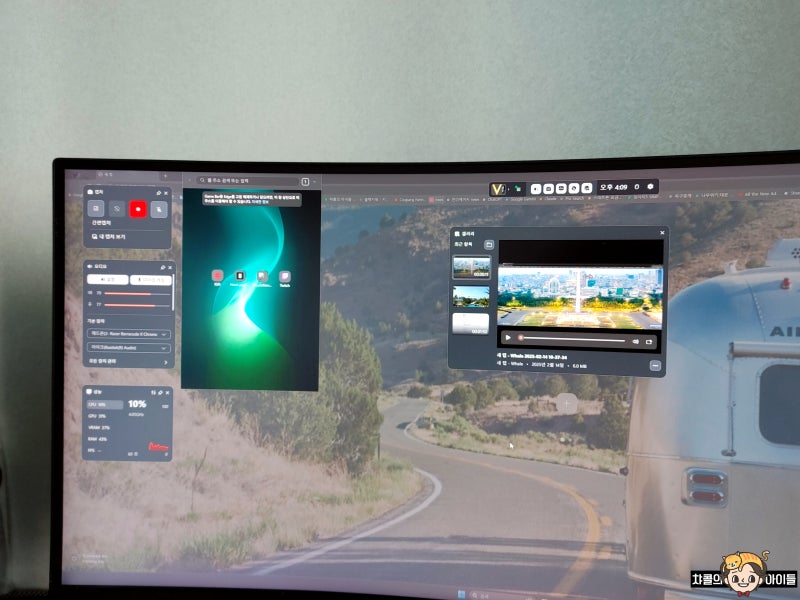
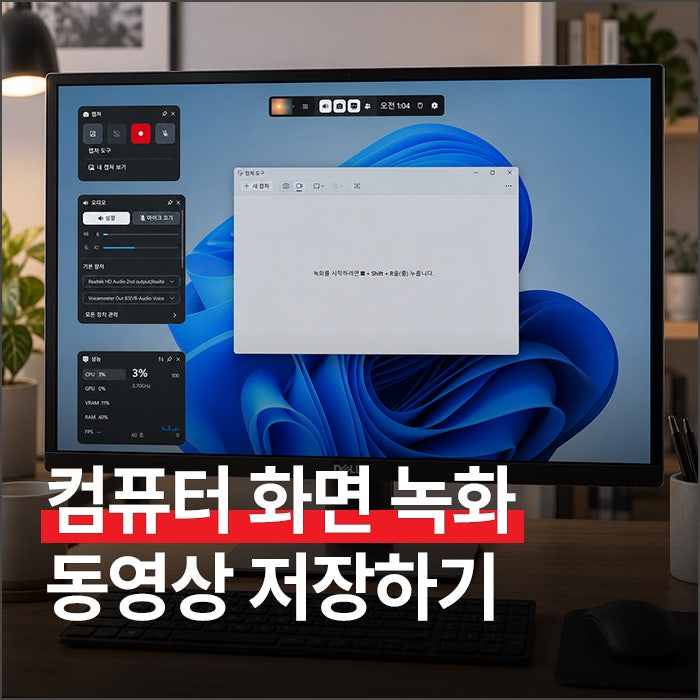
윈도우10 환경에서 화면을 녹화하는 방법은 별도의 프로그램 설치 없이 운영체제 내장 기능을 활용하는 것이 일반적입니다. 특히 Xbox Game Bar는 게임 클립 녹화 외에도 일반적인 화면 녹화에 널리 사용되며, 윈도우11에서는 캡처 도구가 화면의 특정 영역을 지정하여 녹화하는 데 편리함을 제공합니다. 이러한 기본 도구들은 사용자에게 설치 부담 없이 간편하게 화면 녹화 기능을 제공하며, 강의 영상 제작이나 프로그램 시연 등 다양한 목적으로 활용됩니다.
블로그 후기들을 살펴보면, Xbox Game Bar는 특정 프로그램 창 녹화에 적합하지만 바탕화면 전체 녹화에는 제약이 있다는 의견이 많습니다. 반면 윈도우11의 캡처 도구는 원하는 화면 영역을 직접 지정하여 녹화할 수 있어 유연성이 높다는 평가를 받습니다. 일부 사용자들은 캡처 도구의 녹화 버튼이 보이지 않을 경우, 마이크로소프트 스토어를 통해 최신 버전으로 업데이트해야 한다는 실무 팁을 공유하기도 합니다. 각 도구의 특성을 이해하고 사용 목적에 맞춰 선택하는 것이 중요합니다.
효율적인 화면 녹화를 위해서는 각 도구의 단축키를 숙지하는 것이 도움이 됩니다. 예를 들어, Xbox Game Bar는 Win + G로 실행하고 Win + Alt + R로 녹화를 시작/중지할 수 있으며, 윈도우11 캡처 도구는 Win + Shift + R로 녹화 모드를 열 수 있습니다. 녹화된 파일은 일반적으로 '동영상' 폴더 내 'Captures' 또는 'Screen Recordings' 폴더에 MP4 형식으로 저장되므로, 필요시 저장 경로를 확인하여 파일을 쉽게 관리할 수 있습니다.


![[2026] 윈도우 화면 부분 녹화 방법: 원하는 영역만 선택 녹화 (Windows 10/11)](https://mblogthumb-phinf.pstatic.net/MjAyNjA5MDJfMjMz/MDAxNzg4MzI1NzAwMDk4.ZOe6zJK-z_V7JFVg4oLEDa0WDG_Bq2aCxxw05jOpJhEg.FLclvc3R9MxujVAzwuoow-Y1FMNkLTB_yxJkFrHPQ6sg.JPEG/record-the-part-of-screen-easeus-2026.jpg?type=w800)