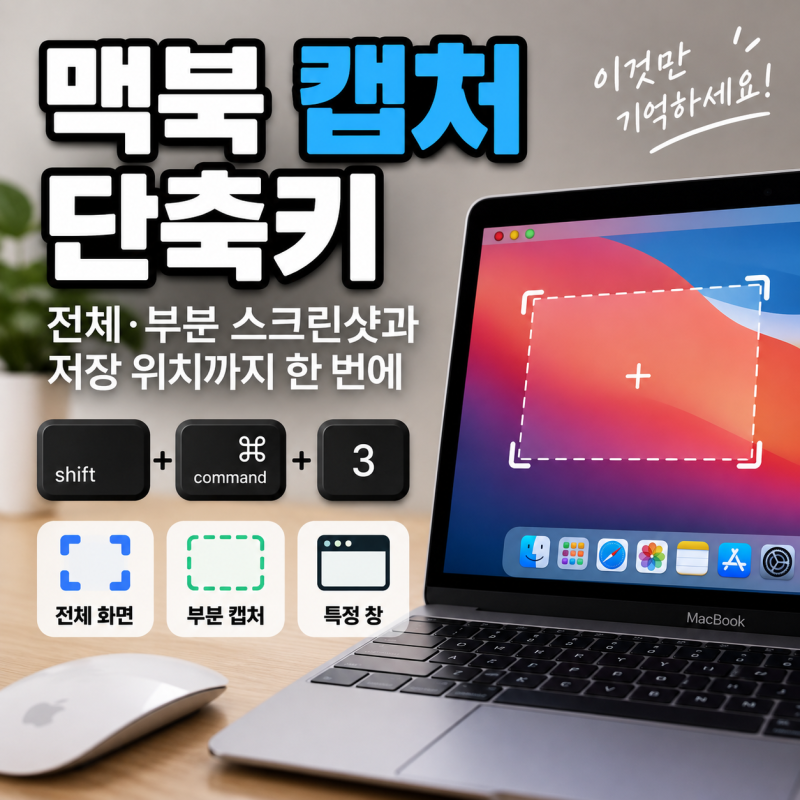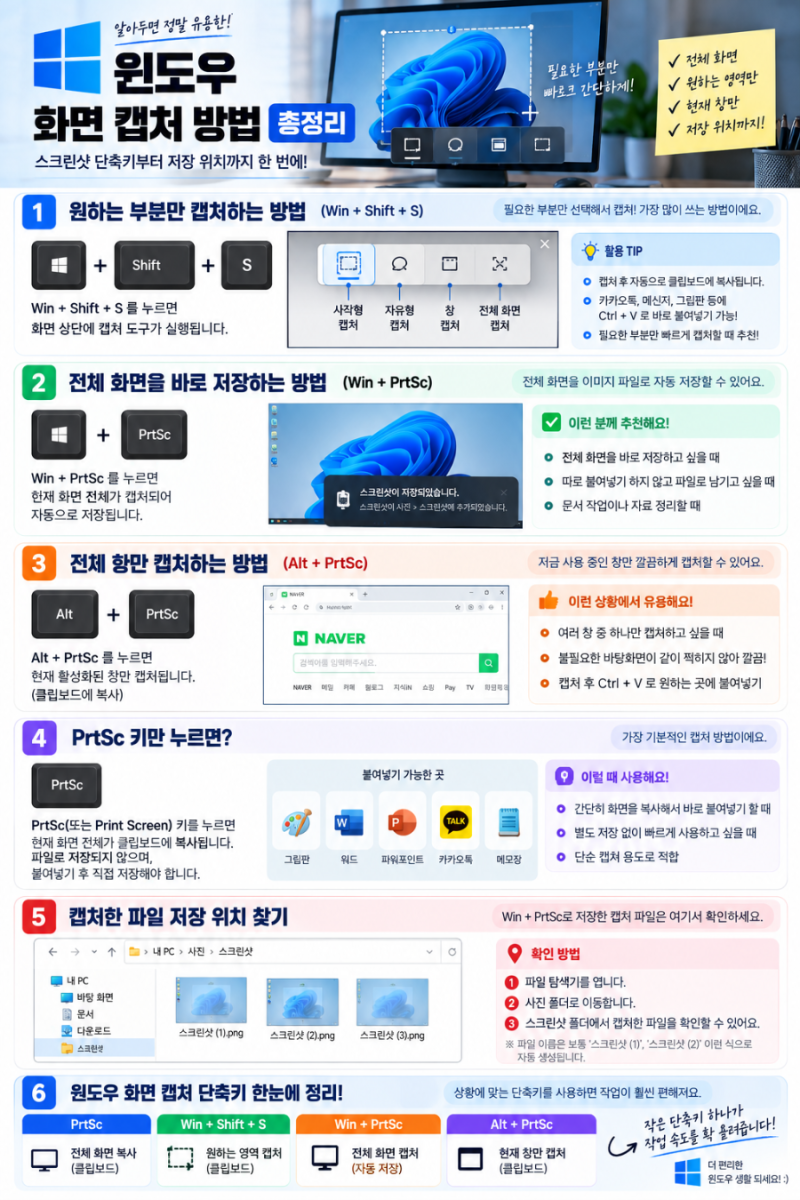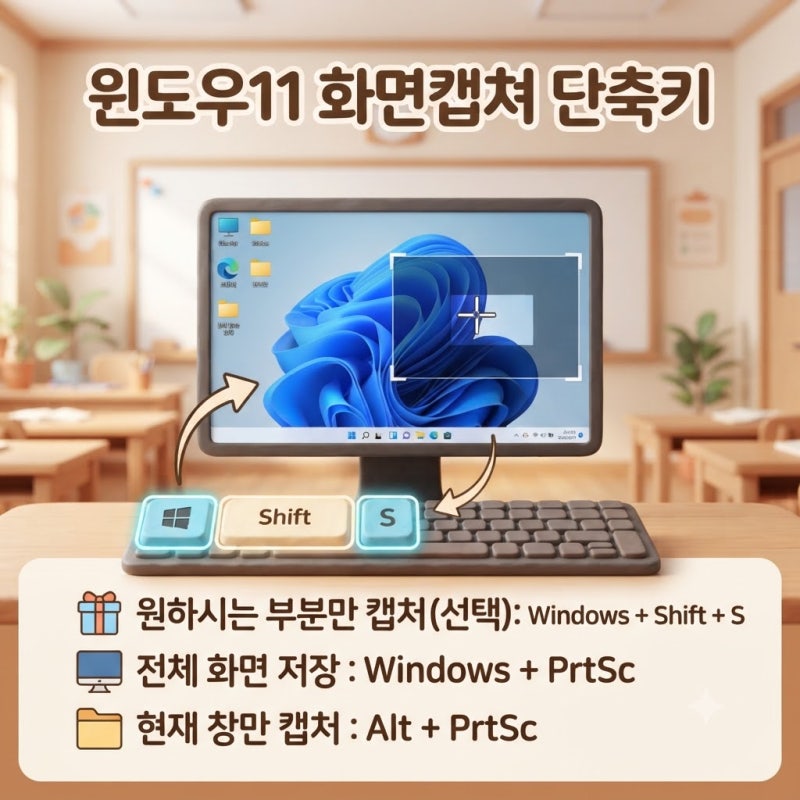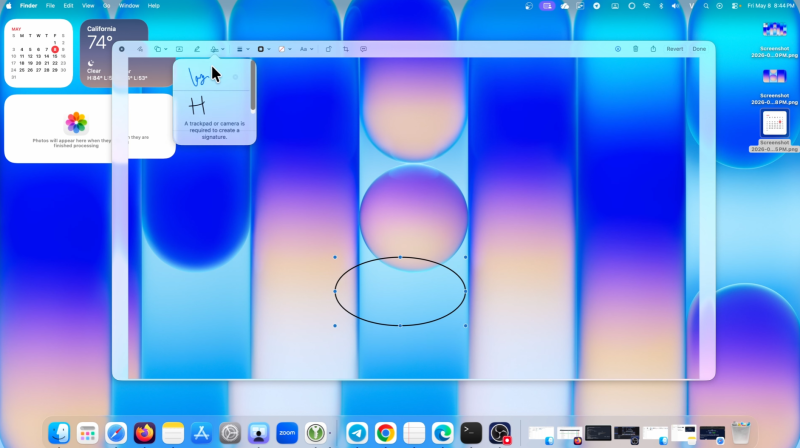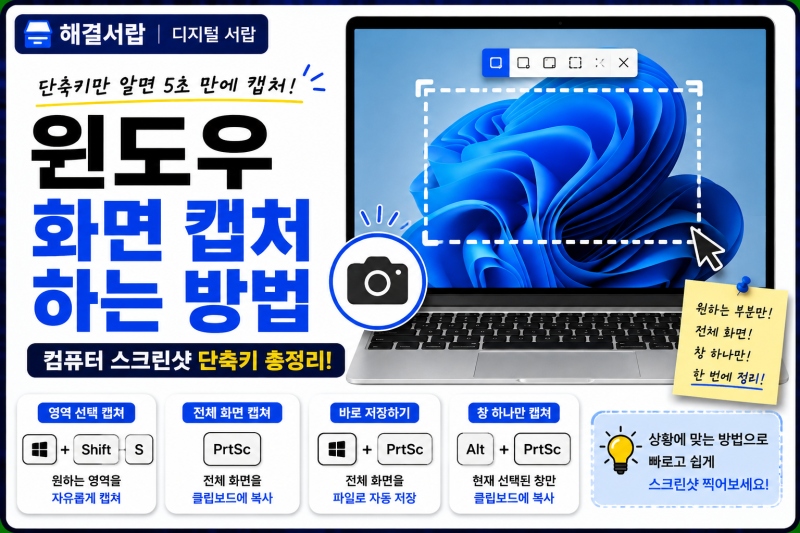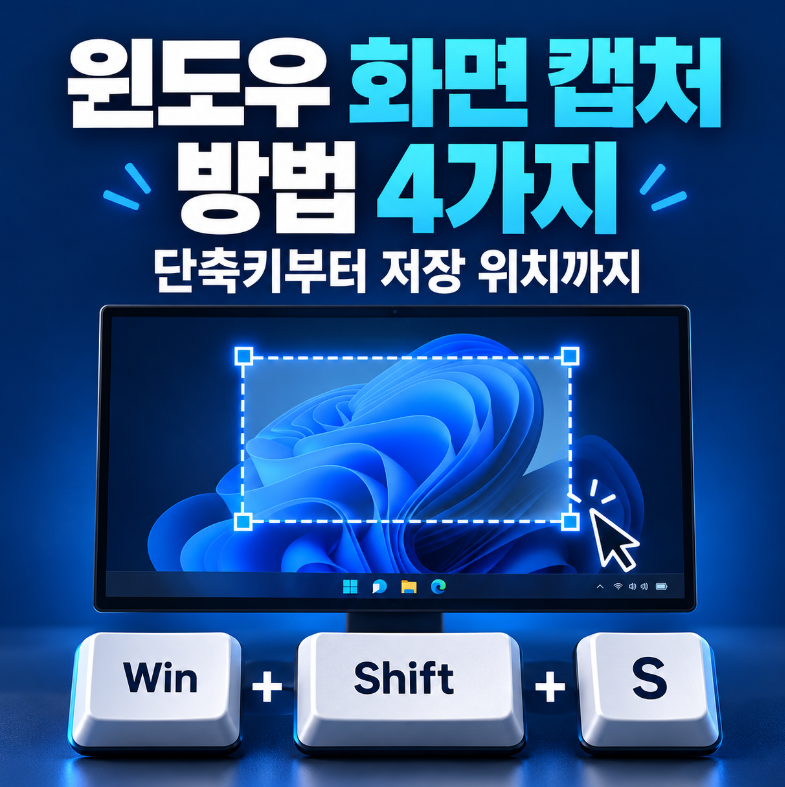

PC에서 화면을 캡처하는 스크린샷 기능은 문서 작업이나 정보 공유 시 필수적으로 활용됩니다. 특히 윈도우 운영체제에서는 Print Screen, Windows 로고 키+PrtScn, Windows 로고 키+Shift+S 등 다양한 단축키를 제공하여 사용 목적에 따라 편리하게 화면을 기록할 수 있습니다. 하지만 각 단축키가 클립보드 저장과 파일 저장 중 어떤 방식으로 작동하는지 정확히 알지 못해 캡처된 이미지를 찾지 못하는 경우가 빈번하게 발생하고 있습니다.
블로거들은 스크린샷 단축키 사용 시 가장 흔한 혼동이 캡처와 파일 저장을 동일한 작업으로 인식하는 데서 비롯된다고 분석합니다. Print Screen 키는 화면을 클립보드에 담아 Ctrl+V로 붙여넣어야 하는 반면, Windows 로고 키+PrtScn은 전체 화면을 사진 폴더에 바로 저장하는 방식입니다. 또한 Windows 로고 키+Shift+S는 캡처 도구를 활성화하여 특정 영역만 선택적으로 저장할 수 있어, 개인 정보나 불필요한 부분을 제외하고 필요한 정보만 깔끔하게 기록하는 데 유용하다고 강조합니다.
스크린샷 활용 시 스크롤 아래 영역이 캡처되지 않는 이유는 운영체제가 현재 화면에 표시되는 그래픽 버퍼만 읽기 때문입니다. 긴 화면을 통째로 남기려면 스크린샷 기능이 아닌 별도의 '전체 페이지 캡처' 기능을 활용해야 하며, 캡처된 이미지는 글자와 선이 많아 무손실 형식인 PNG로 저장하는 것이 가독성 측면에서 유리합니다. 각 단축키의 정확한 기능과 저장 방식을 숙지하면 더욱 효율적인 스크린샷 활용이 가능합니다.