![[삼성 노트북2] 윈도우 체제 삼성 노트북 캡쳐 방법](https://mblogthumb-phinf.pstatic.net/MjAyNTA4MTRfMTkw/MDAxNzU1MTUyODY1Mzcz.5Dy9sYVYG_czYZB80ug2lyeOZBHF7FSFXay-JfdmBb8g.jO4bk9oIEABwTnYLqY5Usf65ZlNQI_GGX7GOkd_NzYIg.PNG/%BA%ED%B7%CE%B1%D7%BD%E6%B3%D7%C0%CF.png?type=w800)

삼성 노트북 사용자들이 화면 캡쳐 기능에 대한 높은 관심을 보이고 있습니다. 다양한 단축키와 캡처 도구가 존재하여, 어떤 방법이 가장 효율적인지 궁금해하는 사용자들이 많습니다. 특히 윈도우 기본 기능과 삼성 노트북 전용 프로그램을 활용한 여러 캡처 방식들이 주목받고 있습니다. 오류 메시지 전달, 프레젠테이션 자료 작성 등 다양한 상황에서 화면 캡처는 필수적인 기능으로 자리 잡았습니다.
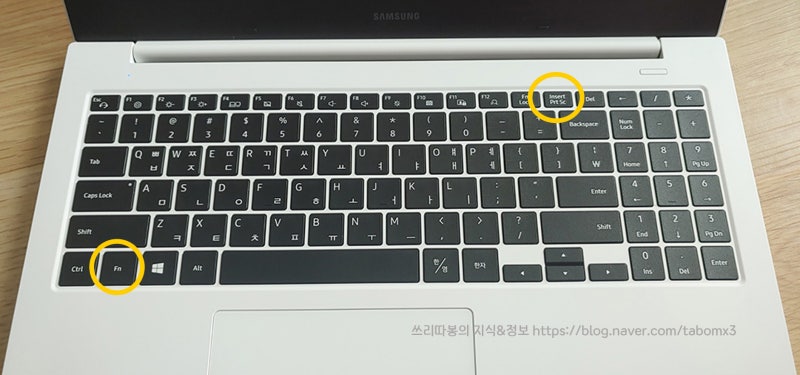
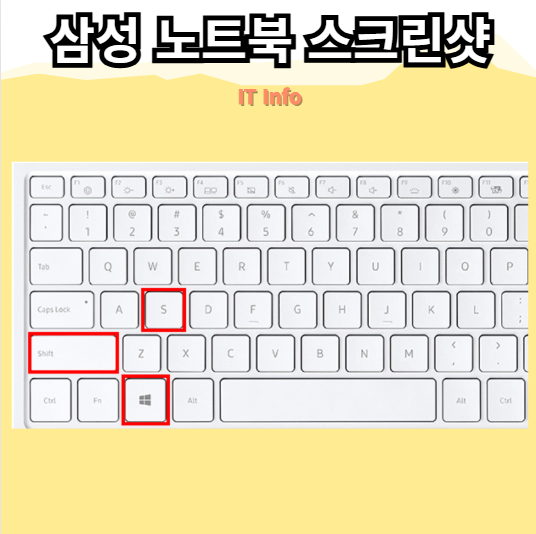
실제 사용자들은 PrtScn, Alt + PrtScn, Windows + PrtScn, Windows + Shift + S와 같은 단축키를 활용하여 전체 화면, 활성 창, 특정 영역 캡처를 편리하게 수행하고 있습니다. 클립보드 복사 후 그림판이나 포토샵에 붙여넣는 방식부터, 자동 저장 기능을 통해 번거로움을 줄이는 방법까지 다양하게 활용됩니다. 일부 사용자들은 삼성 전용 캡처 프로그램인 Samsung Screen Recorder를 통해 추가적인 기능을 활용하기도 합니다.
효율적인 화면 캡처를 위해서는 작업 목적에 맞는 단축키를 숙지하는 것이 중요합니다. 예를 들어, 전체 화면을 빠르게 저장하려면 Windows + PrtScn을, 특정 영역만 캡처하려면 Windows + Shift + S를 활용하는 것이 좋습니다. 또한, 캡처된 이미지를 편집하거나 저장하는 과정에서 그림판이나 포토샵을 활용하는 꿀팁도 함께 고려하면 더욱 편리하게 작업을 마무리할 수 있습니다.