

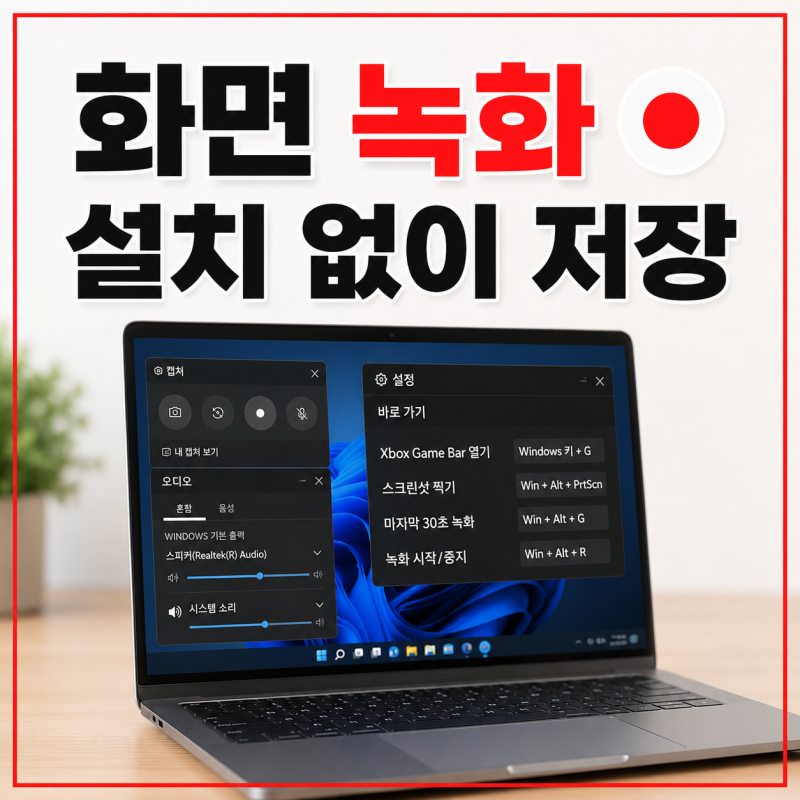

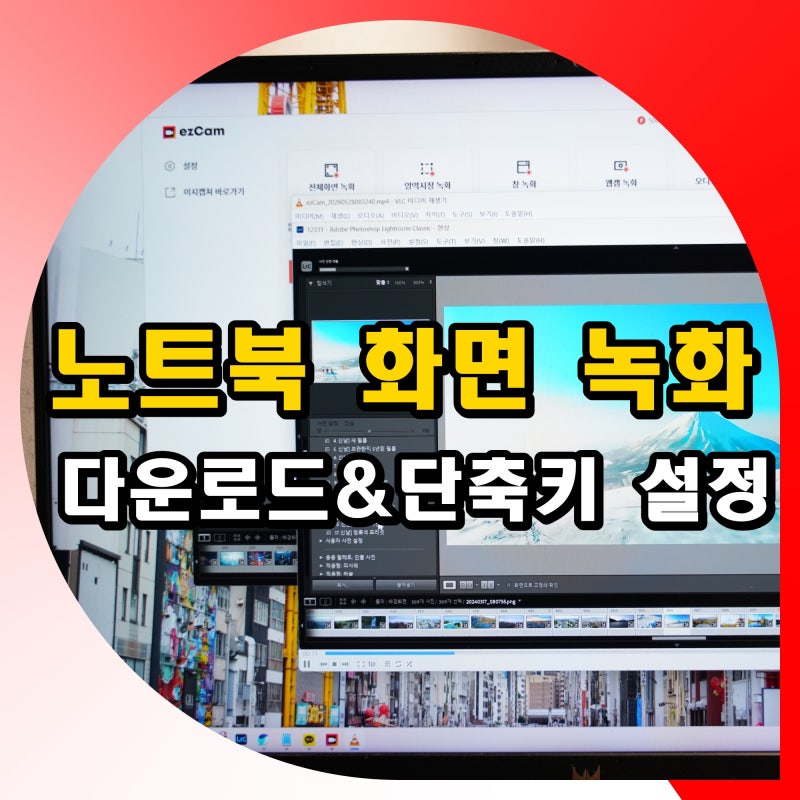
노트북 화면녹화 기능은 온라인 강의 제작, 게임 플레이 저장, 프로그램 사용법 설명 등 다양한 상황에서 필수적으로 활용되고 있습니다. 과거에는 별도의 유료 프로그램을 설치해야 하는 경우가 많았으나, 최근 윈도우 10 및 11 버전에서는 기본 내장 기능만으로도 고품질의 화면 녹화가 가능해져 사용자들의 주목을 받고 있습니다. 특히 시스템 자원을 적게 사용하여 렉 현상 없이 부드러운 녹화가 가능하다는 점이 큰 장점으로 꼽힙니다.
블로거들은 주로 윈도우의 'Xbox Game Bar'와 '캡처 도구(Snipping Tool)' 두 가지 기본 기능을 활용하는 방법을 상세히 소개하고 있습니다. Xbox Game Bar는 게임이나 프로그램 전체 화면 녹화에 유용하며 마이크 및 시스템 소리 동시 녹음이 가능하다고 설명합니다. 반면, 캡처 도구는 원하는 특정 영역만 선택하여 녹화할 수 있어 강의나 특정 부분 설명에 적합하다는 의견이 많습니다. 맥북 사용자들을 위한 Command + Shift + 5 단축키 활용법도 함께 다루어져 다양한 운영체제 사용자들에게 유용한 정보를 제공하고 있습니다.
이러한 기본 기능을 활용할 경우, 복잡한 설정 없이 단축키만으로 녹화를 시작하고 종료할 수 있어 편리합니다. 특히 캡처 도구는 최근 업데이트를 통해 동영상 녹화 기능이 강화되어 더욱 깔끔하고 직관적인 사용이 가능해졌습니다. 녹화된 영상은 자동으로 지정된 폴더에 MP4 파일로 저장되며, 필요에 따라 저장 경로를 변경할 수 있어 사용자 편의성을 높였습니다. 불필요한 프로그램 설치 없이 고품질 화면 녹화를 원하는 사용자들에게 유용한 정보가 될 것입니다.