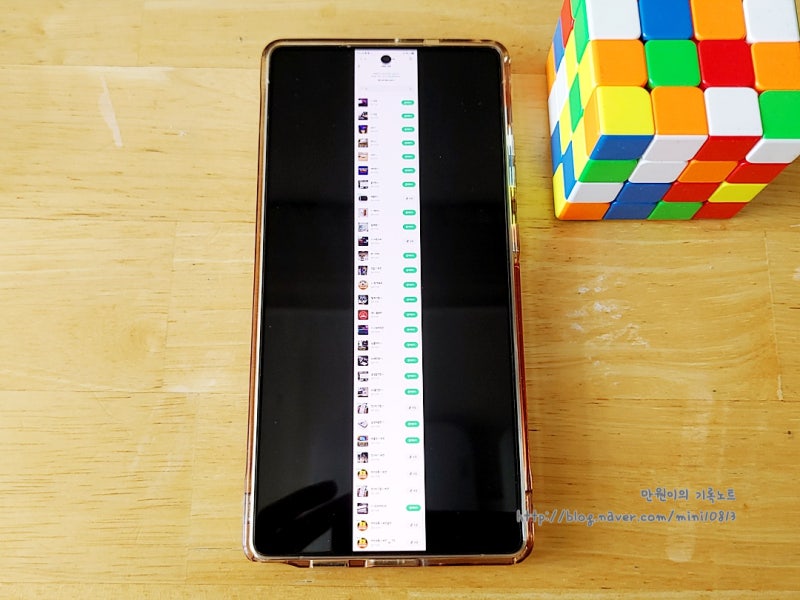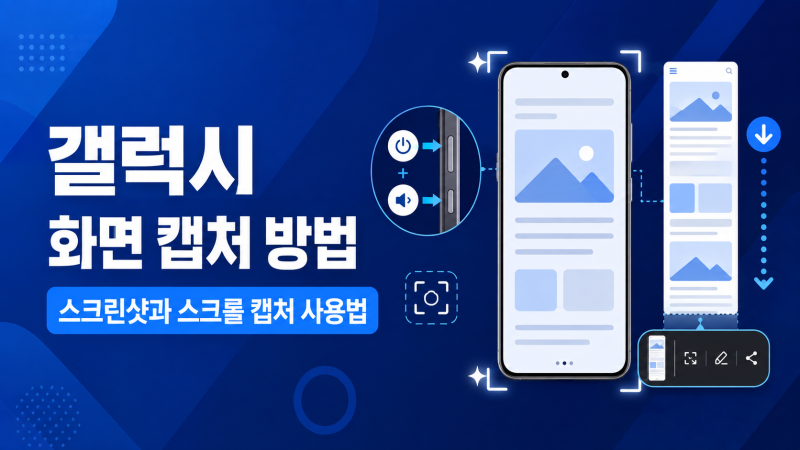
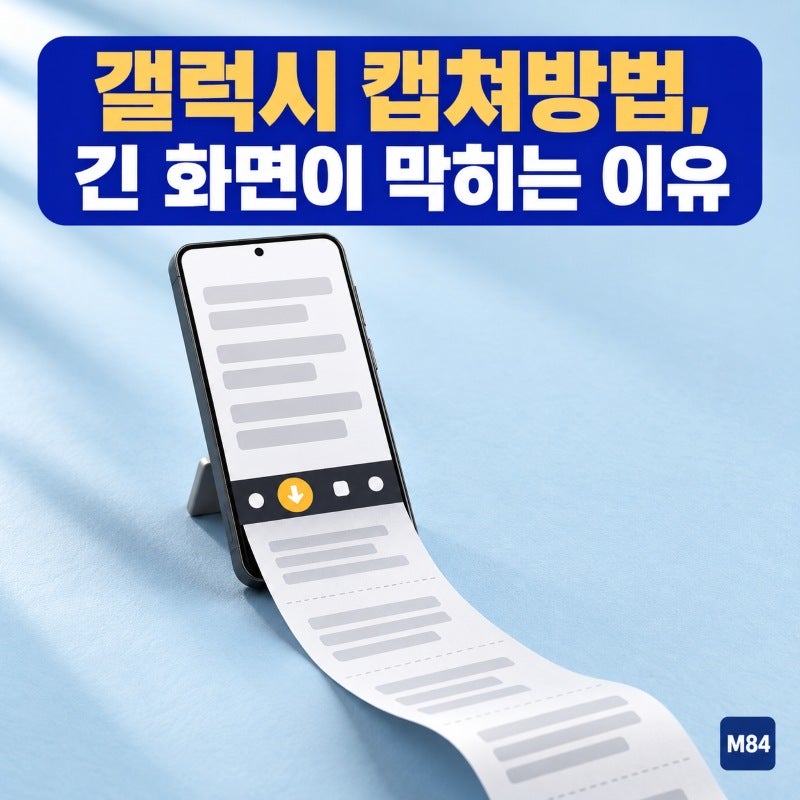
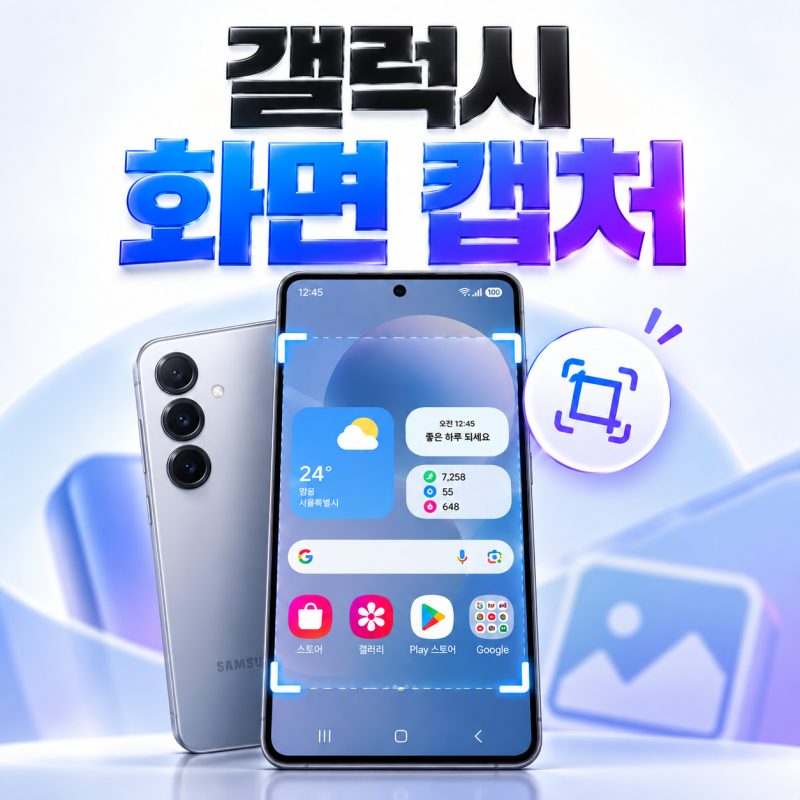
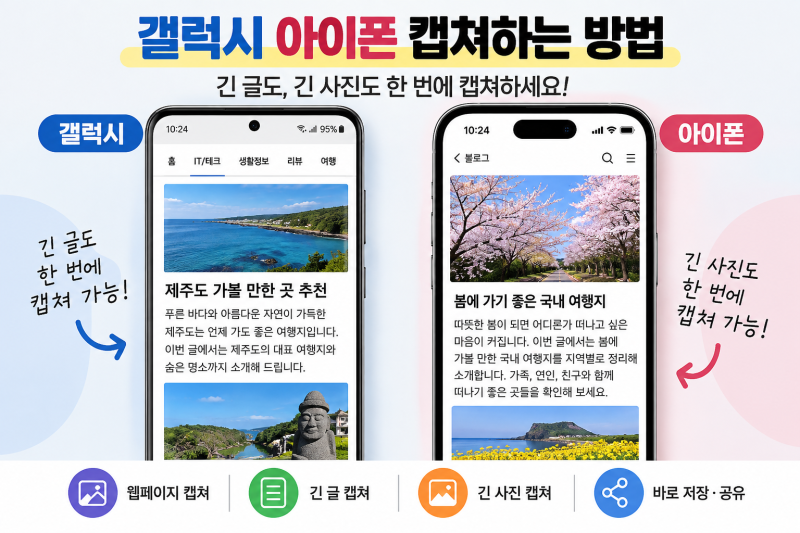
갤럭시 스마트폰에서 긴 웹페이지나 문서, 대화 내용을 한 장의 이미지로 저장하는 '길게 캡쳐' 기능이 사용자들 사이에서 큰 주목을 받고 있습니다. 여러 장으로 나눠 캡쳐하여 갤러리에 수십 장씩 쌓이던 불편함을 해소하고, 연결 부위가 잘리거나 순서가 엉키는 문제 없이 깔끔하게 정보를 보관할 수 있기 때문입니다. 앱 설치 없이 갤럭시 자체 기능으로 제공되어 접근성이 높으며, 특히 뉴스 기사나 블로그 글처럼 스크롤이 긴 콘텐츠를 자주 접하는 사용자들에게 필수적인 기능으로 자리매김하고 있습니다.
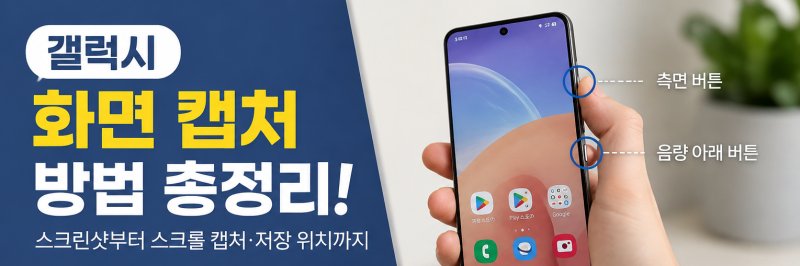
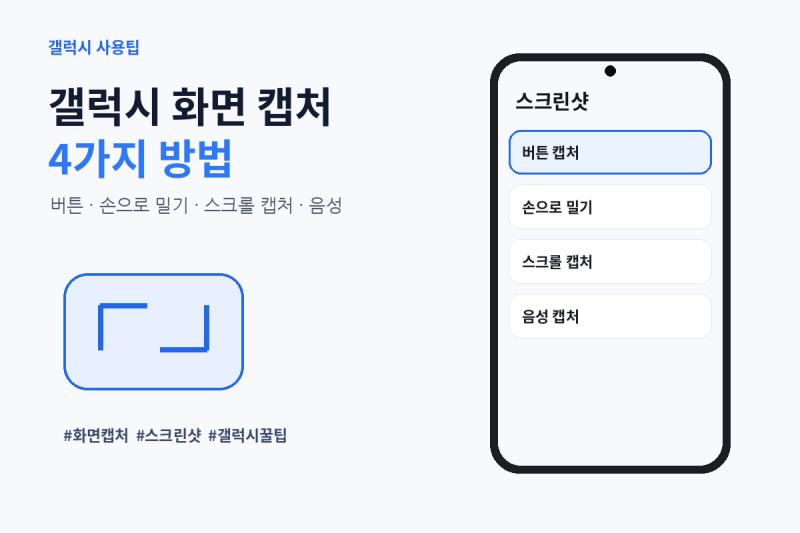
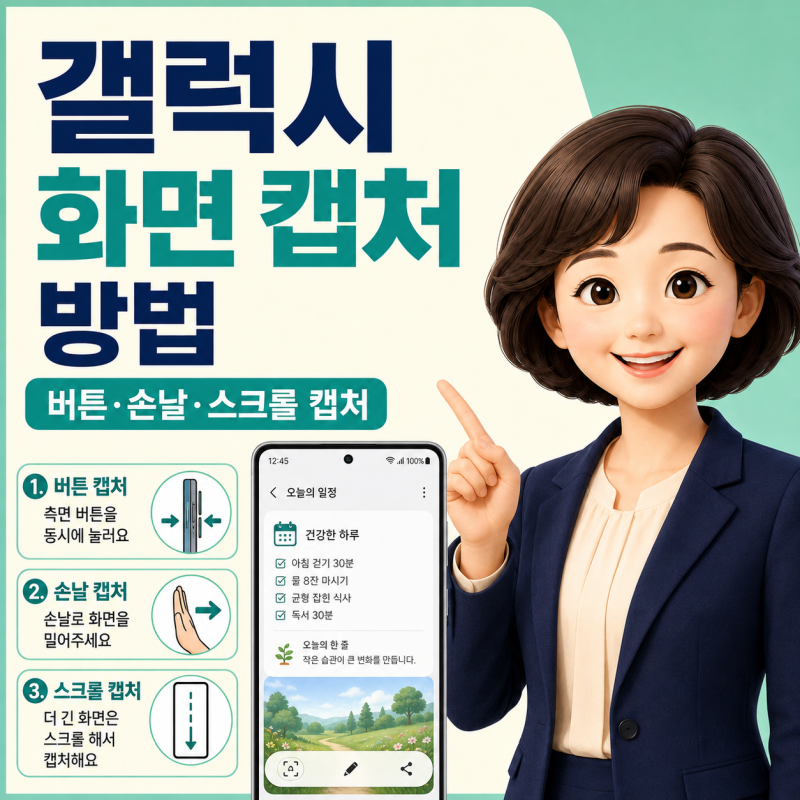
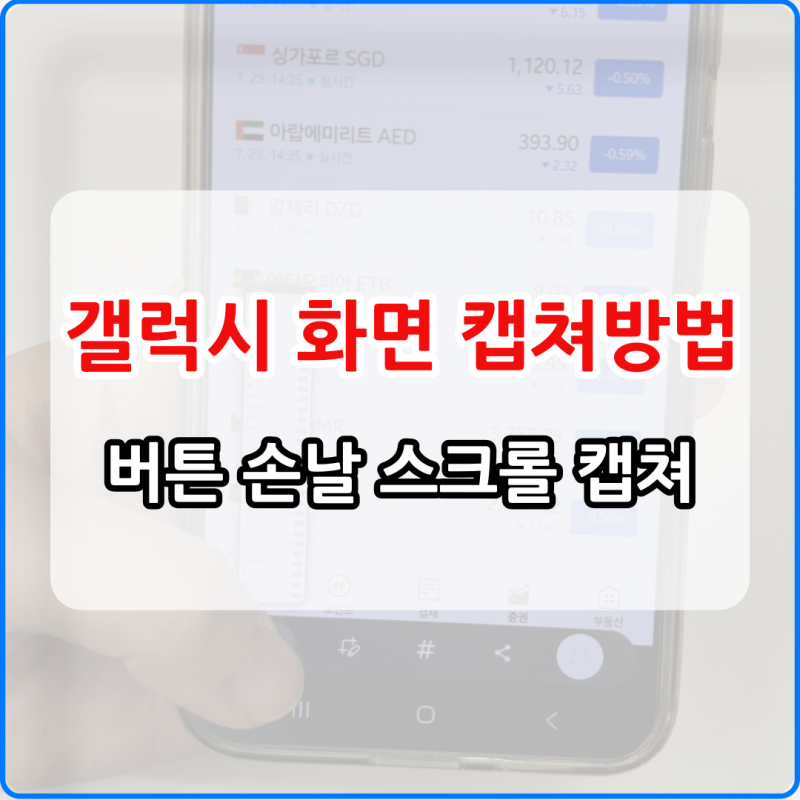
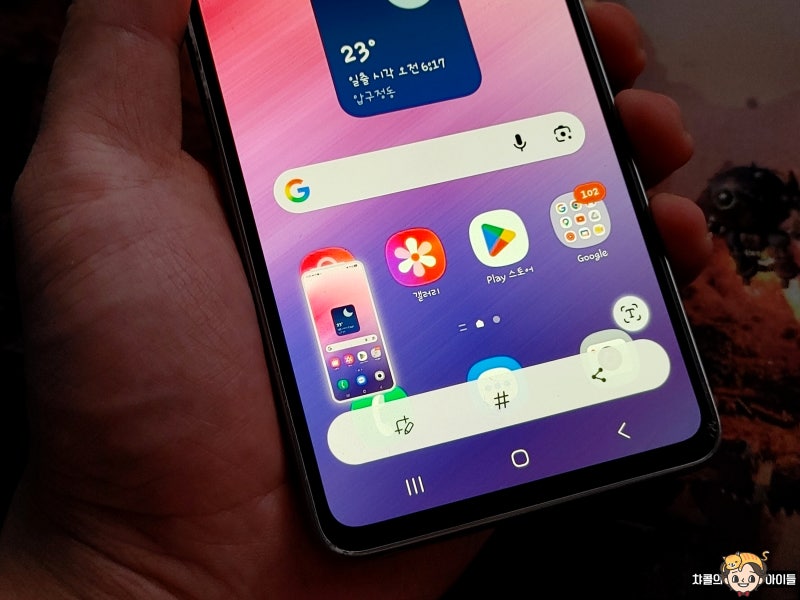
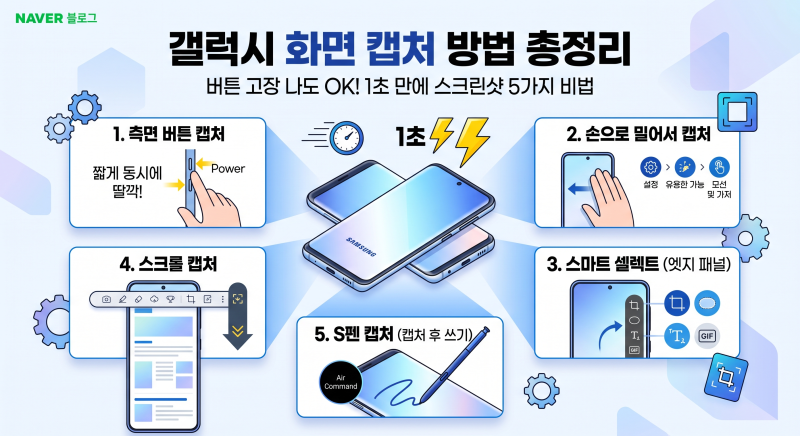
블로거들은 갤럭시 화면 길게 캡쳐 방법을 설명하며 기본 캡쳐 방식의 중요성을 강조합니다. 음량 아래 버튼과 전원 버튼을 동시에 짧게 누르는 물리 버튼 조작법이 가장 직관적이라고 설명하지만, 버튼이 빡빡하거나 터치 오류가 발생하는 경우 손날 캡쳐나 빅스비 음성 명령 등 다양한 대안을 제시하기도 합니다. 특히, 기본 캡쳐 후 하단에 나타나는 '툴바'를 활용해야 길게 캡쳐가 가능하다는 점을 공통적으로 언급하며, 툴바가 뜨지 않을 때의 해결책에 대해서도 상세히 다루고 있어 사용자들의 궁금증을 해소하고 있습니다.
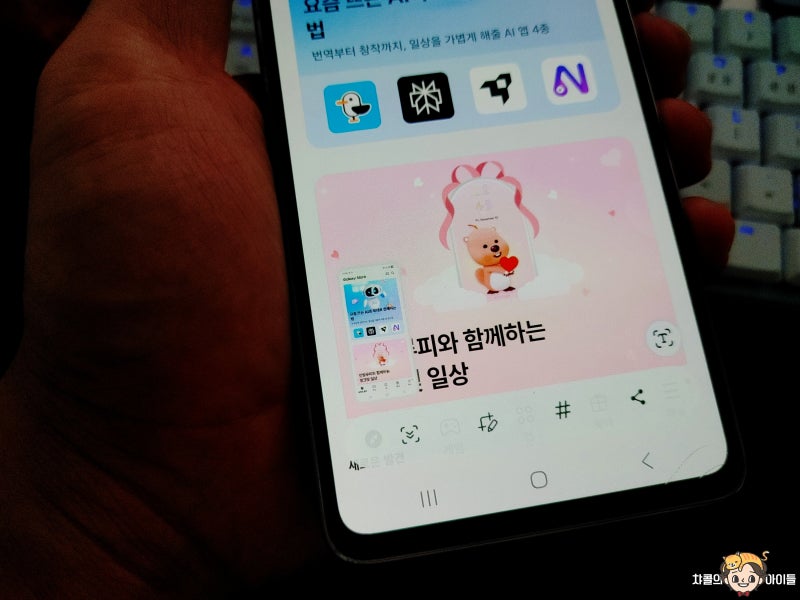
길게 캡쳐 기능을 효과적으로 사용하기 위해서는 기본 캡쳐 후 나타나는 툴바에서 '아래를 향하는 화살표 두 개 모양' 아이콘을 터치하는 것이 핵심입니다. 만약 툴바가 나타나지 않는다면, 설정에서 '스마트 툴바' 기능이 활성화되어 있는지 확인해야 합니다. 또한, 굿락(Good Lock) 앱을 활용하여 캡쳐 기능을 더욱 편리하게 커스터마이징할 수 있다는 팁도 제공되어, 사용자들은 자신에게 맞는 최적의 캡쳐 방식을 찾아 활용할 수 있습니다.
![[갤럭시 화면 캡처] 초보자도 1초 만에 끝내는 스크린샷 방법 5가지](https://mblogthumb-phinf.pstatic.net/MjAyNjA5MTNfMTAx/MDAxNzg5MzAzMTk5NzM1.hb5Rcsbsq32-VPCnJL7sWaqMEjrIZX7WPwanE2IJaZ0g.C88JaAGUqYdGrENKDemxTFo5J2H_BGI9DkzEUj3e0HQg.JPEG/9530e3a1-a4b4-4d92-8986-3822eff418ed.jpg?type=w800)