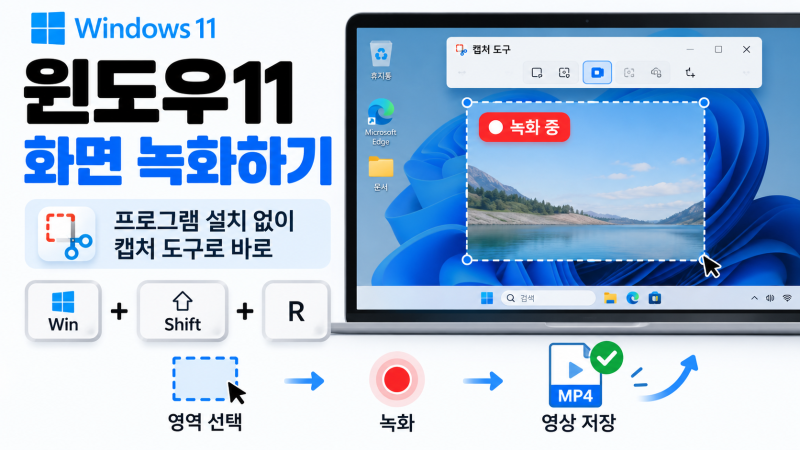
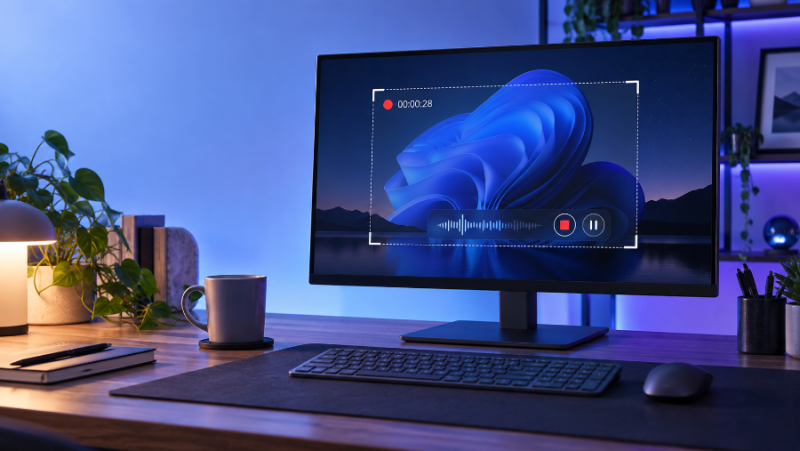

윈도우 11에서는 별도의 프로그램 설치 없이 기본 캡처 도구를 활용하여 화면 녹화가 가능하여 사용자들의 주목을 받고 있습니다. 특히 Windows + Shift + R 단축키를 통해 원하는 화면 영역을 빠르게 녹화할 수 있어 편리함이 강조됩니다. 녹화된 영상은 MP4 파일로 저장되며, 필요에 따라 Clipchamp에서 즉시 편집할 수 있는 기능도 제공됩니다. 이러한 기능은 컴퓨터 화면에서 특정 설정 변경 과정이나 프로그램 사용법을 설명할 때 매우 유용하게 활용될 수 있습니다.
일부 블로거들은 캡처 도구의 화면 녹화 기능이 모니터 전체가 아닌 원하는 부분만 선택하여 녹화할 수 있다는 점을 큰 장점으로 꼽습니다. 반면, 캡처 도구가 제대로 작동하지 않을 때의 오류 해결 방법에 대한 정보도 중요하게 다루어집니다. 이때는 대부분 백그라운드 프로그램 충돌이나 알림 설정 문제로 인해 발생하며, 설정에서 앱을 초기화하거나 알림 설정을 확인하는 방법으로 해결할 수 있습니다. 이러한 정보는 사용자들이 캡처 도구 사용 중 겪을 수 있는 불편함을 해소하는 데 도움을 줍니다.
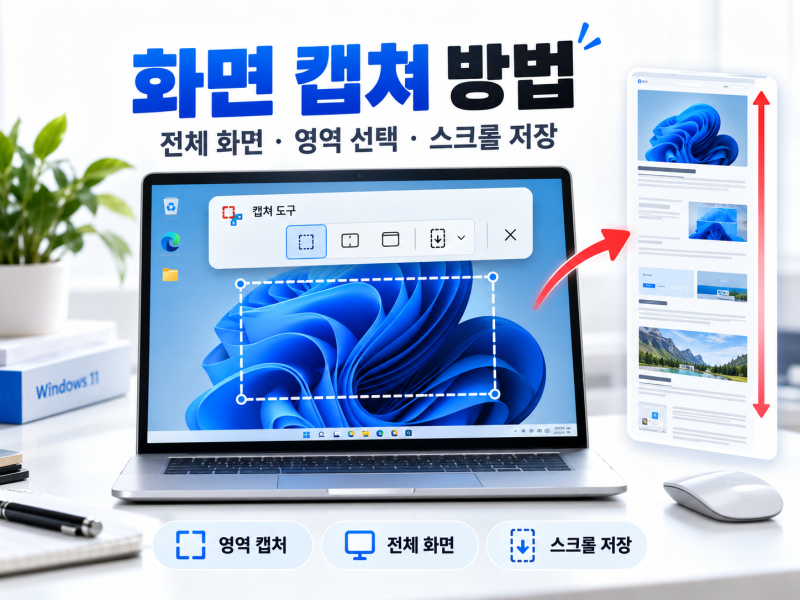
캡처 도구를 자주 사용하는 사용자라면 Windows + Shift + S(화면 캡처)와 Windows + Shift + R(화면 녹화) 단축키를 함께 기억해두면 작업 효율을 높일 수 있습니다. 또한, 캡처 도구를 작업 표시줄에 고정하여 더욱 빠르게 접근하는 팁도 유용합니다. 만약 캡처 도구 실행에 문제가 발생한다면, 설정 앱에서 캡처 도구를 검색하여 '종료' 후 재시작하거나 '초기화' 기능을 활용하여 문제를 해결할 수 있습니다. 이러한 실전 팁들은 윈도우 11 캡처 도구의 활용도를 극대화하는 데 기여합니다.