

엑셀 파일을 PDF로 변환하는 방법은 업무나 과제 제출 시 서식 뒤틀림을 방지하기 위해 필수적인 과정으로 주목받고 있습니다. 특히 윈도우와 맥 운영체제에 기본 내장된 기능이나 MS 오피스 자체 기능을 활용하면 별도의 프로그램 설치 없이도 안전하고 빠르게 변환할 수 있어 많은 사용자들이 선호합니다. 웹 브라우저나 구글 드라이브를 이용한 변환 방식도 있어 다양한 환경에서 유연하게 대처할 수 있습니다.
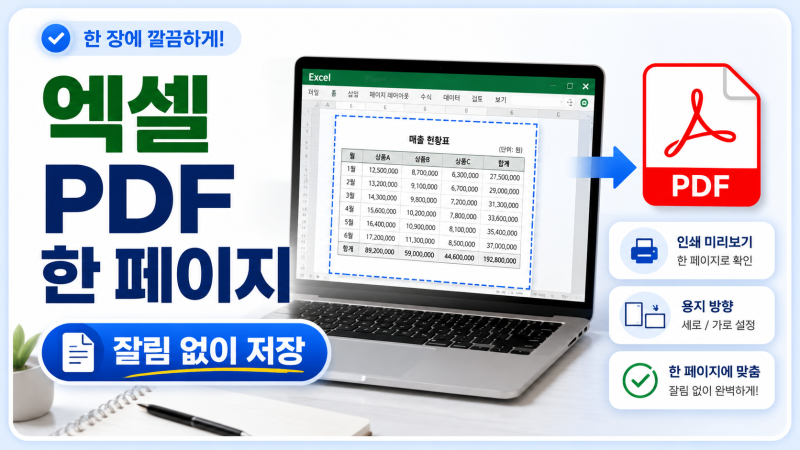
블로거들은 엑셀 파일을 PDF로 변환할 때 발생하는 가로 잘림이나 여백 깨짐 현상에 대한 해결책을 다양하게 제시하고 있습니다. 일부 블로거는 엑셀의 '페이지 나누기 미리보기' 기능을 활용하여 인쇄 절단선을 시각화하고 파란색 점선을 드래그하여 가로 잘림을 방지하는 방법을 강조합니다. 반면, 다른 블로거들은 '다른 이름으로 저장' 또는 '내보내기' 기능을 통해 PDF로 변환하기 전 '페이지 레이아웃'에서 너비를 1페이지로 지정하거나 저장 옵션에서 '선택 영역'을 지정하는 것이 중요하다고 설명합니다.
엑셀 표가 여러 페이지로 분할되거나 레이아웃이 깨지는 문제를 해결하기 위해서는 변환 전 '용지 방향'을 가로로 설정하여 마진 공간을 확보하는 것이 효과적입니다. 또한, MS 오피스 자체 저장 기능 외에 'Microsoft Print to PDF' 가상 프린터를 활용하면 오피스 프로그램이 없어도 모든 인쇄 가능한 문서를 PDF로 변환할 수 있어 유용합니다. 이러한 세부 설정들을 통해 깔끔하고 완벽한 PDF 문서를 얻을 수 있습니다.