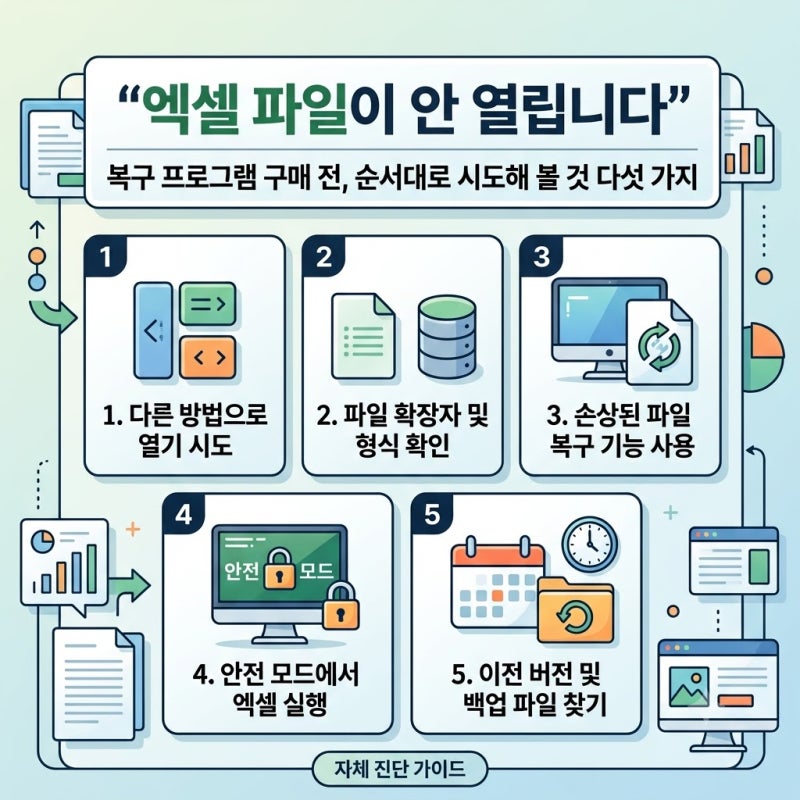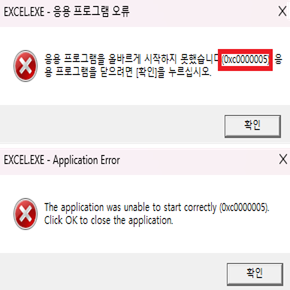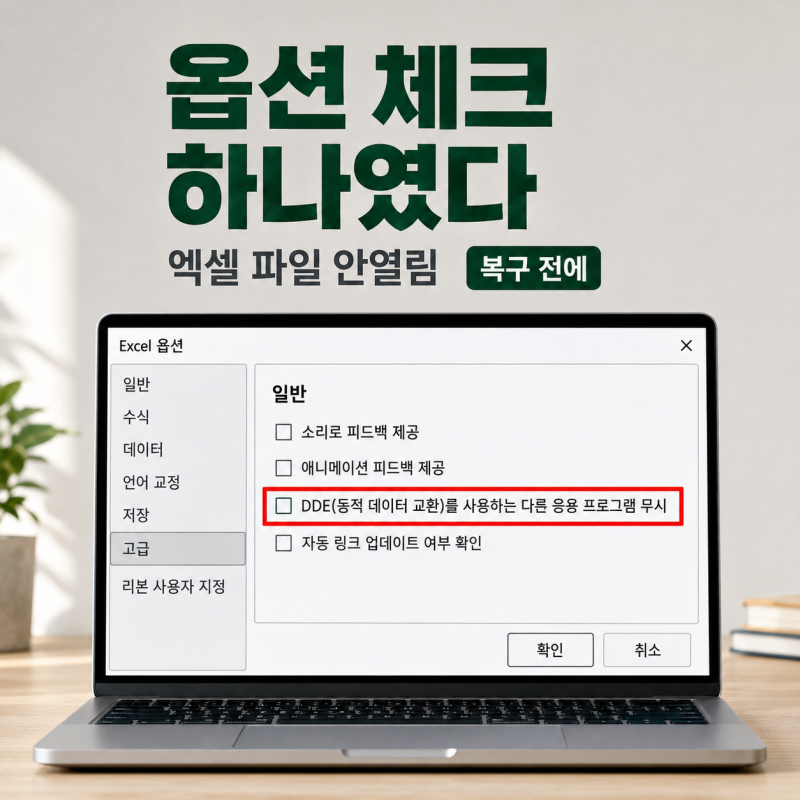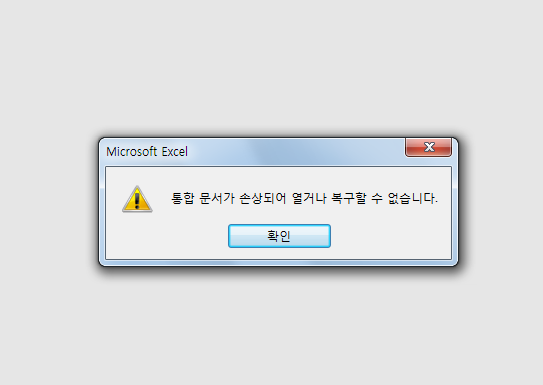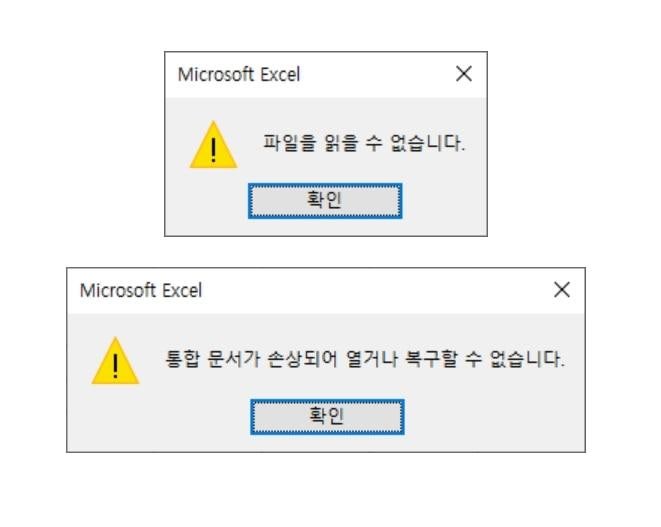

엑셀 파일이 열리지 않거나 손상되었다는 오류 메시지가 나타날 때, 무조건 프로그램을 재설치하거나 파일을 삭제하기보다 문제의 원인을 정확히 파악하는 것이 중요합니다. 파일 손상 여부, 저장 위치, 오류 메시지 종류 등을 먼저 확인하면 상황에 맞는 효율적인 해결책을 찾을 수 있습니다. 특히 다른 파일은 정상적으로 열리는데 특정 파일만 문제가 발생한다면, 해당 파일 자체의 손상이나 저장 경로의 문제일 가능성이 높습니다.
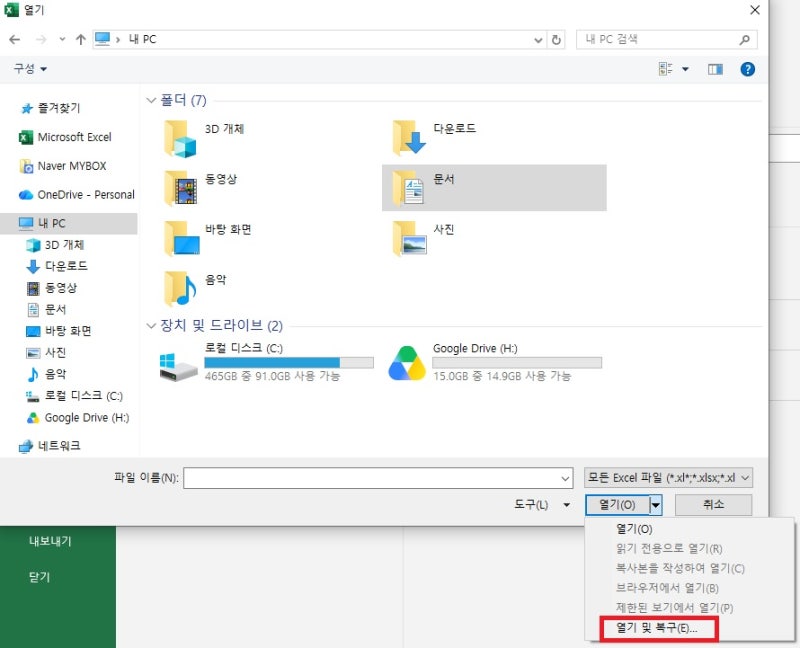
엑셀 파일 손상 시 가장 먼저 시도해볼 수 있는 방법은 엑셀 프로그램 자체의 '열기 및 복구' 기능입니다. 이 기능은 손상된 부분을 자동으로 복구하거나 데이터만 추출할 수 있도록 돕습니다. 또한, 파일이 저장된 폴더에서 '~$'로 시작하는 임시 잠금 파일의 존재 여부를 확인하여 비정상 종료 이력을 파악하고, 엑셀의 자동 복구(AutoRecover) 기능을 통해 저장되지 않은 작업 내용을 복구할 가능성도 있습니다.
복구 작업을 시작하기 전에는 반드시 원본 파일을 다른 위치에 복사해두는 것이 중요합니다. 이는 복구 과정에서 발생할 수 있는 추가적인 데이터 손실을 방지하기 위함입니다. 파일 크기가 0KB로 표시되거나 비정상적으로 작다면 일반적인 복구 기능만으로는 데이터 복원이 어려울 수 있으므로, 백업본이나 클라우드 버전 기록 등을 먼저 확인하는 것이 현명한 접근법입니다.