
![[맥북 화면 녹화 단축키 총정리] 별도 프로그램 설치 없이 1초 만에 스크린 녹화하는 방법 (소....](https://mblogthumb-phinf.pstatic.net/MjAyNjEwMDFfMTE4/MDAxNzkwODU4MjQ1NTQ5.c5JO-9GTUxmnIOrhuj7fuJlLIZ8SoHFZ6FleZ4Y1Ogcg.ij2nFpY8M5fncQsMzZZYEUwJ0xGG8APxE2ZyiPuv5vAg.JPEG/IT_%BD%E6%B3%D7%C0%CF_%281%29.jpg?type=w800)

맥북의 녹음 기능은 크게 음성 메모와 화면 녹화 시 오디오 녹음으로 나뉩니다. 애플워치에서 녹음된 음성 메모는 iCloud를 통해 아이폰 및 맥북에 자동으로 동기화되어 편리하게 관리할 수 있습니다. 회의 기록, 아이디어 정리, 강의 내용 저장 등 다양한 상황에서 활용도가 높으며, 동일한 Apple 계정으로 로그인하고 iCloud 음성 메모를 활성화하면 손쉽게 연동됩니다.
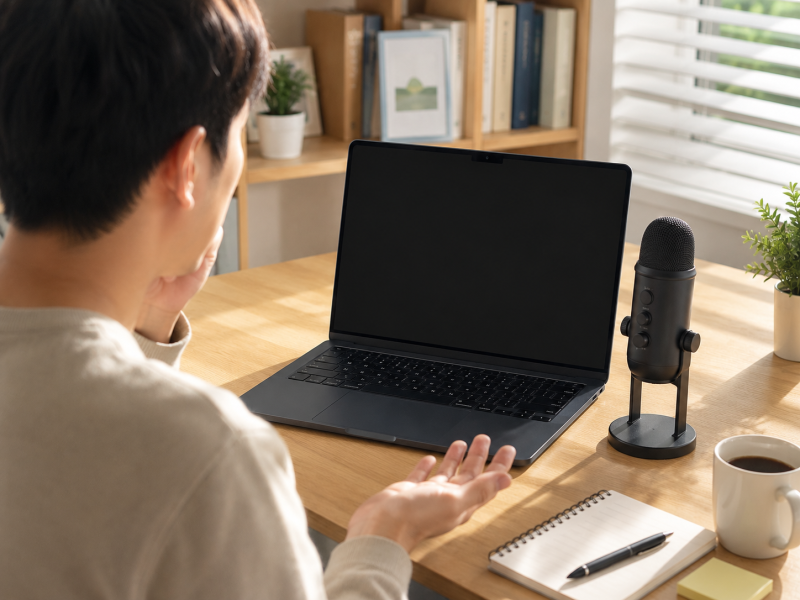
실제 사용자들은 맥북 화면 녹화 시 마이크 소리가 녹음되지 않아 당황하는 경우가 많습니다. 이는 주로 화면 기록 옵션에서 마이크를 선택하지 않았거나, macOS의 마이크 접근 권한이 꺼져 있을 때 발생합니다. 또한, 시스템 오디오(영상, 게임 소리)와 외부 마이크 오디오(목소리)는 설정 방법이 다르므로, 어떤 소리가 누락되었는지 정확히 구분하여 해결해야 합니다.
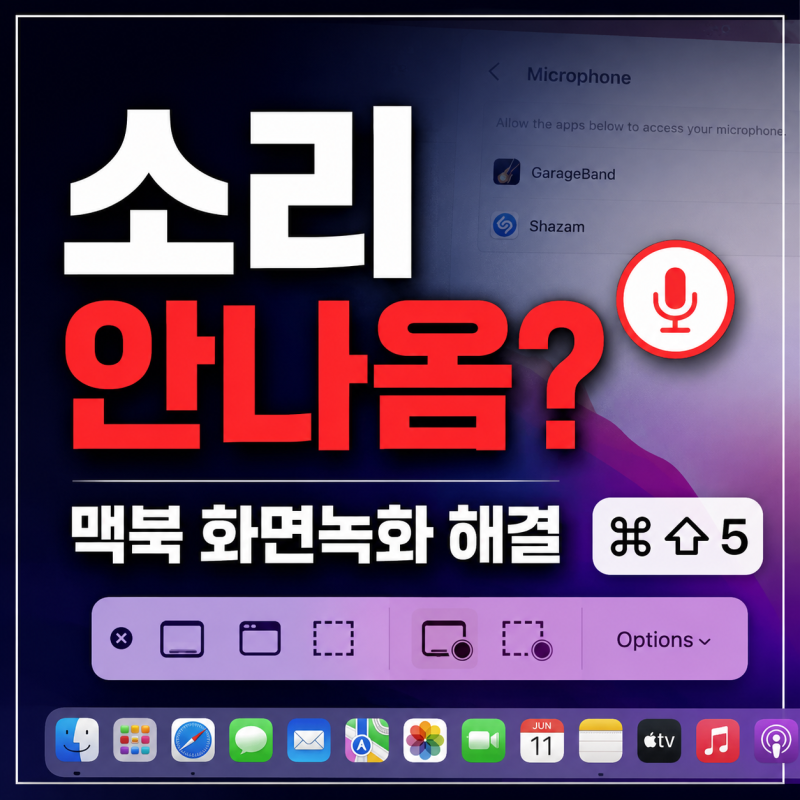
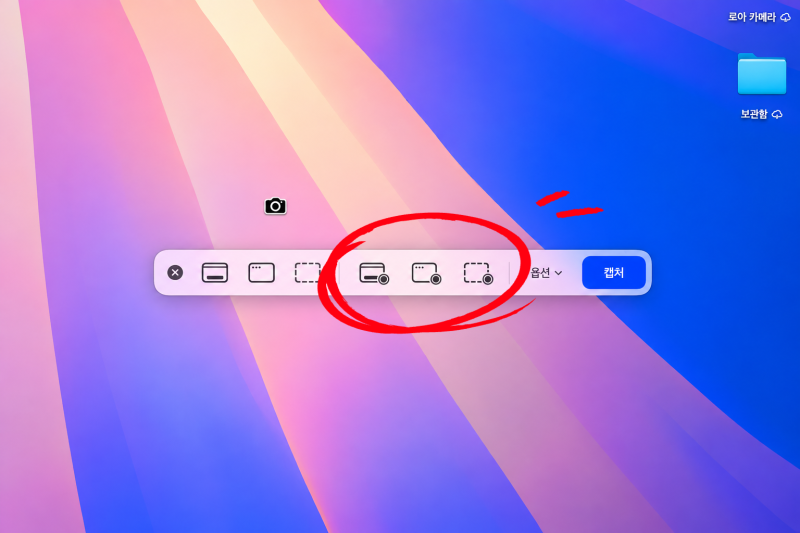
맥북 화면 녹화 시 마이크 소리 문제를 해결하려면, 단축키(Command + Shift + 5)로 녹화 도구를 열어 옵션에서 마이크를 선택하는 것이 중요합니다. 만약 별도 앱을 사용한다면 시스템 설정에서 해당 앱의 마이크 접근 권한을 확인해야 합니다. 녹화 전 5초 정도 테스트 녹화를 진행하면 재촬영의 번거로움을 줄일 수 있으며, 시스템 내부 소리 녹음을 위해서는 BlackHole 같은 가상 오디오 드라이버 설치가 필요합니다.
![[맥북 시리즈7] 맥북 화면 녹화 내부 소리 넣는 법: 시스템 오디오·마이크 동시 녹음](https://mblogthumb-phinf.pstatic.net/MjAyNjA4MjZfODMg/MDAxNzg3NzA5NzEzMDA3.HH-o8m4cYUeXEREG63AGV08MDJ3IDnh5KUMXxsYgh9kg.VXbjdmOqopZV3nTh0QeJH9VOuWw1Tkh_xsgvIGkJavQg.PNG/07-macbook-internal-audio-recording.png?type=w800)